Come impedire alle app di aprirsi all'avvio del Mac
Due elenchi decidono cosa parte con il Mac: elementi login e agenti di avvio in background
In breve: apri Impostazioni di Sistema > Generali > Elementi login ed estensioni, rimuovi le app che non vuoi sotto Apri al login e disattiva quelle che non ti servono sotto Consenti in background. Questo copre ciò che macOS ti mostra. Molti programmi ausiliari partono invece tramite agenti di avvio; DiskMop per Mac li elenca in Stato del sistema e disattiva quelli che ti appartengono.
Questa guida spiega i due elenchi, perché il Mac parte più lentamente quando si riempiono e come disattivare gli elementi senza disinstallare nulla.
In sintesi
- Gli elementi login (Impostazioni di Sistema > Generali > Elementi login ed estensioni) sono le app che si aprono quando accedi; Consenti in background controlla gli ausiliari che girano senza finestra.
- Molti programmi partono anche tramite agenti e daemon di avvio, piccoli file di impostazioni nelle cartelle LaunchAgents e LaunchDaemons. La pagina Stato del sistema di DiskMop li elenca con il programma che ciascuno avvia.
- DiskMop disattiva gli agenti nella tua cartella Libreria > LaunchAgents; il programma resta installato e il suo file di impostazioni viene conservato, quindi si può riattivare. Gli elementi nelle cartelle /Library di sistema vengono mostrati ma non modificati.
- Disattivare un elemento non cancella nulla, quindi è un modo sicuro per vedere cosa aspettava un avvio lento.
Scopri cosa parte con il tuo Mac usando DiskMop
DiskMop scansiona, individua e pulisce in sicurezza cache nascoste, residui di app e file spazzatura di sistema.
Cosa parte con il Mac e dove gestirlo
| Tipo | Dove si trova | Dove gestirlo | Cosa fa DiskMop |
|---|---|---|---|
| Elementi login | App aggiunte per aprirsi al login | Impostazioni di Sistema > Generali > Elementi login ed estensioni | Niente: usa Impostazioni di Sistema |
| Elementi in background | Ausiliari autorizzati a girare in background | Consenti in background nello stesso pannello | Niente: usa Impostazioni di Sistema |
| Agenti di avvio utente | ~/Library/LaunchAgents | Serve uno strumento o il Terminale | Elenca e disattiva; reversibile |
| Agenti e daemon di sistema | /Library/LaunchAgents e /Library/LaunchDaemons | Appartengono al sistema o a un installer | Elenca in sola lettura |
Perché l'avvio rallenta
Ogni programma che parte al login si contende processore, disco e memoria mentre il Mac sta ancora completando l'accesso. Assistenti di aggiornamento, client di chat, strumenti di sincronizzazione cloud, utility di stampa e agenti dei produttori si sommano e ciascuno continua a girare dopo, occupando memoria che le tue app attive potrebbero usare.
La maggior parte è utile a qualcuno e innocua in piccole quantità. L'obiettivo non è zero, ma fermare ciò che non hai mai chiesto. Se anche il disco è quasi pieno, l'avvio ne risente, come tratta cosa riempie il disco di avvio del Mac.
Elementi login e in background in Impostazioni di Sistema
In Impostazioni di Sistema > Generali > Elementi login ed estensioni, l'elenco in alto, Apri al login, contiene le app che aprono una finestra o un'icona quando accedi. Selezionane una e fai clic sul pulsante meno per rimuoverla. Sotto, Consenti in background elenca gli ausiliari che girano senza aprire nulla, ciascuno con un interruttore da spegnere.
Nelle versioni più vecchie di macOS lo stesso elenco è in Preferenze di Sistema > Utenti e gruppi > Elementi login. Rimuovere una voce non disinstalla l'app; impedisce solo che parta da sola.
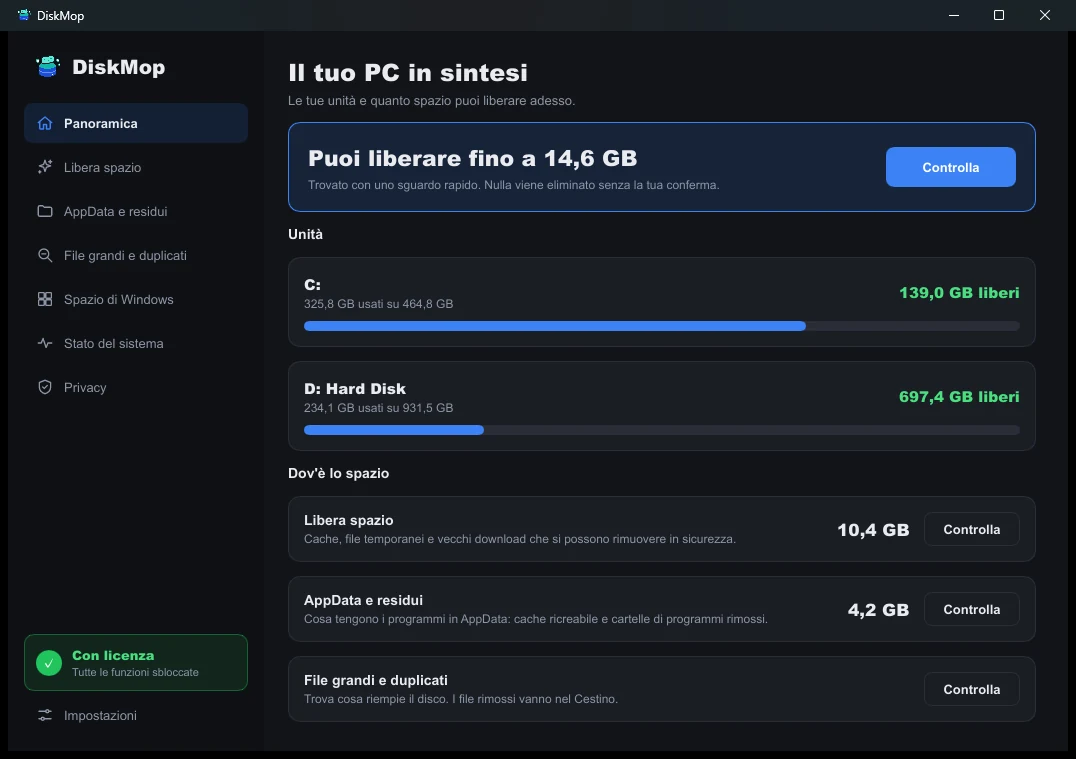
Come DiskMop risolve questo: Panoramica
Visualizza tutto l'utilizzo del disco in un'unica schermata. Identifica istantaneamente le aree da pulire.
Agenti e daemon di avvio
Oltre a questi elenchi, i programmi possono registrarsi presso launchd, la parte di macOS che avvia le attività in background. Lasciano piccoli file di impostazioni in tre posti: la tua cartella Libreria > LaunchAgents, la cartella di sistema /Library/LaunchAgents e /Library/LaunchDaemons. Software per stampanti, VPN, aggiornamenti e archiviazione cloud lo fa spesso.
La pagina Stato del sistema di DiskMop li elenca con il programma che ciascuno avvia. Gli agenti nella tua cartella si possono disattivare dall'elenco: DiskMop disabilita l'agente e lo ferma, mantiene il programma installato e conserva il suo file, così puoi riattivarlo. Gli elementi nelle cartelle /Library appartengono al sistema o a un installer e vengono solo mostrati. Questa funzione fa parte della versione che scarichi da diskmop.com.
Come decidere cosa disattivare
Disattiva ciò che riconosci e non ti serve al login: un'app di chat che apri tu, un launcher di giochi, un aggiornatore di software che usi poco. Cerca i nomi che non riconosci prima di toccarli e lascia stare software di sicurezza, driver e tutto ciò che è di Apple.
Poiché disattivare lascia il programma installato, è facile da provare: disattiva un elemento, riavvia e riattivalo se qualcosa smette di funzionare. La scansione è gratuita; modificare più elementi insieme fa parte di DiskMop Pro, un acquisto una tantum. Se un'app è sparita per sempre, elimina anche i suoi residui.
Domande frequenti
Come impedisco alle app di aprirsi all'avvio del Mac?
Apri Impostazioni di Sistema > Generali > Elementi login ed estensioni, seleziona l'app sotto Apri al login e fai clic sul pulsante meno. Disattiva gli ausiliari inutili sotto Consenti in background.
Rimuovere un elemento login disinstalla l'app?
No. Impedisce solo che parta da sola. Puoi comunque aprirla tu e aggiungerla di nuovo più tardi.
Cosa sono gli agenti e i daemon di avvio?
Piccoli file di impostazioni che dicono a macOS di avviare un programma in background. Si trovano nella tua cartella Libreria > LaunchAgents e nelle cartelle di sistema /Library/LaunchAgents e /Library/LaunchDaemons.
È sicuro disattivare gli elementi di avvio in DiskMop?
Sì per quelli nella tua cartella: il programma resta installato e il file di impostazioni viene conservato, quindi puoi riattivarlo. DiskMop mostra soltanto gli elementi di sistema e non li modifica.
Verdetto
Due elenchi decidono cosa parte con il Mac. Impostazioni di Sistema gestisce gli elementi login e in background, e gli agenti di avvio sono la parte che la maggior parte delle persone non vede mai.
DiskMop per Mac elenca quegli agenti, mostra cosa esegue ciascuno e disattiva i tuoi senza disinstallare nulla. La scansione è gratuita, così puoi guardare prima di cambiare qualcosa.
Scopri cosa parte con il tuo Mac usando DiskMop
DiskMop scansiona, individua e pulisce in sicurezza cache nascoste, residui di app e file spazzatura di sistema.