Come trovare i file grandi sul Mac (e cosa farne)
Quattro modi per vedere i file più grandi, dal Finder a un elenco ordinato e a una mappa del disco
In breve: nel Finder premi Comando-F, scegli Questo Mac, aggiungi il criterio Dimensione file e impostalo su è maggiore di 500 MB. Per un elenco ordinato su tutto il disco, DiskMop per Mac ha File grandi e duplicati > File grandi, che mette i più grandi in cima, e una Mappa del disco che mostra quali cartelle pesano.
Questa guida confronta le opzioni integrate, spiega come leggere un elenco di file grandi senza eliminare ciò che serve e mostra come dimensione minima e mappa del disco trovino gigabyte in fretta.
In sintesi
- Il Finder può cercare per dimensione: Comando-F, Questo Mac, poi il criterio Dimensione file; le impostazioni Archiviazione di macOS elencano i file grandi anche in Documenti.
- Nel Terminale, find ~ -type f -size +500M elenca i file oltre 500 MB nella cartella Home, e du -sh * | sort -h ordina per dimensione gli elementi della cartella corrente.
- La scheda File grandi di DiskMop mette i più grandi in cima, con dimensione minima di 50 MB, 100 MB, 250 MB, 500 MB o 1 GB; la scheda Mappa del disco mostra le dimensioni delle cartelle per scendere nel dettaglio.
- I file rimossi vanno nel Cestino e lo spazio torna solo dopo averlo svuotato; gli elementi nelle cartelle di sistema e nei pacchetti delle app non vengono mai proposti.
Trova i file più grandi del tuo Mac con DiskMop
DiskMop scansiona, individua e pulisce in sicurezza cache nascoste, residui di app e file spazzatura di sistema.
Modi per trovare file grandi su Mac
| Metodo | Mostra | Ambito | Utile per |
|---|---|---|---|
| Ricerca del Finder (Comando-F) | File sopra una dimensione scelta | Questo Mac o una cartella | Uno sguardo rapido e occasionale |
| Impostazioni Archiviazione | File grandi in Documenti | I tuoi file utente | Una prima panoramica per categorie |
| Terminale: find e du | Percorsi e dimensioni in testo | Qualsiasi cartella | Chi ama la riga di comando |
| DiskMop File grandi e Mappa del disco | I più grandi in cima, dimensioni delle cartelle | I tuoi file o un intero disco | Elenco ordinato con revisione e Cestino |
Parti dal Finder e dalle impostazioni Archiviazione
Nel Finder premi Comando-F, imposta la ricerca su Questo Mac, poi nel primo criterio scegli Dimensione file e è maggiore di. Scrivi 500 MB e ottieni ogni file oltre quella soglia. Ordina per Dimensione per vedere i più grandi in alto. Puoi salvare la ricerca come Cartella smart e tornarci.
Le impostazioni Archiviazione (Impostazioni di Sistema > Generali > Archiviazione) mostrano come lo spazio si divide tra app, documenti e altre categorie e la voce Documenti permette di rivedere file grandi e download. È una buona panoramica ma resta a livello di categoria e non ordina ogni file grande del disco.
Qualche comando del Terminale
find ~ -type f -size +500M stampa ogni file nella cartella Home oltre 500 MB. In qualsiasi cartella, du -sh * | sort -h elenca gli elementi dal più piccolo al più grande, e le ultime righe sono i pesanti. È affidabile, ma leggi testo semplice e devi comunque aprire ogni cartella per capire cosa sia un file.
Attenzione ai comandi che cancellano. Elencare è innocuo; rimuovere dal Terminale salta del tutto il Cestino.
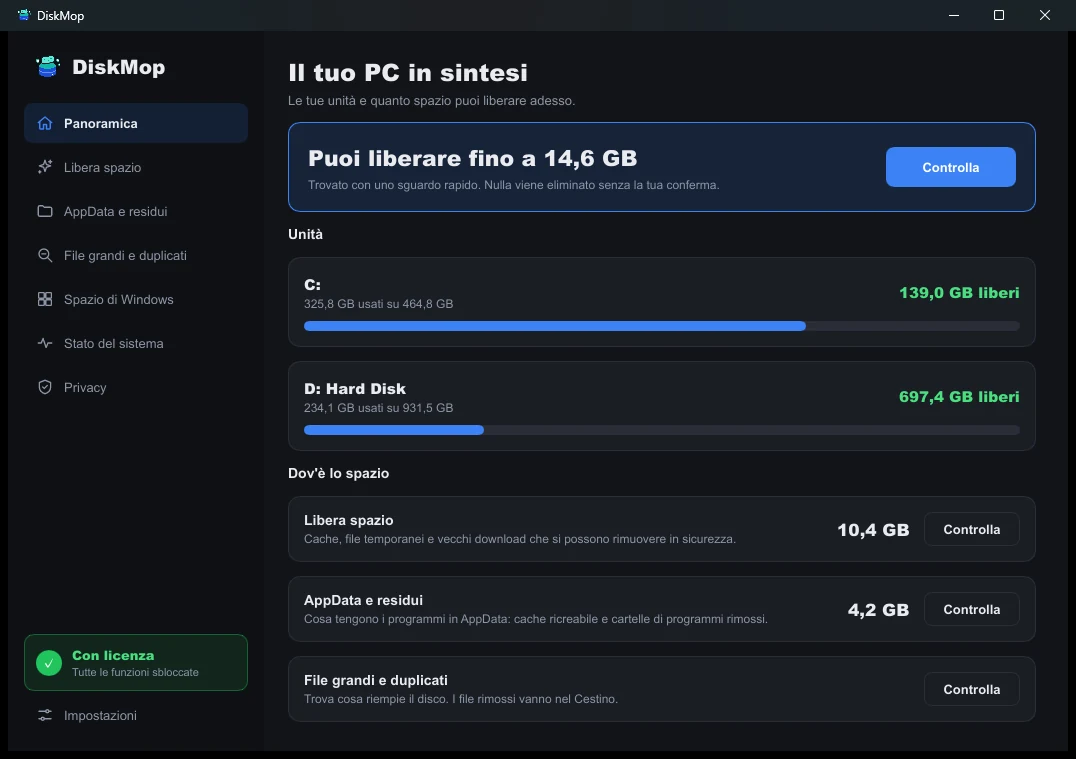
Come DiskMop risolve questo: Panoramica
Visualizza tutto l'utilizzo del disco in un'unica schermata. Identifica istantaneamente le aree da pulire.
File grandi e Mappa del disco in DiskMop
File grandi scansiona il posto scelto ed elenca per primi i file più grandi, fino a qualche centinaio, con la cartella in cui si trova ciascuno. Alza la dimensione minima da 50 MB a 1 GB per ridurre il rumore se ti interessano solo i giganti. Trovi spesso vecchie immagini disco, progetti video, file di macchine virtuali, cache di app e dati Docker.
La Mappa del disco risponde a un'altra domanda: non quale file, ma quale cartella. Mostra la dimensione di ogni cartella nel posto corrente e permette di aprirne una per guardare dentro, il modo più rapido per scoprire che una sola cartella di progetto o la Libreria occupa metà disco.
Decidere cosa si può rimuovere in sicurezza
Un file grande non è automaticamente spazzatura. Elimina ciò che riconosci e puoi ricreare o non ti serve più: un installer, un video esportato, un vecchio archivio. Lascia stare i file che appartengono alle app se non sai cosa fanno; i dati delle app stanno di solito nella Libreria, dove la pulizia di Libreria e residui spiega cosa si rigenera.
DiskMop sposta i file nel Cestino e rifiuta le cartelle di sistema e l'interno dei pacchetti delle app, quindi un errore è reversibile finché non lo svuoti. La scansione è gratuita; pulire molti elementi insieme fa parte di DiskMop Pro, un acquisto una tantum, e la versione gratuita permette di provare alcune rimozioni singole. Per i duplicati, vedi come trovare i file duplicati su Mac.
Domande frequenti
Come trovo i file oltre una certa dimensione sul Mac?
Nel Finder premi Comando-F, scegli Questo Mac, aggiungi il criterio Dimensione file e impostalo su è maggiore di, per esempio 500 MB. In DiskMop apri File grandi e duplicati, imposta la dimensione minima e scansiona.
Cos'è la dimensione minima in DiskMop?
La scheda File grandi offre 50 MB, 100 MB, 250 MB, 500 MB e 1 GB. Un valore più alto mostra solo i file più grandi e un elenco più corto.
Cosa mostra la Mappa del disco?
La dimensione di ogni cartella nel posto che stai guardando. Puoi aprire una cartella per vedere cosa contiene, utile quando tanti file sommati pesano molto invece di uno solo enorme.
È sicuro eliminare i file grandi?
Lo è per i file che riconosci e non ti servono più. DiskMop li sposta nel Cestino, quindi puoi ripristinarli finché non lo svuoti, e non propone cartelle di sistema né l'interno delle app.
Verdetto
Finder e Terminale possono trovare file grandi e Archiviazione dà una panoramica per categorie. Non offrono un unico elenco ordinato su tutto il disco con un posto dove rivedere e rimuovere.
DiskMop per Mac elenca per primi i file più grandi, aggiunge una Mappa del disco per le cartelle e sposta ciò che rimuovi nel Cestino. La scansione è gratuita, così vedi dove è finito lo spazio prima di decidere.
Trova i file più grandi del tuo Mac con DiskMop
DiskMop scansiona, individua e pulisce in sicurezza cache nascoste, residui di app e file spazzatura di sistema.