Come trovare ed eliminare i file duplicati su Mac
Lo stesso file, tante copie: trova i duplicati esatti per contenuto e tienine uno
In breve: macOS non ha uno strumento integrato nel Finder che elenchi i file duplicati. Puoi ordinare una cartella per nome o dimensione e le app Foto e Musica segnalano i propri duplicati, ma per documenti, download, archivi e video serve qualcosa che confronti il contenuto dei file. DiskMop per Mac lo fa in File grandi e duplicati > Duplicati.
Questa guida spiega da dove nascono i duplicati, cosa puoi fare con gli strumenti di Apple, come DiskMop decide che due file sono identici e come rimuovere le copie in eccesso senza perdere l'originale.
In sintesi
- Il Finder non può mostrarti i duplicati; l'app Foto (album Duplicati) e l'app Musica (Mostra elementi duplicati) coprono solo la propria libreria.
- DiskMop considera duplicati due file solo se il contenuto è identico: stessa dimensione, stessi primi 64 KB e poi la stessa impronta SHA-256 completa. Nomi e date sono ignorati.
- I file sotto 1 MB vengono saltati e due nomi che puntano agli stessi dati (hard link) non contano come duplicati, perché eliminarne uno non libererebbe nulla.
- Le copie rimosse vanno nel Cestino, quindi puoi ripristinarle prima di svuotarlo.
Trova i file duplicati sul tuo Mac con DiskMop
DiskMop scansiona, individua e pulisce in sicurezza cache nascoste, residui di app e file spazzatura di sistema.
Modi per trovare file duplicati su Mac
| Metodo | Confronta | Ambito | Utile per |
|---|---|---|---|
| Finder: ordina per nome o dimensione | Solo nomi e dimensioni | Una cartella alla volta | Individuare copie evidenti come rapporto (1).pdf |
| Strumenti di Foto e Musica | Le proprie librerie | Solo foto o brani | Duplicati dentro quelle app |
| Strumenti Terminale come fdupes | Contenuto dei file | Qualsiasi cartella indicata | Chi è a suo agio con la riga di comando |
| Scheda Duplicati di DiskMop | Dimensione, primi 64 KB, poi SHA-256 completo | I tuoi file o un disco a scelta | Documenti, download, archivi, video |
Da dove arrivano i file duplicati
La maggior parte dei duplicati sono incidenti: lo stesso installer scaricato due volte, un allegato salvato dalla posta e poi da una chat, una cartella di progetto copiata prima di una modifica rischiosa, un backup copiato dentro un altro. Le cartelle cloud ne aggiungono quando un conflitto di sincronizzazione crea un secondo file con un altro nome.
Raramente sono piccoli. Pochi video o immagini disco duplicati possono occupare più di migliaia di file minuscoli; per questo cercare duplicati sopra il megabyte è il modo efficiente per iniziare.
Cosa possono fare Finder, Foto e Musica
Il Finder può ordinare una cartella per nome, tipo o dimensione e una Cartella smart può elencare i file oltre una certa dimensione, ma nulla confronta i contenuti. Due file con nomi diversi sembrano non avere legami. L'app Foto ha un album Duplicati per le foto che ritiene identiche e l'app Musica mostra i brani duplicati da File > Libreria. Nessuna guarda il resto del Mac.
Strumenti da Terminale come fdupes, installati con Homebrew, confrontano i contenuti e vanno bene se ti trovi bene con la riga di comando. Se preferisci una finestra che mostri cosa verrà rimosso, usa un cercatore di duplicati con fase di revisione.
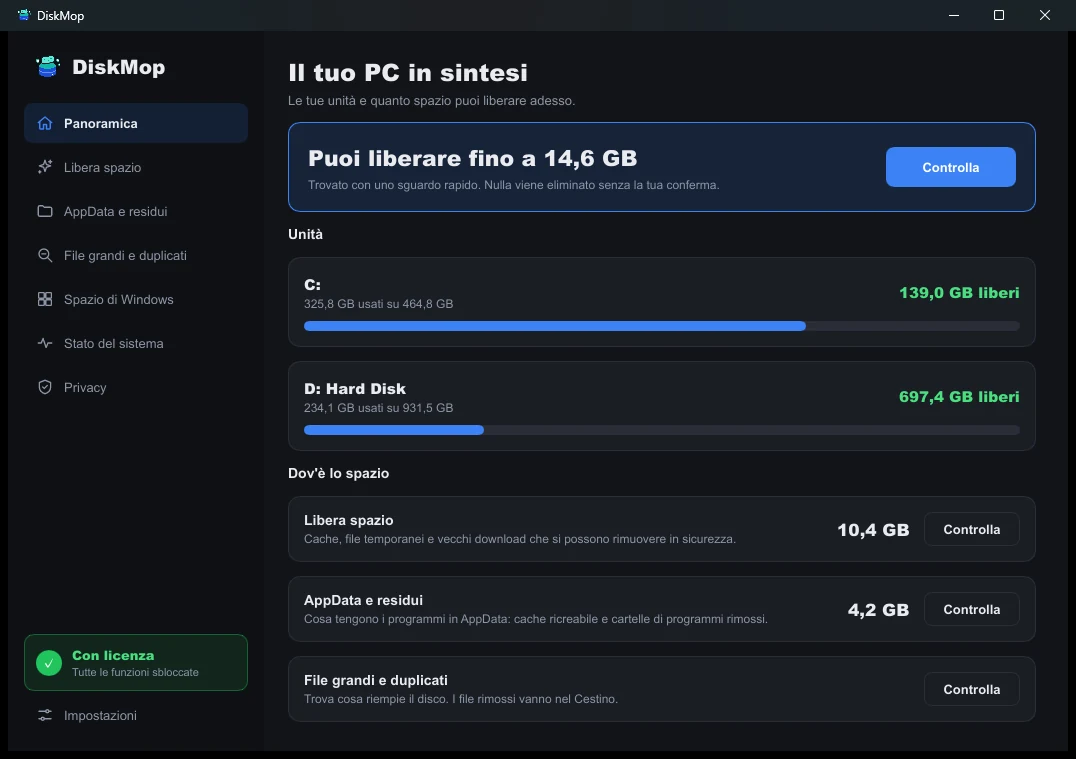
Come DiskMop risolve questo: Panoramica
Visualizza tutto l'utilizzo del disco in un'unica schermata. Identifica istantaneamente le aree da pulire.
Come DiskMop decide che due file sono uguali
DiskMop raggruppa i file con dimensione esattamente uguale, confronta i primi 64 KB e solo per quelli che ancora coincidono calcola l'impronta SHA-256 completa. Impronte identiche significano contenuto identico, qualunque cosa dicano nomi o date. La scansione resta veloce e non legge per intero ogni file grande.
Ignora i file sotto 1 MB e tratta due nomi degli stessi dati (hard link) come un solo file. Non tocca nemmeno le cartelle di sistema né l'interno dei pacchetti delle app, quindi un duplicato dentro un'applicazione non viene mai proposto per la rimozione.
Rimuovere le copie in sicurezza
In ogni gruppo DiskMop lascia una copia deselezionata e seleziona il resto, ma la scelta è tua: apri i percorsi e tieni la copia che si trova dove te l'aspetti, per esempio quella in Documenti anziché in Download. I file rimossi vanno nel Cestino, non svaniscono nel nulla; una spunta sbagliata si può annullare finché non lo svuoti.
La scansione è gratuita. Pulire molti elementi insieme fa parte di DiskMop Pro, un acquisto una tantum; la versione gratuita permette di provare alcune rimozioni singole. Per altri divoratori di spazio, vedi come trovare i file grandi su Mac e cosa riempie il disco di avvio del Mac.
Domande frequenti
macOS ha un cercatore di file duplicati integrato?
Non per i file in generale. L'app Foto ha un album Duplicati e l'app Musica può mostrare elementi duplicati, ma il Finder non ha alcuno strumento che confronti il contenuto dei file.
È sicuro eliminare i file duplicati?
Sì, se tieni una copia. DiskMop raggruppa solo file con contenuto identico, lascia una copia deselezionata in ogni gruppo e sposta ciò che rimuovi nel Cestino, così puoi ripristinarlo prima di svuotarlo.
DiskMop trova file con nome diverso ma stesso contenuto?
Sì. Confronta il contenuto, non nomi o date: stessa dimensione, stessi primi 64 KB e stessa impronta SHA-256 completa.
Perché i file piccoli non sono elencati?
I file sotto 1 MB vengono saltati perché liberano poco spazio e inonderebbero l'elenco. Lo spazio sta in video, immagini disco e archivi duplicati.
Verdetto
Il Finder non trova i duplicati per te; il modo affidabile è uno strumento che confronti l'interno dei file. I duplicati sono di solito incidenti e pochi file grandi possono liberare gigabyte.
DiskMop per Mac confronta il contenuto con un controllo SHA-256 completo, tiene una copia in ogni gruppo e sposta il resto nel Cestino. La scansione è gratuita, così vedi quanto spazio occupano i duplicati prima di decidere.
Trova i file duplicati sul tuo Mac con DiskMop
DiskMop scansiona, individua e pulisce in sicurezza cache nascoste, residui di app e file spazzatura di sistema.