Come eliminare i residui delle app sul Mac dopo la disinstallazione
Cosa resta nella tua Libreria quando un'app non c'è più e come pulirlo senza rompere nulla
In breve: spostare un'app nel Cestino rimuove l'app, non i dati che ha creato. Impostazioni, cache e file di supporto restano nella cartella Libreria, a volte per anni. Puoi trovarli a mano con Finder > Vai > Vai alla cartella e il nome dell'app, oppure farli elencare a DiskMop per Mac nella pagina Library e residui.
Questa guida mostra dove stanno i residui, quali si possono rimuovere in sicurezza, come DiskMop decide che una cartella appartiene a un'app scomparsa e perché invia i residui al Cestino invece di cancellarli.
In sintesi
- Rimuovere un'app non rimuove i suoi file nella Libreria: Application Support, Containers, Group Containers, Preferences, Saved Application State, HTTPStorages e WebKit conservano dati di app che non esistono più.
- La pagina Library e residui di DiskMop elenca due tipi di elementi: cache rigenerabile delle app che hai ancora e cartelle residue di app scomparse.
- Una cartella è un residuo solo quando macOS non segnala nessuna app installata con quell'identificatore e nulla vi ha scritto da 90 giorni; gli elementi sotto 5 MB non vengono elencati.
- I residui vanno nel Cestino così un errore di valutazione si può ripristinare; la cache che l'app ricrea da sola viene svuotata. DiskMop non disinstalla le app.
Trova i residui delle app sul tuo Mac con DiskMop
DiskMop scansiona, individua e pulisce in sicurezza cache nascoste, residui di app e file spazzatura di sistema.
Dove un'app lascia file nella tua Libreria
| Cartella nella Libreria | Cosa contiene | Quando l'app non c'è più | DiskMop |
|---|---|---|---|
| Application Support | Dati, plug-in e download di un'app | Di solito sicuro da rimuovere | Elenca residui e cache rigenerabile |
| Containers e Group Containers | Dati delle app in sandbox | Sicuro quando l'app non c'è più | Elenca residui e cache rigenerabile |
| Preferences | File di impostazioni (.plist) | Minuscoli; rimuovili se non reinstallerai | Elenca solo da 5 MB in su; i piccoli file di impostazioni vengono saltati |
| Saved Application State, HTTPStorages, WebKit | Stato delle finestre, dati web e cookie di un'app | Sicuro da rimuovere | Elenca residui da 5 MB in su |
Cosa lascia dietro di sé un'app
Un'app per Mac è un pacchetto in Applicazioni, ma mentre gira scrive anche nella tua Libreria: impostazioni in Preferences, dati e download in Application Support, dati web in WebKit e HTTPStorages, stato delle finestre in Saved Application State e, per le app in sandbox, una cartella in Containers o Group Containers. Quando trascini l'app nel Cestino, nulla di tutto questo viene toccato.
La maggior parte dei residui è piccola. Alcuni no: un'app di chat che ha messo in cache anni di contenuti multimediali, uno strumento di design che ha tenuto le anteprime, un editor che ha archiviato estensioni. È la parte che vale la pena recuperare e si somma tra le app provate una volta ed eliminate.
Trovare i residui a mano
Nel Finder scegli Vai > Vai alla cartella, digita ~/Library e premi Invio. Apri Application Support, Containers e Preferences e cerca il nome dell'app o della sua azienda. Tieni premuto Opzione aprendo il menu Vai se vuoi che la Libreria vi compaia in modo permanente.
Attenzione ai nomi simili: un'azienda ha spesso più prodotti e condivide cartelle tra loro. Prima di rimuovere una cartella, verifica che l'app a cui appartiene non ci sia davvero più e non toccare nulla di Apple né nulla che non sai identificare.
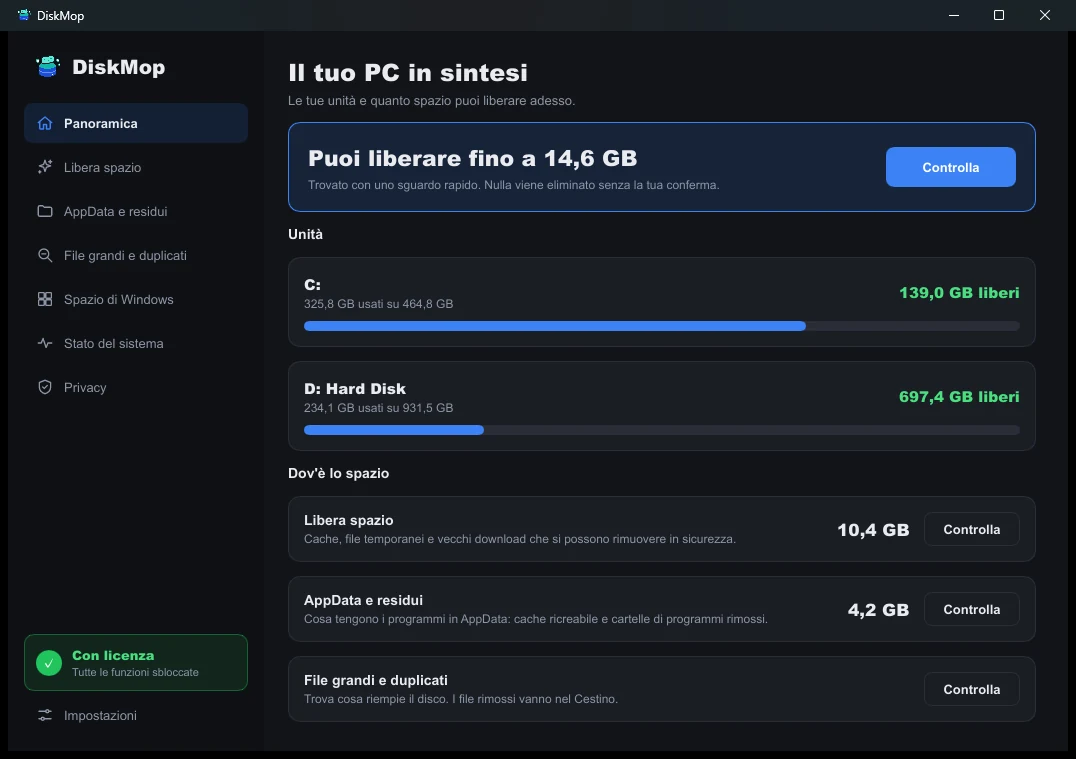
Come DiskMop risolve questo: Panoramica
Visualizza tutto l'utilizzo del disco in un'unica schermata. Identifica istantaneamente le aree da pulire.
Come li trova DiskMop
La pagina Library e residui di DiskMop legge le stesse cartelle e chiede a macOS se esiste da qualche parte un'app con l'identificatore di ciascuna cartella, comprese le app eseguite da Download o da un disco esterno. Se non ne esiste nessuna e nulla ha scritto nella cartella da 90 giorni, viene elencata come residuo. Tutto ciò che è sotto 5 MB viene escluso e i nomi di sistema protetti vengono saltati.
Per le app che hai ancora, la pagina elenca la cache che tengono nelle proprie cartelle, come Cache, GPUCache e Logs, che l'app ricrea quando serve. I file delle ultime 24 ore restano. Un residuo va nel Cestino così puoi ripristinarlo; questa pagina non disinstalla mai un'app.
Pulire senza rimpianti
Se un giorno potresti reinstallare un'app, tieni le sue Preferences e Application Support: contengono impostazioni e account. Se se n'è andata per sempre, i residui sono zavorra. Poiché DiskMop li sposta nel Cestino, puoi riportare indietro una cartella prima di svuotarlo.
La scansione è gratuita. Pulire molti elementi insieme fa parte di DiskMop Pro, un acquisto una tantum; la versione gratuita permette di provare alcune rimozioni singole. Per ciò che altro riempie il disco, vedi cosa riempie il disco di avvio del Mac e come trovare i file grandi su Mac.
Domande frequenti
Trascinare un'app nel Cestino rimuove tutto?
No. Rimuove l'app stessa. Impostazioni, cache e file di supporto restano nella cartella Libreria finché non li rimuovi.
È sicuro eliminare i file residui nella Libreria?
Lo è per le cartelle di app che non ci sono più, e DiskMop le sposta nel Cestino così puoi ripristinarne una. Non eliminare cartelle che non sai identificare né nulla che appartenga ad Apple.
Come sa DiskMop che un'app non c'è più?
Chiede a macOS se un'app con quell'identificatore è installata da qualche parte ed elenca una cartella come residuo solo quando non lo è e nulla vi ha scritto da 90 giorni.
DiskMop disinstalla le app?
No. Rimuovi prima l'app tu stesso; DiskMop poi trova i file che ha lasciato e la cache delle app che usi ancora.
Verdetto
La disinstallazione su Mac si ferma all'app. Impostazioni, cache e file di supporto che ha creato restano e col tempo possono occupare gigabyte.
DiskMop per Mac elenca i residui delle app scomparse e la cache rigenerabile di quelle che tieni, invia i residui al Cestino e lascia a te la disinstallazione. La scansione è gratuita, così vedi quanto aspetta.
Trova i residui delle app sul tuo Mac con DiskMop
DiskMop scansiona, individua e pulisce in sicurezza cache nascoste, residui di app e file spazzatura di sistema.