Macの起動時にアプリが自動で開かないようにする方法
Macと一緒に何が起動するかは2つのリストで決まる:ログイン項目とバックグラウンドの起動エージェント
結論から言うと、「システム設定」>「一般」>「ログイン項目と機能拡張」を開き、「ログイン時に開く」から不要なアプリを削除し、「バックグラウンドで許可」で不要なものをオフにします。これはmacOSが見せてくれる範囲です。多くの補助プログラムは代わりに起動エージェントで起動します。Mac版DiskMopは「システムの状態」でそれらを一覧し、自分のものをオフにできます。
このガイドでは、2つのリスト、増えるとMacの起動が遅くなる理由、何もアンインストールせずに項目をオフにする方法を説明します。
要点
- ログイン項目(システム設定>一般>ログイン項目と機能拡張)はサインイン時に開くアプリです。「バックグラウンドで許可」は、ウィンドウなしで動く補助プログラムを制御します。
- 多くのプログラムは、LaunchAgentsやLaunchDaemonsフォルダにある小さな設定ファイルである起動エージェントやデーモンでも起動します。DiskMopの「システムの状態」ページは、それぞれが起動するプログラムとともに一覧します。
- DiskMopは自分のライブラリ>LaunchAgentsフォルダにあるエージェントをオフにします。プログラムはインストールされたまま設定ファイルも残るので、再びオンにできます。システム共通の/Libraryフォルダの項目は表示のみで、変更しません。
- 項目をオフにしても何も削除されないので、遅い起動が何を待っていたかを安全に確かめる方法になります。
DiskMopでMacと一緒に起動するものを確認する
DiskMopが隠れたキャッシュ、アンインストール後の残りファイル、不要なシステムファイルを自動検出して安全に削除します。
Macと一緒に起動するものと管理場所
| 種類 | 場所 | 管理する場所 | DiskMopの動作 |
|---|---|---|---|
| ログイン項目 | ログイン時に開くよう追加されたアプリ | システム設定>一般>ログイン項目と機能拡張 | 何もしません:システム設定を使います |
| バックグラウンド項目 | バックグラウンドでの実行を許可された補助プログラム | 同じ画面の「バックグラウンドで許可」 | 何もしません:システム設定を使います |
| ユーザの起動エージェント | ~/Library/LaunchAgents | ツールまたはターミナルが必要 | 一覧してオフにします(元に戻せます) |
| システムのエージェントとデーモン | /Library/LaunchAgentsと/Library/LaunchDaemons | システムまたはインストーラに属する | 読み取り専用で一覧します |
起動が遅くなる理由
ログイン時に起動するプログラムは、Macがサインインを完了している間、プロセッサ、ディスク、メモリを奪い合います。アップデート用の補助プログラム、チャットクライアント、クラウド同期ツール、プリンタのユーティリティ、メーカーのエージェントが積み重なり、起動後も動き続けて、使用中のアプリが使えたはずのメモリを占めます。
多くは誰かにとって有用で、少数なら無害です。目標はゼロではなく、頼んだ覚えのないものを止めることです。ディスクがほぼ満杯でも起動は遅くなり、これはMacの起動ディスクを埋めているもので扱っています。
システム設定のログイン項目とバックグラウンド項目
「システム設定」>「一般」>「ログイン項目と機能拡張」では、上のリスト「ログイン時に開く」に、サインイン時にウィンドウやアイコンを開くアプリが入っています。1つ選んでマイナスボタンをクリックすれば削除されます。その下の「バックグラウンドで許可」には、何も開かずに動く補助プログラムが並び、それぞれオフにできるスイッチがあります。
古いmacOSでは、同じリストが「システム環境設定」>「ユーザとグループ」>「ログイン項目」にあります。項目を削除してもアプリはアンインストールされず、自動で起動しなくなるだけです。
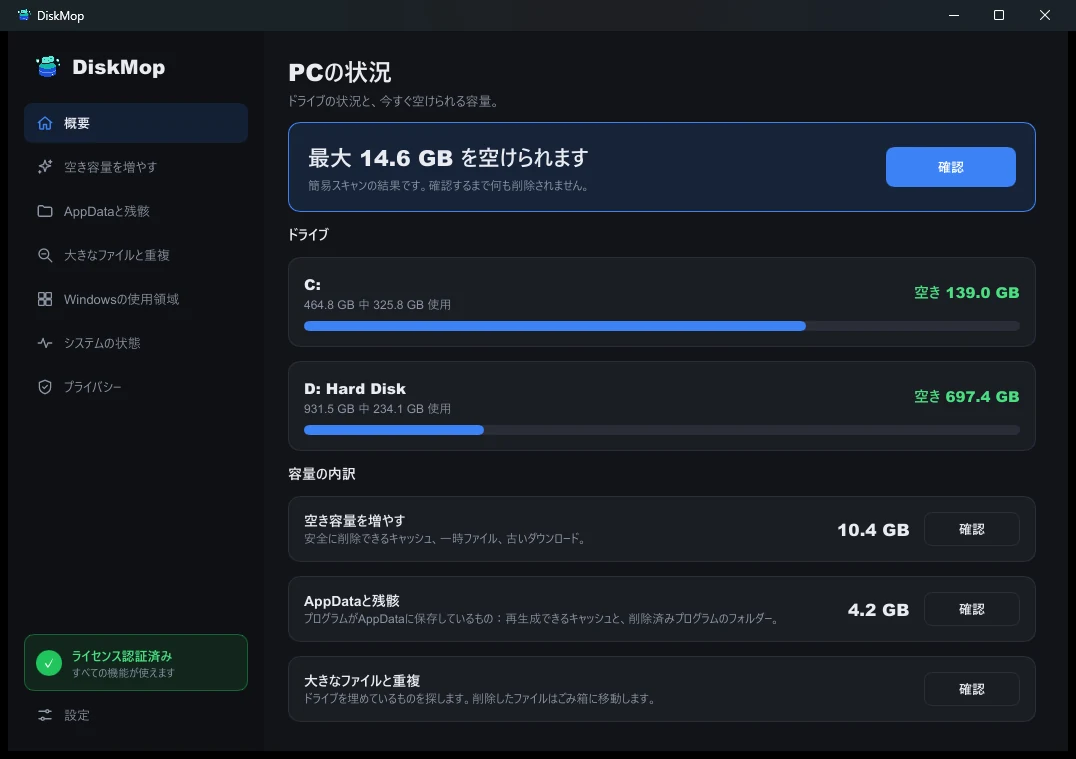
DiskMopで解決: 概要
すべてのディスク使用状況を1つの画面で確認できます。クリーンアップ可能な領域を即座に特定します。
起動エージェントとデーモン
これらのリストとは別に、プログラムはバックグラウンド処理を起動するmacOSの仕組みであるlaunchdに自分を登録できます。小さな設定ファイルを3か所に置きます。自分のライブラリ>LaunchAgentsフォルダ、システム共通の/Library/LaunchAgents、/Library/LaunchDaemonsです。プリンタ、VPN、アップデータ、クラウドストレージのソフトがよく使います。
DiskMopの「システムの状態」ページは、それぞれが起動するプログラムとともにこれらを一覧します。自分のフォルダにあるエージェントは一覧からオフにできます。DiskMopはエージェントを無効にして停止し、プログラムはインストールしたまま、そのファイルも残すので、再びオンにできます。/Libraryフォルダの項目はシステムまたはインストーラに属し、表示のみです。この機能は、diskmop.comからダウンロードするバージョンに含まれます。
何をオフにするかの決め方
見覚えがあり、ログイン時に不要なものをオフにします。自分で開くチャットアプリ、ゲームランチャー、あまり使わないソフトのアップデータなどです。知らない名前は触る前に調べ、セキュリティソフト、ドライバ、Apple製のものはそのままにしてください。
オフにしてもプログラムはインストールされたままなので試しやすく、項目をオフにして再起動し、何か動かなくなったら戻せます。スキャンは無料で、複数の項目をまとめて変更するのは買い切りのDiskMop Proの機能です。アプリが完全になくなったなら、その残骸も削除しましょう。
よくある質問
Macの起動時にアプリが開かないようにするには?
「システム設定」>「一般」>「ログイン項目と機能拡張」を開き、「ログイン時に開く」でアプリを選んでマイナスボタンをクリックします。不要な補助プログラムは「バックグラウンドで許可」でオフにします。
ログイン項目を削除するとアプリはアンインストールされますか?
いいえ。自動で起動しなくなるだけです。自分で開くことも、後で追加し直すこともできます。
起動エージェントとデーモンとは何ですか?
macOSにプログラムをバックグラウンドで起動させる小さな設定ファイルです。自分のライブラリ>LaunchAgentsフォルダと、システム共通の/Library/LaunchAgentsおよび/Library/LaunchDaemonsにあります。
DiskMopで起動項目をオフにしても安全ですか?
自分のフォルダの項目なら安全です。プログラムはインストールされたまま設定ファイルも残るので、再びオンにできます。システム共通の項目はDiskMopは表示するだけで、変更しません。
評決
Macと一緒に何が起動するかは2つのリストで決まります。システム設定はログイン項目とバックグラウンド項目を管理し、起動エージェントはほとんどの人が目にしない部分です。
Mac版DiskMopはそれらのエージェントを一覧し、それぞれが何を実行するかを示し、自分のものを何もアンインストールせずにオフにします。スキャンは無料なので、何かを変更する前に確認できます。
DiskMopでMacと一緒に起動するものを確認する
DiskMopが隠れたキャッシュ、アンインストール後の残りファイル、不要なシステムファイルを自動検出して安全に削除します。