Macで大きなファイルを見つける方法(見つけたらどうするか)
最大のファイルを見る4つの方法:Finderから、サイズ順リスト、ディスクマップまで
結論から言うと、FinderでCommand-Fを押し、「このMac」を選び、「ファイルサイズ」の条件を追加して「500MBより大きい」に設定します。ドライブ全体をサイズ順に見たい場合、Mac版DiskMopの「大きなファイルと重複」>「大きなファイル」が大きい順に一覧し、ディスクマップでどのフォルダが重いかを確認できます。
このガイドでは、標準の方法を比較し、必要なものを消さずに大きなファイルの一覧を読む方法と、最小サイズとディスクマップで数GBを素早く見つける方法を説明します。
要点
- Finderはサイズで検索できます。Command-F、「このMac」、「ファイルサイズ」の条件の順です。macOSのストレージ設定でも「書類」の下に大きなファイルが表示されます。
- ターミナルでは、find ~ -type f -size +500M でホームフォルダ内の500MB超のファイルを一覧でき、du -sh * | sort -h で現在のフォルダの項目をサイズ順に並べられます。
- DiskMopの「大きなファイル」タブは大きい順に表示し、最小サイズは50MB、100MB、250MB、500MB、1GBから選べます。「ディスクマップ」タブはフォルダのサイズを示し、中へ掘り下げられます。
- 取り除いたファイルはゴミ箱へ移り、容量はゴミ箱を空にして初めて戻ります。システムフォルダやアプリパッケージ内の項目は表示されません。
DiskMopでMacの最大のファイルを見つける
DiskMopが隠れたキャッシュ、アンインストール後の残りファイル、不要なシステムファイルを自動検出して安全に削除します。
Macで大きなファイルを見つける方法
| 方法 | 表示されるもの | 範囲 | 向いている用途 |
|---|---|---|---|
| Finder検索(Command-F) | 指定サイズ以上のファイル | このMacまたはフォルダ | 手早い一度きりの確認 |
| ストレージ設定 | 「書類」の下の大きなファイル | ユーザのファイル | カテゴリ別の最初の概観 |
| ターミナル:findとdu | パスとサイズをテキストで | 任意のフォルダ | コマンドラインを好む人 |
| DiskMopの「大きなファイル」とディスクマップ | 大きい順、フォルダごとのサイズ | マイファイルまたはドライブ全体 | 確認とゴミ箱付きの順位リスト |
まずFinderとストレージ設定から
FinderでCommand-Fを押し、検索範囲を「このMac」にして、最初の条件で「ファイルサイズ」と「より大きい」を選びます。500MBと入力すると、それを超えるすべてのファイルが出ます。「サイズ」で並べ替えれば大きなものが上に来ます。検索はスマートフォルダとして保存し、後で開き直せます。
ストレージ設定(システム設定>一般>ストレージ)では、容量がアプリ、書類、その他のカテゴリにどう分かれているかが分かり、「書類」の項目で大きなファイルやダウンロードを確認できます。全体像をつかむには便利ですが、カテゴリ単位にとどまり、ディスク上の大きなファイルをすべて順位付けするわけではありません。
いくつかのターミナルコマンド
find ~ -type f -size +500M は、ホームフォルダ内の500MBを超えるすべてのファイルを表示します。任意のフォルダで du -sh * | sort -h を実行すると、項目が小さい順に並び、最後の数行が重いものです。確実ですが、テキストを読む形で、ファイルが何なのかは各フォルダを開いて判断する必要があります。
削除するコマンドには注意してください。一覧表示は無害ですが、ターミナルからの削除はゴミ箱を完全に飛ばします。
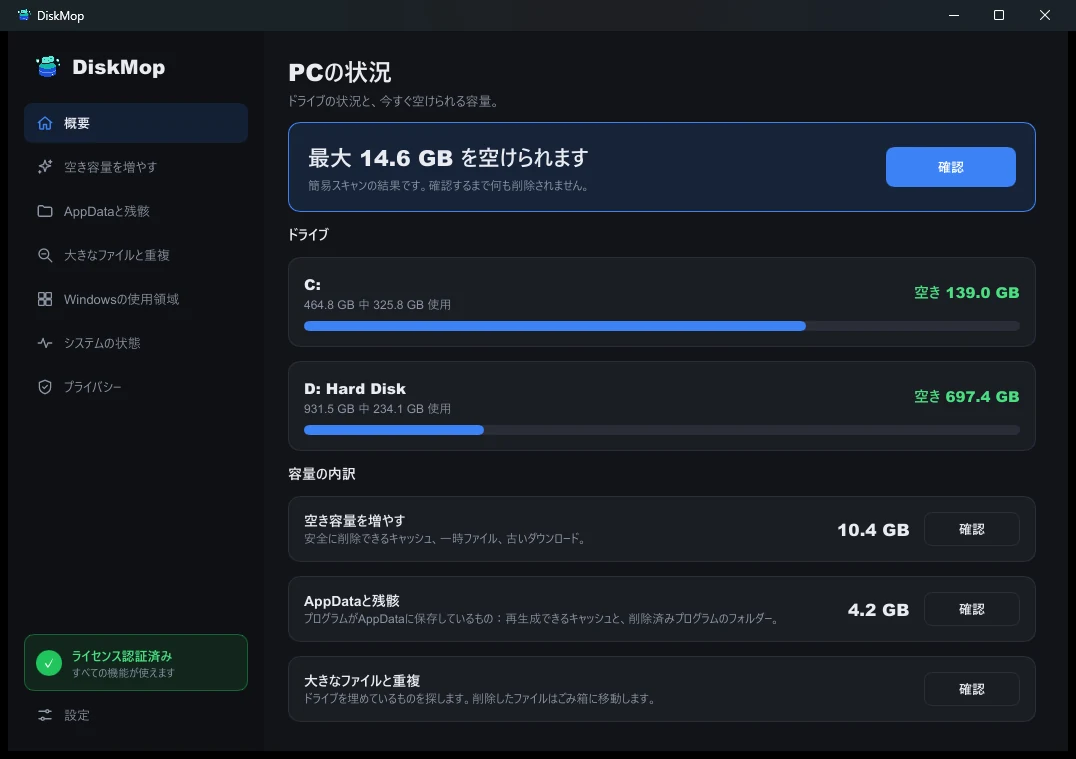
DiskMopで解決: 概要
すべてのディスク使用状況を1つの画面で確認できます。クリーンアップ可能な領域を即座に特定します。
DiskMopの「大きなファイル」とディスクマップ
「大きなファイル」は選んだ場所をスキャンし、数百件までを大きい順に、それぞれが置かれているフォルダとともに一覧します。巨大なものだけが気になるなら、最小サイズを50MBから1GBに上げてノイズを減らします。古いディスクイメージ、動画プロジェクト、仮想マシンのファイル、アプリのキャッシュ、Dockerのデータなどがよく見つかります。
ディスクマップは別の問いに答えます。どのファイルかではなく、どのフォルダか。現在の場所にある各フォルダのサイズを示し、開いて中を見られるので、1つのプロジェクトフォルダやライブラリがドライブの半分を占めていると最も早く分かります。
安全に削除できるものの見分け方
大きなファイルが自動的にごみというわけではありません。見覚えがあり、再作成できるか不要なもの(インストーラ、書き出した動画、古いアーカイブなど)を削除します。アプリに属するファイルは、何をするものか分からなければ触らないでください。アプリのデータは通常ライブラリにあり、再生成できるものはライブラリと残骸の整理で説明しています。
DiskMopはファイルをゴミ箱へ移し、システムフォルダとアプリパッケージ内部は受け付けないため、空にするまでは間違いを取り消せます。スキャンは無料で、多数の項目をまとめて整理するのは買い切りのDiskMop Proの機能です。無料版では1件ずつの削除を数回試せます。重複についてはMacで重複ファイルを見つける方法を参照してください。
よくある質問
Macで一定サイズ以上のファイルを見つけるには?
FinderでCommand-Fを押し、「このMac」を選び、「ファイルサイズ」の条件を追加して「より大きい」に設定します(例:500MB)。DiskMopでは「大きなファイルと重複」を開き、最小サイズを設定してスキャンします。
DiskMopの最小サイズとは?
「大きなファイル」タブでは50MB、100MB、250MB、500MB、1GBから選べます。値を大きくするほど、最大級のファイルだけの短いリストになります。
ディスクマップには何が表示されますか?
見ている場所にある各フォルダのサイズです。フォルダを開いて中身を確認でき、1つの巨大なファイルではなく多数のファイルが合計で大きいときに役立ちます。
大きなファイルを削除しても安全ですか?
見覚えがあり不要なファイルなら安全です。DiskMopはそれらをゴミ箱へ移すので、空にするまで復元でき、システムフォルダやアプリ内部は候補に出しません。
評決
Finderとターミナルでも大きなファイルは見つかり、ストレージ設定でカテゴリ別の概観も得られます。ただし、ドライブ全体を1つの順位リストにして、確認と削除まで行える場所はありません。
Mac版DiskMopは最大のファイルから順に並べ、フォルダ用のディスクマップを加え、取り除いたものをゴミ箱へ移します。スキャンは無料なので、何を決める前でも容量の行き先を確認できます。
DiskMopでMacの最大のファイルを見つける
DiskMopが隠れたキャッシュ、アンインストール後の残りファイル、不要なシステムファイルを自動検出して安全に削除します。