Macでアンインストール後に残るアプリの残骸を削除する方法
アプリがなくなった後にライブラリに残るものと、何も壊さずに片付ける方法
結論から言うと、アプリをゴミ箱に入れて消えるのはアプリ本体だけで、アプリが作ったデータは残ります。設定、キャッシュ、サポートファイルは、ときに何年もライブラリフォルダに残ります。Finderの「移動」>「フォルダへ移動」とアプリ名で手動で探すか、Mac版DiskMopの「Libraryと残骸」ページに一覧させることができます。
このガイドでは、残骸がどこにあるか、どれを安全に削除できるか、DiskMopがフォルダを「なくなったアプリのもの」と判断する方法、残骸を削除せずゴミ箱へ送る理由を説明します。
要点
- アプリを削除しても、ライブラリ内のファイルは消えません。Application Support、Containers、Group Containers、Preferences、Saved Application State、HTTPStorages、WebKitには、もう存在しないアプリのデータが残ります。
- DiskMopの「Libraryと残骸」ページは2種類の項目を一覧します。まだ使っているアプリの再生成できるキャッシュと、なくなったアプリの残骸フォルダです。
- フォルダが残骸と見なされるのは、macOSがその識別子のインストール済みアプリを報告せず、かつ90日間そのフォルダに何も書き込まれていない場合だけです。5MB未満の項目は一覧に出ません。
- 残骸はゴミ箱へ移るので、判断を誤っても元に戻せます。アプリが自分で再生成するキャッシュは空にされます。DiskMopはアプリをアンインストールしません。
DiskMopでMacのアプリの残骸を見つける
DiskMopが隠れたキャッシュ、アンインストール後の残りファイル、不要なシステムファイルを自動検出して安全に削除します。
アプリがライブラリにファイルを残す場所
| ライブラリ内のフォルダ | 入っているもの | アプリがなくなった後 | DiskMop |
|---|---|---|---|
| Application Support | アプリのデータ、プラグイン、ダウンロード | 通常は削除して安全 | 残骸と再生成できるキャッシュを一覧 |
| ContainersとGroup Containers | サンドボックス内アプリのデータ | アプリがなくなれば安全 | 残骸と再生成できるキャッシュを一覧 |
| Preferences | 設定ファイル(.plist) | ごく小さい。再インストールしないなら削除 | 5MB以上のみ一覧し、小さな設定ファイルは対象外 |
| Saved Application State、HTTPStorages、WebKit | アプリのウィンドウ状態、Webデータ、Cookie | 削除して安全 | 5MB以上の残骸を一覧 |
アプリが残すもの
Macのアプリは「アプリケーション」内のパッケージですが、動作中はライブラリにも書き込みます。設定はPreferences、データとダウンロードはApplication Support、WebデータはWebKitとHTTPStorages、ウィンドウ状態はSaved Application State、サンドボックス内のアプリではContainersまたはGroup Containersのフォルダです。アプリをゴミ箱に入れても、これらには触れません。
残骸の多くは小さなものです。ただし、何年分ものメディアをキャッシュしたチャットアプリ、プレビューを保持したデザインツール、拡張機能を保存したエディタなど、そうでないものもあります。取り戻す価値があるのはその部分で、一度試して削除したアプリ分が積み重なります。
残骸を手動で探す
Finderで「移動」>「フォルダへ移動」を選び、~/Libraryと入力してReturnキーを押します。Application Support、Containers、Preferencesを開き、アプリまたは開発元の名前を探します。ライブラリが「移動」メニューに常に表示されるようにするには、メニューを開くときにOptionキーを押します。
似た名前に注意してください。開発元は複数の製品を持ち、フォルダを共有していることがよくあります。フォルダを削除する前に、それが属するアプリが本当になくなったか確認し、Apple製のものや識別できないものには触れないでください。
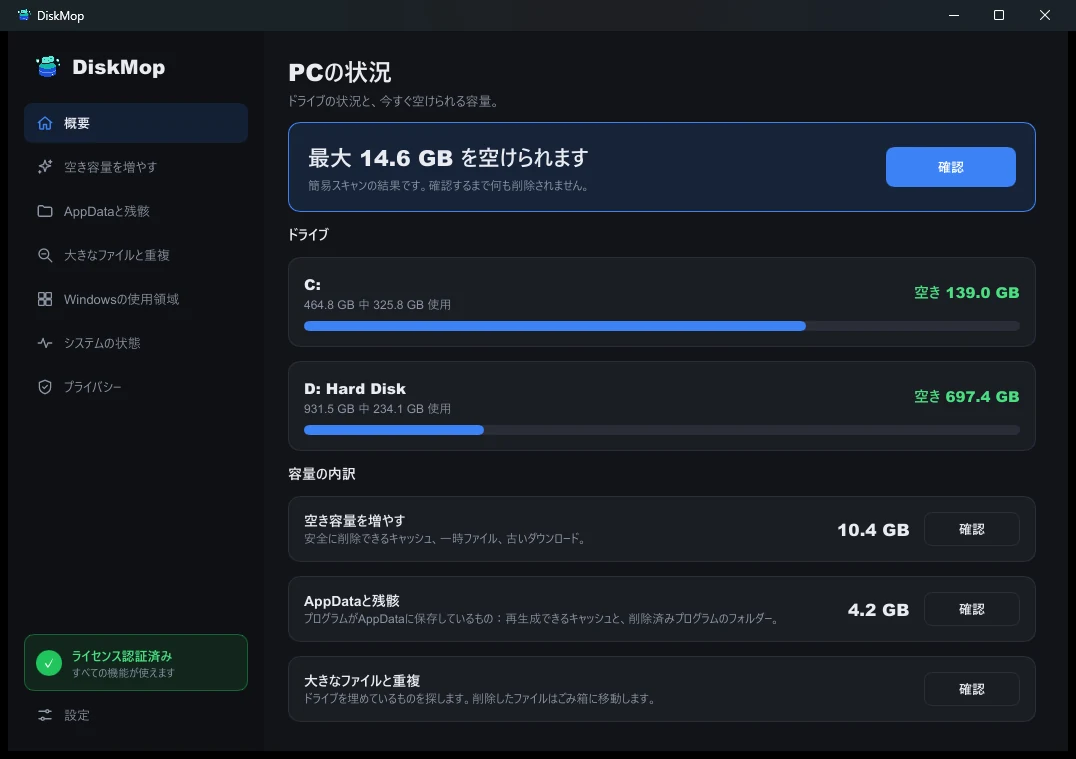
DiskMopで解決: 概要
すべてのディスク使用状況を1つの画面で確認できます。クリーンアップ可能な領域を即座に特定します。
DiskMopが残骸を見つける方法
DiskMopの「Libraryと残骸」ページは同じフォルダを読み、各フォルダの識別子を持つアプリが、ダウンロードや外付けドライブから実行されているものも含め、どこかに存在するかをmacOSに尋ねます。存在せず、90日間フォルダに何も書き込まれていなければ、残骸として一覧されます。5MB未満のものは除外され、保護されたシステム名はスキップされます。
まだ使っているアプリについては、アプリ自身のフォルダ内にあるCache、GPUCache、Logsなどのキャッシュを一覧します。アプリは必要なときにこれを再生成します。直近24時間のファイルは残ります。残骸は復元できるようゴミ箱へ移り、このページがアプリをアンインストールすることはありません。
後悔せずに整理する
いつか再インストールするかもしれないアプリは、PreferencesとApplication Supportを残しておきましょう。設定やアカウントが入っています。完全になくなったなら、残骸は不要な重荷です。DiskMopはそれらをゴミ箱へ移すので、空にする前ならフォルダを戻せます。
スキャンは無料です。多数の項目をまとめて整理するのは買い切りのDiskMop Proの機能で、無料版では1件ずつの削除を数回試せます。ディスクを埋めているほかのものについては、Macの起動ディスクを埋めているものとMacで大きなファイルを見つける方法を参照してください。
よくある質問
アプリをゴミ箱にドラッグすればすべて消えますか?
いいえ。消えるのはアプリ本体だけです。設定、キャッシュ、サポートファイルは、自分で削除するまでライブラリフォルダに残ります。
ライブラリに残ったファイルを削除しても安全ですか?
なくなったアプリのフォルダなら安全で、DiskMopはそれらをゴミ箱へ移すので1つずつ復元できます。識別できないフォルダやApple製のものは削除しないでください。
DiskMopはアプリがなくなったことをどう知りますか?
その識別子のアプリがどこかにインストールされているかをmacOSに尋ね、存在せず、かつ90日間何も書き込まれていない場合にだけ、フォルダを残骸として一覧します。
DiskMopはアプリをアンインストールしますか?
いいえ。まず自分でアプリを削除してください。DiskMopはその後、残されたファイルと、まだ使っているアプリのキャッシュを見つけます。
評決
Macでのアンインストールはアプリ本体で止まります。作られた設定、キャッシュ、サポートファイルは残り、時間とともに数GBになることもあります。
Mac版DiskMopは、なくなったアプリの残骸と使い続けるアプリの再生成できるキャッシュを一覧し、残骸をゴミ箱へ送り、アンインストールはあなたに任せます。スキャンは無料なので、どれだけ溜まっているか確認できます。
DiskMopでMacのアプリの残骸を見つける
DiskMopが隠れたキャッシュ、アンインストール後の残りファイル、不要なシステムファイルを自動検出して安全に削除します。