Cómo liberar el espacio que ocupan Xcode, los simuladores y Docker en el Mac
Las herramientas de desarrollo llenan el Mac en silencio: qué borrar, qué conservar y qué vuelve
En resumen: los mayores acaparadores de espacio de desarrollo en un Mac son el DerivedData de Xcode, los runtimes y simuladores antiguos, los archivos Device Support de iPhones conectados, los archivados de compilación y las imágenes sin uso y la caché de compilación de Docker. La mayoría se reconstruye o se vuelve a descargar cuando hace falta, así que borrarlos es seguro. DiskMop para Mac los limpia desde Liberar espacio y Espacio de macOS y dice qué ocurre con cada elemento.
Esta guía explica dónde está cada uno, cuáles se pueden borrar sin pensarlo, cuáles no se pueden recrear y cómo hacerlo a mano o con DiskMop.
Puntos clave
- El DerivedData de Xcode y las cachés de simuladores las reconstruye Xcode; la siguiente compilación es más lenta una vez. Los archivos Device Support se copian de nuevo desde el dispositivo al conectarlo.
- Los archivados de Xcode son distintos: contienen las compilaciones publicadas y hacen falta para simbolizar informes de fallos. DiskMop los deja sin marcar e indica que eliminarlos no se puede deshacer.
- Las imágenes del sistema de los simuladores se pueden volver a descargar en Xcode > Ajustes > Components, y los simuladores antiguos sin imagen no arrancan de todos modos; DiskMop los elimina con la herramienta simctl del propio sistema.
- El elemento Docker de DiskMop ejecuta docker system prune: se eliminan imágenes sin uso, contenedores detenidos, redes y caché de compilación, y los volúmenes, donde están tus datos, nunca se tocan.
Recupera el espacio de Xcode y Docker en tu Mac con DiskMop
DiskMop analiza, identifica y elimina de forma segura cachés ocultas, restos de apps y archivos basura del sistema.
Almacenamiento de desarrollo en un Mac: qué es y qué pasa si lo borras
| Elemento | Dónde está | Si lo borras | En DiskMop |
|---|---|---|---|
| DerivedData de Xcode | ~/Library/Developer/Xcode/DerivedData | Xcode lo reconstruye; una compilación más lenta | Liberar espacio, marcado por defecto |
| Cachés, runtimes y simuladores antiguos | ~/Library/Developer/CoreSimulator e imágenes del sistema | Se reconstruyen o se descargan de nuevo; los simuladores antiguos no arrancan de todos modos | Liberar espacio y Espacio de macOS |
| Archivos Device Support | ~/Library/Developer/Xcode/iOS DeviceSupport | Se copian de nuevo desde el dispositivo en la siguiente conexión | Liberar espacio |
| Archivados de Xcode | ~/Library/Developer/Xcode/Archives | No se pueden recrear; hacen falta para los símbolos de fallos | Liberar espacio, sin marcar, irreversible |
| Imágenes de Docker y caché de compilación | Datos de Docker Desktop | Se descargan o reconstruyen cuando hace falta; los volúmenes quedan | Espacio de macOS |
Por qué las herramientas de desarrollo ocupan tanto
Xcode conserva archivos intermedios de las compilaciones para que la siguiente sea rápida, copia símbolos de depuración de cada dispositivo que conectas e instala una imagen completa del sistema por cada versión de simulador. Docker conserva cada imagen que descargó y una caché de compilación que crece con cada compilación. Nada de eso es un error; está optimizado para la velocidad y nunca se limpia solo.
En un Mac con disco de 256 GB o 512 GB esto suele ser la diferencia entre un disco cómodo y uno lleno. Si te suena, qué llena el disco de arranque del Mac cubre el lado no desarrollador.
Xcode: DerivedData, Device Support y archivados
DerivedData guarda archivos intermedios de tus compilaciones en ~/Library/Developer/Xcode/DerivedData. Borrarlo es una solución habitual para errores de compilación raros y cuesta una compilación más lenta. Device Support, en ~/Library/Developer/Xcode/iOS DeviceSupport y en la carpeta de watchOS, guarda símbolos copiados de iPhones y iPads que conectaste; Xcode los copia de nuevo la próxima vez, lo que tarda unos minutos.
Los archivados, en ~/Library/Developer/Xcode/Archives, son las compilaciones que hiciste para publicar. Hacen falta para simbolizar los informes de fallos de versiones publicadas y no puedes recrear la compilación exacta, así que DiskMop los deja sin marcar y avisa de que eliminarlos no se puede deshacer. Borra solo archivados de versiones que nunca tendrás que depurar.
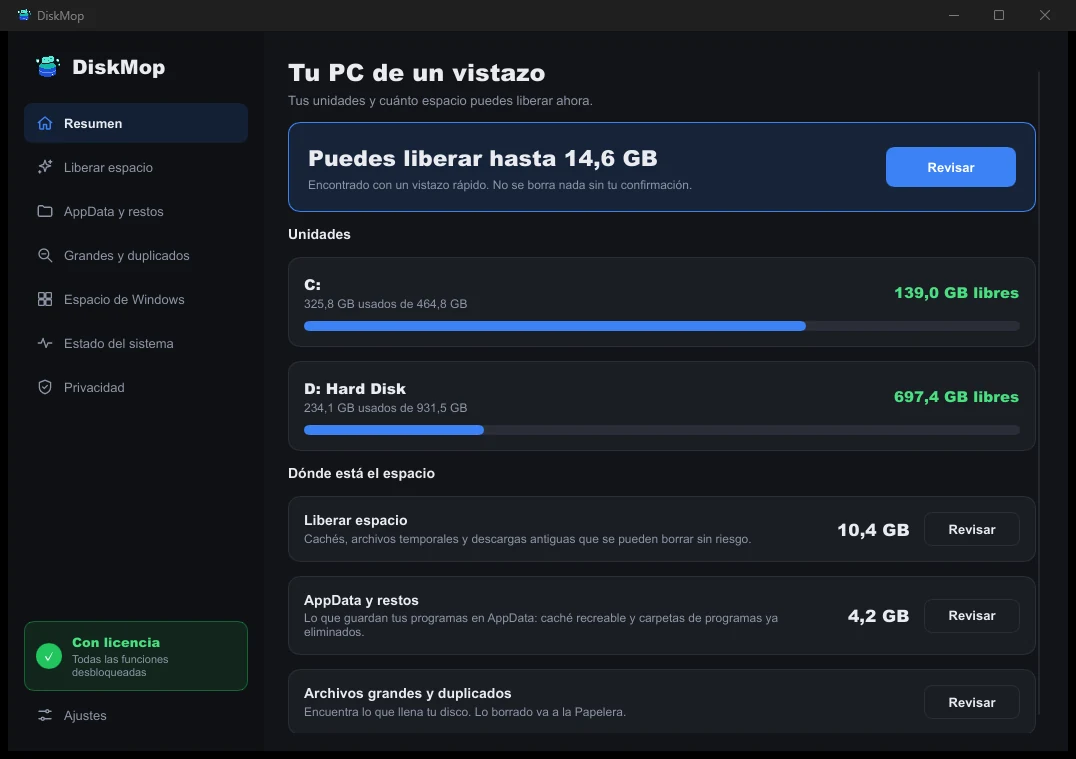
Cómo lo soluciona DiskMop: Vista general
Ve todo el uso de tu disco en una sola pantalla. Identifica al instante las áreas que se pueden limpiar.
Simuladores y runtimes
Cada versión de simulador tiene una imagen del sistema, a menudo de varios gigas, que Xcode descarga y gestiona en Xcode > Ajustes > Components. Puedes descargarla de nuevo cuando la necesites, así que quitar imágenes de versiones que ya no pruebas es seguro. Los simuladores cuya imagen ya no está no arrancan, y la herramienta del propio sistema, xcrun simctl delete unavailable, los elimina.
DiskMop lo hace con esa misma herramienta simctl, no borrando carpetas del sistema, y lo lista en Espacio de macOS con una descripción de lo que ocurre. Las cachés de simuladores, datos temporales que reconstruyen en el siguiente arranque, están en la página Liberar espacio.
Docker: imágenes, caché de compilación y volúmenes
docker system df muestra lo que usa Docker; docker system prune elimina contenedores detenidos, redes sin uso e imágenes huérfanas, y con la opción -a todas las imágenes sin uso. El elemento Docker de DiskMop elimina imágenes sin uso, contenedores detenidos, redes y caché de compilación y nunca toca los volúmenes, donde viven bases de datos y otros datos. Docker descarga o reconstruye lo que necesite la próxima vez; espera descargas más lentas una vez.
Esto funciona con el comando propio de Docker, así que Docker debe estar instalado y no ocupado. El análisis es gratuito; limpiar muchos elementos a la vez forma parte de DiskMop Pro, una compra única, y la versión gratuita permite probar unas pocas eliminaciones sueltas. Los elementos de desarrollo funcionan en la versión que descargas desde diskmop.com. Las cachés de paquetes como npm, Yarn, pip, Homebrew, CocoaPods, Gradle y Cargo aparecen en Liberar espacio y están sin marcar por defecto; tus herramientas las descargan de nuevo. Para otros archivos grandes, consulta cómo encontrar archivos grandes en el Mac.
Preguntas frecuentes
¿Es seguro borrar el DerivedData de Xcode?
Sí. Xcode lo reconstruye. La siguiente compilación es más lenta una vez, y borrar DerivedData es una solución común para errores de compilación raros.
¿Puedo borrar los archivados de Xcode?
Solo si nunca tendrás que depurar esas versiones. Los archivados hacen falta para simbolizar informes de fallos y no se pueden recrear, así que DiskMop los deja sin marcar e indica que eliminarlos no se puede deshacer.
¿Borra DiskMop mis volúmenes de Docker?
No. Con docker system prune elimina imágenes sin uso, contenedores detenidos, redes y caché de compilación, y nunca toca los volúmenes, donde se guardan tus datos.
¿Cómo elimino simuladores antiguos de iOS?
Borra las imágenes del sistema de simuladores que ya no pruebas en Xcode > Ajustes > Components y ejecuta xcrun simctl delete unavailable para los simuladores sin imagen. DiskMop lista ambos en Espacio de macOS.
Veredicto
Las herramientas de desarrollo convierten en silencio un Mac de 256 o 512 GB en uno lleno. Casi todo lo que guardan se reconstruye o se vuelve a descargar, y lo único que no, los archivados de Xcode, merece una decisión deliberada.
DiskMop para Mac limpia DerivedData, simuladores, Device Support y los datos sin uso de Docker, explica cada elemento antes y deja en paz tus volúmenes y archivados salvo que los marques. El análisis es gratuito, así que ves el tamaño antes de decidir.
Recupera el espacio de Xcode y Docker en tu Mac con DiskMop
DiskMop analiza, identifica y elimina de forma segura cachés ocultas, restos de apps y archivos basura del sistema.