Cómo encontrar archivos grandes en tu Mac (y qué hacer con ellos)
Cuatro formas de ver los archivos más grandes, del Finder a una lista ordenada y un mapa del disco
En resumen: en el Finder pulsa Comando-F, elige Este Mac, añade la regla Tamaño del archivo y ponla en es mayor que 500 MB. Para una lista ordenada de todo el disco, DiskMop para Mac tiene Grandes y duplicados > Archivos grandes, que pone los mayores primero, y un Mapa del disco que muestra qué carpetas pesan.
Esta guía compara las opciones integradas, explica cómo leer una lista de archivos grandes sin borrar algo que necesitas y muestra cómo el tamaño mínimo y el mapa del disco encuentran gigas rápido.
Puntos clave
- El Finder puede buscar por tamaño: Comando-F, Este Mac y la regla Tamaño del archivo; los ajustes de Almacenamiento de macOS también listan archivos grandes en Documentos.
- En Terminal, find ~ -type f -size +500M lista los archivos de más de 500 MB de tu carpeta personal, y du -sh * | sort -h ordena por tamaño los elementos de la carpeta actual.
- La pestaña Archivos grandes de DiskMop pone los mayores primero, con un tamaño mínimo de 50 MB, 100 MB, 250 MB, 500 MB o 1 GB; la pestaña Mapa del disco muestra el tamaño de las carpetas para profundizar.
- Los archivos eliminados van a la Papelera y el espacio solo vuelve al vaciarla; los elementos de carpetas del sistema y de paquetes de apps nunca se ofrecen.
Encuentra los archivos más grandes de tu Mac con DiskMop
DiskMop analiza, identifica y elimina de forma segura cachés ocultas, restos de apps y archivos basura del sistema.
Formas de encontrar archivos grandes en un Mac
| Método | Muestra | Alcance | Útil para |
|---|---|---|---|
| Búsqueda del Finder (Comando-F) | Archivos por encima de un tamaño elegido | Este Mac o una carpeta | Un vistazo rápido y puntual |
| Ajustes de Almacenamiento | Archivos grandes en Documentos | Tus archivos de usuario | Una primera visión por categorías |
| Terminal: find y du | Rutas y tamaños en texto | Cualquier carpeta | Quien prefiere la línea de comandos |
| DiskMop Archivos grandes y Mapa del disco | Los mayores primero, tamaños de carpetas | Tus archivos o un disco entero | Lista ordenada con revisión y Papelera |
Empieza con el Finder y los ajustes de Almacenamiento
En el Finder pulsa Comando-F, pon la búsqueda en Este Mac y en la primera regla elige Tamaño del archivo y es mayor que. Escribe 500 MB y obtienes todos los archivos por encima. Ordena por Tamaño para ver los mayores arriba. Puedes guardar la búsqueda como Carpeta inteligente y volver a ella.
Los ajustes de Almacenamiento (Ajustes del Sistema > General > Almacenamiento) muestran cómo se reparte el espacio entre apps, documentos y otras categorías, y la entrada Documentos permite revisar archivos grandes y descargas. Es una buena visión general, pero se queda a nivel de categoría y no ordena cada archivo grande del disco.
Unos pocos comandos de Terminal
find ~ -type f -size +500M imprime cada archivo de tu carpeta personal de más de 500 MB. En cualquier carpeta, du -sh * | sort -h lista sus elementos de menor a mayor, y las últimas líneas son las pesadas. Es fiable, pero lees texto plano y aún tienes que abrir cada carpeta para saber qué es un archivo.
Cuidado con los comandos que borran. Listar es inofensivo; eliminar desde Terminal se salta por completo la Papelera.
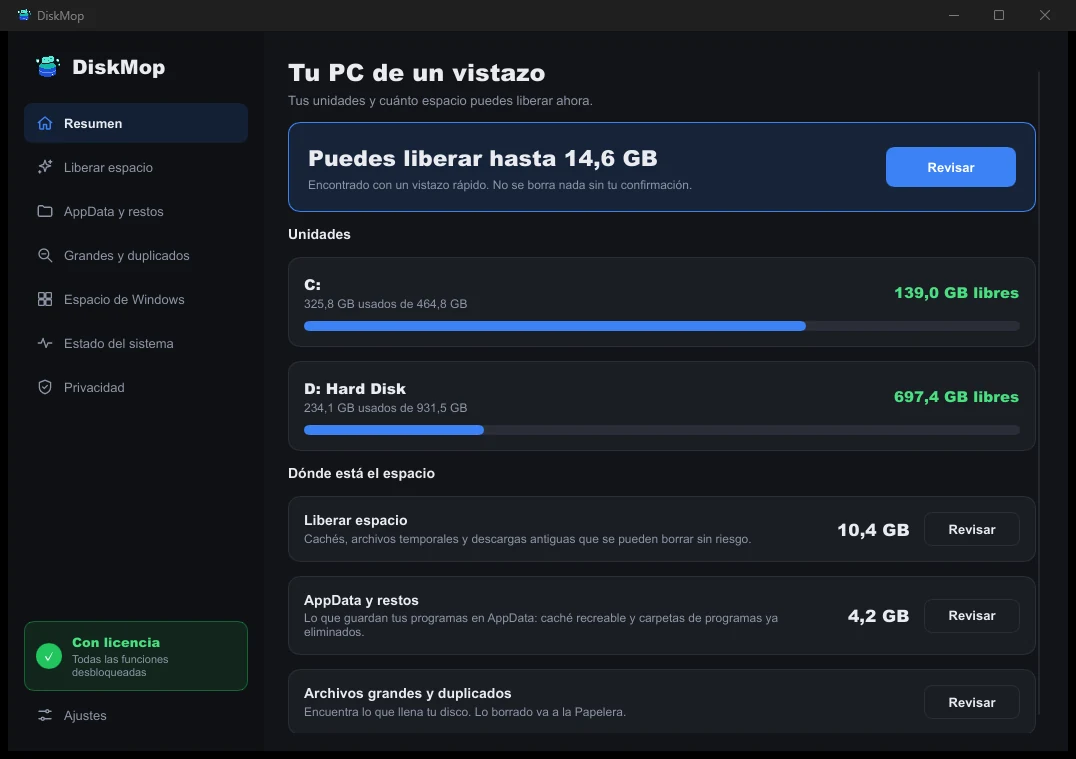
Cómo lo soluciona DiskMop: Vista general
Ve todo el uso de tu disco en una sola pantalla. Identifica al instante las áreas que se pueden limpiar.
Archivos grandes y Mapa del disco en DiskMop
Archivos grandes analiza el lugar elegido y lista primero los archivos más grandes, hasta unos cientos, con la carpeta donde está cada uno. Sube el tamaño mínimo de 50 MB a 1 GB para reducir el ruido si solo te importan los gigantes. Hallazgos típicos: imágenes de disco antiguas, proyectos de vídeo, archivos de máquinas virtuales, cachés de apps y datos de Docker.
El Mapa del disco responde a otra pregunta: no qué archivo, sino qué carpeta. Muestra el tamaño de cada carpeta del lugar actual y deja abrir una para mirar dentro, la forma más rápida de descubrir que una sola carpeta de proyecto o la Biblioteca ocupa media unidad.
Decidir qué es seguro eliminar
Un archivo grande no es basura sin más. Elimina lo que reconoces y puedes recrear o ya no necesitas: un instalador, un vídeo exportado, un archivo antiguo. Deja los archivos que pertenecen a apps si no sabes qué hacen; los datos de apps suelen estar en Biblioteca, donde la limpieza de Biblioteca y restos explica qué se regenera.
DiskMop mueve los archivos a la Papelera y rechaza las carpetas del sistema y el interior de los paquetes de apps, así que un error se puede deshacer hasta que la vacíes. El análisis es gratuito; limpiar muchos elementos a la vez forma parte de DiskMop Pro, una compra única, y la versión gratuita permite probar unas pocas eliminaciones sueltas. Para duplicados, consulta cómo encontrar archivos duplicados en el Mac.
Preguntas frecuentes
¿Cómo encuentro archivos de más de cierto tamaño en el Mac?
En el Finder pulsa Comando-F, elige Este Mac, añade la regla Tamaño del archivo y ponla en es mayor que, por ejemplo 500 MB. En DiskMop, abre Grandes y duplicados, ajusta el tamaño mínimo y analiza.
¿Qué es el tamaño mínimo en DiskMop?
La pestaña Archivos grandes ofrece 50 MB, 100 MB, 250 MB, 500 MB y 1 GB. Un valor más alto muestra solo los archivos más grandes y una lista más corta.
¿Qué muestra el Mapa del disco?
El tamaño de cada carpeta del lugar que estás mirando. Puedes abrir una carpeta para ver su contenido, algo útil cuando muchos archivos suman mucho en lugar de uno solo enorme.
¿Es seguro eliminar archivos grandes?
Lo es para archivos que reconoces y ya no necesitas. DiskMop los mueve a la Papelera, así que puedes restaurarlos hasta que la vacíes, y no ofrece carpetas del sistema ni el interior de apps.
Veredicto
El Finder y Terminal pueden encontrar archivos grandes, y Almacenamiento da una visión por categorías. Lo que no dan es una lista única ordenada de todo el disco con un lugar para revisar y eliminar.
DiskMop para Mac lista primero los archivos más grandes, añade un Mapa del disco para las carpetas y mueve lo que quitas a la Papelera. El análisis es gratuito, así que ves adónde fue el espacio antes de decidir.
Encuentra los archivos más grandes de tu Mac con DiskMop
DiskMop analiza, identifica y elimina de forma segura cachés ocultas, restos de apps y archivos basura del sistema.