Cómo evitar que las apps se abran al iniciar el Mac
Dos listas deciden qué arranca con tu Mac: elementos de inicio y agentes de arranque en segundo plano
En resumen: abre Ajustes del Sistema > General > Ítems de inicio y extensiones, quita las apps que no quieras en Abrir al iniciar sesión y desactiva las que no necesites en Permitir en segundo plano. Eso cubre lo que macOS te muestra. Muchos programas auxiliares arrancan en cambio mediante agentes de inicio; DiskMop para Mac los lista en Estado del sistema y desactiva los que son tuyos.
Esta guía explica ambas listas, por qué el Mac arranca más lento cuando se llenan y cómo desactivar elementos sin desinstalar nada.
Puntos clave
- Los ítems de inicio (Ajustes del Sistema > General > Ítems de inicio y extensiones) son las apps que se abren al iniciar sesión; Permitir en segundo plano controla los auxiliares que corren sin ventana.
- Muchos programas también arrancan mediante agentes y demonios de inicio, pequeños archivos de ajustes en las carpetas LaunchAgents y LaunchDaemons. La página Estado del sistema de DiskMop los lista con el programa que inicia cada uno.
- DiskMop desactiva los agentes de tu propia carpeta Biblioteca > LaunchAgents; el programa sigue instalado y su archivo de ajustes se conserva, así que se puede volver a activar. Los elementos de las carpetas /Library del sistema se muestran pero no se modifican.
- Desactivar un elemento no borra nada, así que es una forma segura de ver qué esperaba un arranque lento.
Mira qué arranca con tu Mac usando DiskMop
DiskMop analiza, identifica y elimina de forma segura cachés ocultas, restos de apps y archivos basura del sistema.
Qué arranca con tu Mac y dónde gestionarlo
| Tipo | Dónde está | Dónde gestionarlo | Qué hace DiskMop |
|---|---|---|---|
| Ítems de inicio | Apps añadidas para abrirse al iniciar sesión | Ajustes del Sistema > General > Ítems de inicio y extensiones | Nada: usa Ajustes del Sistema |
| Ítems en segundo plano | Auxiliares autorizados a correr en segundo plano | Permitir en segundo plano, en el mismo panel | Nada: usa Ajustes del Sistema |
| Agentes de inicio de usuario | ~/Library/LaunchAgents | Requiere una herramienta o Terminal | Lista y desactiva; reversible |
| Agentes y demonios del sistema | /Library/LaunchAgents y /Library/LaunchDaemons | Pertenecen al sistema o a un instalador | Lista en solo lectura |
Por qué se ralentiza el arranque
Cada programa que arranca al iniciar sesión compite por el procesador, el disco y la memoria mientras el Mac aún termina de iniciar sesión. Asistentes de actualización, clientes de chat, herramientas de sincronización en la nube, utilidades de impresora y agentes de fabricantes se acumulan, y cada uno sigue funcionando después, ocupando memoria que tus apps activas podrían usar.
La mayoría son útiles para alguien y inofensivos en poca cantidad. El objetivo no es cero, sino detener lo que nunca pediste. Si el disco está casi lleno, el arranque también sufre, algo que trata qué llena el disco de arranque del Mac.
Ítems de inicio y de segundo plano en Ajustes del Sistema
En Ajustes del Sistema > General > Ítems de inicio y extensiones, la lista superior, Abrir al iniciar sesión, contiene apps que abren una ventana o un icono al iniciar sesión. Selecciona una y pulsa el botón menos para quitarla. Debajo, Permitir en segundo plano lista auxiliares que corren sin abrir nada, cada uno con un interruptor que puedes apagar.
En versiones antiguas de macOS la misma lista está en Preferencias del Sistema > Usuarios y grupos > Ítems de inicio. Quitar una entrada no desinstala la app; solo evita que arranque sola.
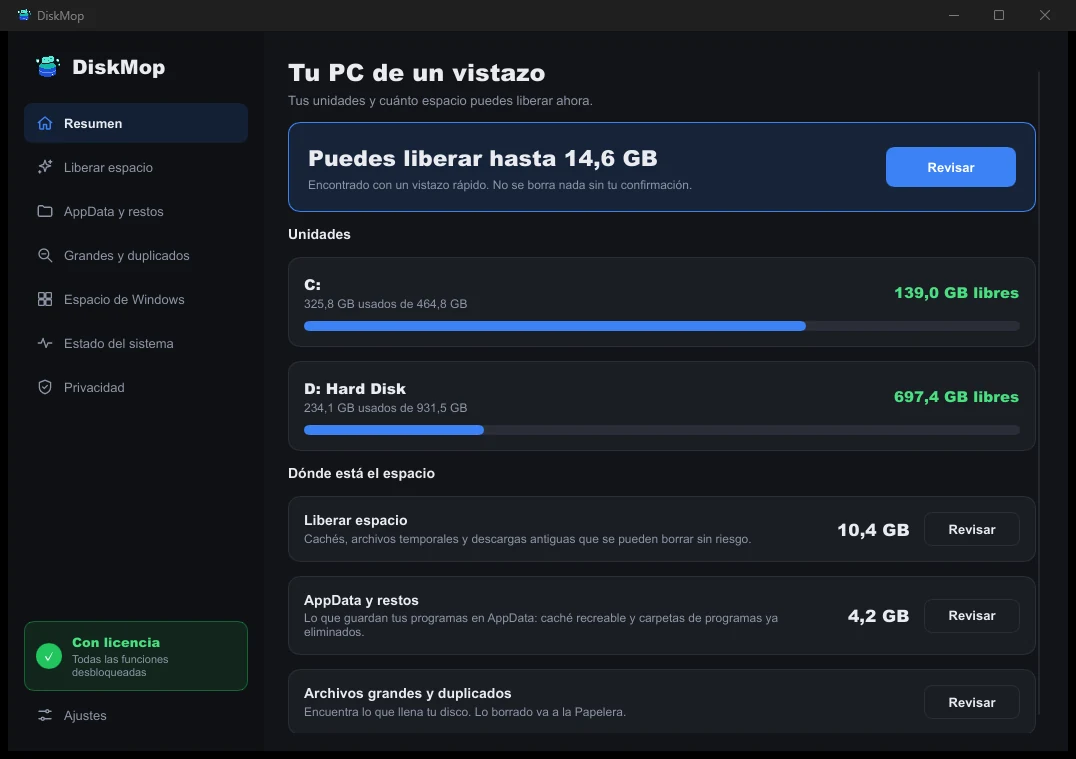
Cómo lo soluciona DiskMop: Vista general
Ve todo el uso de tu disco en una sola pantalla. Identifica al instante las áreas que se pueden limpiar.
Agentes y demonios de inicio
Aparte de esas listas, los programas pueden registrarse en launchd, la parte de macOS que inicia tareas en segundo plano. Dejan pequeños archivos de ajustes en tres sitios: tu propia carpeta Biblioteca > LaunchAgents, la carpeta del sistema /Library/LaunchAgents y /Library/LaunchDaemons. El software de impresoras, VPN, actualizadores y almacenamiento en la nube suele hacerlo.
La página Estado del sistema de DiskMop los lista con el programa que inicia cada uno. Los agentes de tu propia carpeta se pueden desactivar desde la lista: DiskMop deshabilita el agente y lo detiene, mantiene el programa instalado y conserva su archivo, así puedes volver a activarlo. Los elementos de las carpetas /Library pertenecen al sistema o a un instalador y solo se muestran. Esta función forma parte de la versión que descargas desde diskmop.com.
Cómo decidir qué desactivar
Desactiva lo que reconoces y no necesitas al iniciar sesión: una app de chat que abres tú, un lanzador de juegos, un actualizador de software que usas poco. Investiga los nombres que no reconozcas antes de tocarlos, y deja en paz el software de seguridad, los controladores y todo lo de Apple.
Como desactivar deja el programa instalado, es fácil de probar: desactiva un elemento, reinicia y vuelve a activarlo si algo deja de funcionar. El análisis es gratuito; cambiar varios elementos a la vez forma parte de DiskMop Pro, una compra única. Si una app se fue para siempre, elimina también sus restos.
Preguntas frecuentes
¿Cómo evito que las apps se abran al arrancar el Mac?
Abre Ajustes del Sistema > General > Ítems de inicio y extensiones, selecciona la app en Abrir al iniciar sesión y pulsa el botón menos. Desactiva los auxiliares innecesarios en Permitir en segundo plano.
¿Quitar un ítem de inicio desinstala la app?
No. Solo evita que arranque sola. Puedes seguir abriéndola tú y volver a añadirla más tarde.
¿Qué son los agentes y demonios de inicio?
Pequeños archivos de ajustes que indican a macOS que inicie un programa en segundo plano. Están en tu carpeta Biblioteca > LaunchAgents y en las carpetas del sistema /Library/LaunchAgents y /Library/LaunchDaemons.
¿Es seguro desactivar elementos de inicio en DiskMop?
Sí para los de tu propia carpeta: el programa sigue instalado y el archivo de ajustes se conserva, así que puedes volver a activarlo. DiskMop solo muestra los elementos del sistema y no los modifica.
Veredicto
Dos listas deciden qué arranca con tu Mac. Ajustes del Sistema gestiona los ítems de inicio y de segundo plano, y los agentes de inicio son la parte que la mayoría nunca ve.
DiskMop para Mac lista esos agentes, muestra qué ejecuta cada uno y desactiva los tuyos sin desinstalar nada. El análisis es gratuito, así que puedes mirar antes de cambiar nada.
Mira qué arranca con tu Mac usando DiskMop
DiskMop analiza, identifica y elimina de forma segura cachés ocultas, restos de apps y archivos basura del sistema.