Cómo encontrar y eliminar archivos duplicados en el Mac
El mismo archivo, muchas copias: encuentra duplicados exactos por contenido y conserva uno
En resumen: macOS no incluye ninguna herramienta en el Finder que liste archivos duplicados. Puedes ordenar una carpeta por nombre o tamaño, y las apps Fotos y Música marcan sus propios duplicados, pero para documentos, descargas, archivos comprimidos y vídeos necesitas algo que compare el contenido de los archivos. DiskMop para Mac lo hace en Grandes y duplicados > Duplicados.
Esta guía explica de dónde vienen los duplicados, qué puedes hacer con las herramientas de Apple, cómo decide DiskMop que dos archivos son idénticos y cómo quitar las copias sobrantes sin perder el original.
Puntos clave
- El Finder no puede mostrarte los duplicados; la app Fotos (álbum Duplicados) y la app Música (Mostrar elementos duplicados) solo cubren su propia fototeca o biblioteca.
- DiskMop considera duplicados dos archivos solo si su contenido es idéntico: mismo tamaño, mismos primeros 64 KB y la misma huella SHA-256 completa. Los nombres y las fechas se ignoran.
- Los archivos de menos de 1 MB se omiten, y dos nombres que apuntan a los mismos datos (enlaces físicos) no cuentan como duplicados, porque borrar uno no liberaría nada.
- Las copias eliminadas van a la Papelera, así que puedes restaurarlas antes de vaciarla.
Encuentra archivos duplicados en tu Mac con DiskMop
DiskMop analiza, identifica y elimina de forma segura cachés ocultas, restos de apps y archivos basura del sistema.
Formas de encontrar archivos duplicados en el Mac
| Método | Compara | Alcance | Útil para |
|---|---|---|---|
| Finder: ordenar por nombre o tamaño | Solo nombres y tamaños | Una carpeta cada vez | Detectar copias evidentes como informe (1).pdf |
| Herramientas de Fotos y Música | Sus propias bibliotecas | Solo fotos o canciones | Duplicados dentro de esas apps |
| Herramientas de Terminal como fdupes | Contenido de los archivos | Cualquier carpeta indicada | Quien se maneja con la línea de comandos |
| Pestaña Duplicados de DiskMop | Tamaño, primeros 64 KB y SHA-256 completo | Tus archivos o un disco a elegir | Documentos, descargas, archivos y vídeos |
De dónde salen los archivos duplicados
La mayoría de los duplicados son accidentes: el mismo instalador descargado dos veces, un adjunto guardado desde el correo y otra vez desde un chat, una carpeta de proyecto copiada antes de un cambio arriesgado, una copia de seguridad copiada dentro de otra. Las carpetas en la nube suman más cuando un conflicto de sincronización crea un segundo archivo con otro nombre.
Rara vez son pequeños. Unos pocos vídeos o imágenes de disco duplicados pueden ocupar más que miles de archivos diminutos; por eso buscar duplicados de más de un megabyte es la forma eficaz de empezar.
Qué pueden hacer el Finder, Fotos y Música
El Finder puede ordenar una carpeta por nombre, tipo o tamaño, y una Carpeta inteligente puede listar archivos por encima de cierto tamaño, pero nada compara contenidos. Dos archivos con nombres distintos parecen no tener relación. La app Fotos tiene un álbum Duplicados para fotos que considera idénticas, y la app Música muestra canciones duplicadas desde Archivo > Biblioteca. Ninguna mira el resto de tu Mac.
Herramientas de Terminal como fdupes, instaladas con Homebrew, comparan contenidos y funcionan bien si te gusta la línea de comandos. Si prefieres una ventana que muestre lo que se quitará, usa un buscador de duplicados con paso de revisión.
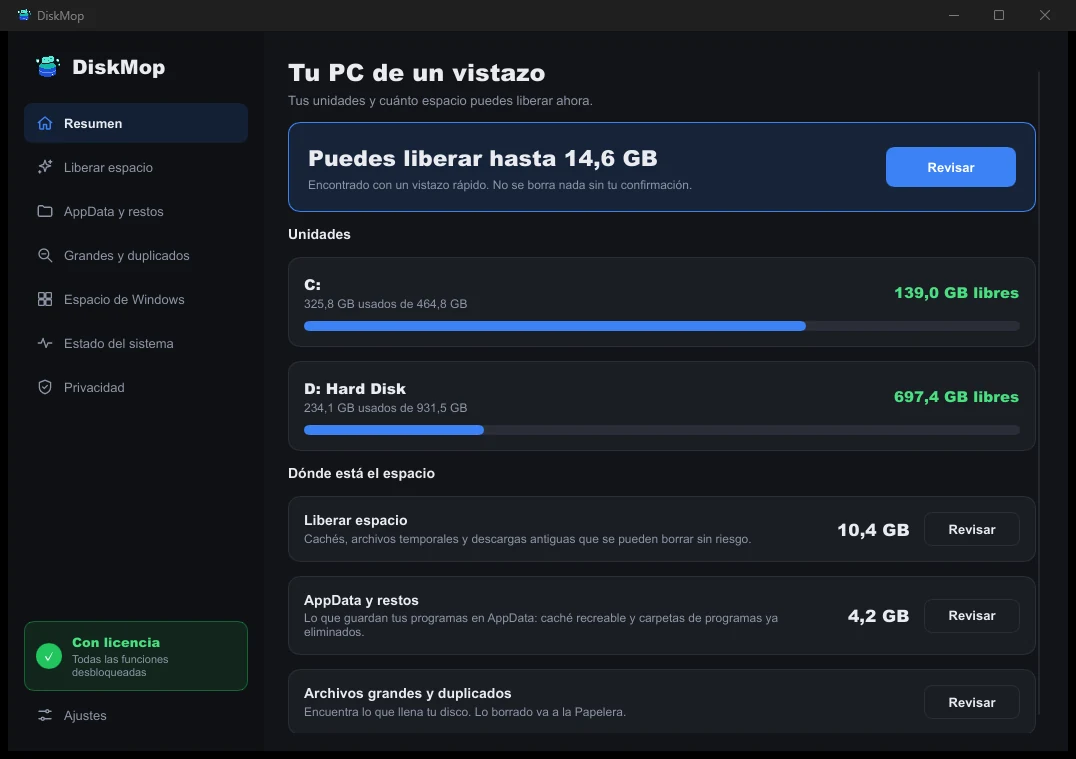
Cómo lo soluciona DiskMop: Vista general
Ve todo el uso de tu disco en una sola pantalla. Identifica al instante las áreas que se pueden limpiar.
Cómo decide DiskMop que dos archivos son iguales
DiskMop agrupa archivos con exactamente el mismo tamaño, compara los primeros 64 KB y solo para los que siguen coincidiendo calcula la huella SHA-256 completa. Huellas idénticas significan contenido idéntico, digan lo que digan los nombres o las fechas. Así el análisis es rápido y no lee entero cada archivo grande.
Ignora los archivos de menos de 1 MB y trata dos nombres de los mismos datos (enlaces físicos) como un solo archivo. Tampoco toca las carpetas del sistema ni el interior de los paquetes de apps, así que un duplicado dentro de una aplicación nunca se ofrece para eliminar.
Quitar copias con seguridad
En cada grupo DiskMop deja una copia sin marcar y marca el resto, pero la decisión es tuya: abre las rutas y conserva la copia que esté donde la esperas, por ejemplo la de Documentos en lugar de la de Descargas. Los archivos eliminados van a la Papelera, no desaparecen sin más; una marca equivocada se puede deshacer hasta que la vacíes.
El análisis es gratuito. Limpiar muchos elementos a la vez forma parte de DiskMop Pro, una compra única; la versión gratuita te deja probar unas pocas eliminaciones sueltas. Para otros acaparadores de espacio, consulta cómo encontrar archivos grandes en el Mac y qué llena el disco de arranque del Mac.
Preguntas frecuentes
¿Tiene macOS un buscador de archivos duplicados integrado?
No para archivos en general. La app Fotos tiene un álbum Duplicados y la app Música puede mostrar elementos duplicados, pero el Finder no tiene ninguna herramienta que compare el contenido de los archivos.
¿Es seguro eliminar archivos duplicados?
Sí, si conservas una copia. DiskMop solo agrupa archivos con contenido idéntico, deja una copia sin marcar en cada grupo y mueve lo eliminado a la Papelera, para que puedas restaurarlo antes de vaciarla.
¿Encuentra DiskMop archivos con nombre distinto pero el mismo contenido?
Sí. Compara el contenido, no los nombres ni las fechas: mismo tamaño, mismos primeros 64 KB y la misma huella SHA-256 completa.
¿Por qué no aparecen los archivos pequeños?
Los archivos de menos de 1 MB se omiten porque liberan poco espacio e inundarían la lista. El espacio está en vídeos, imágenes de disco y archivos comprimidos duplicados.
Veredicto
El Finder no encuentra duplicados por ti; lo fiable es una herramienta que compare lo que hay dentro de los archivos. Los duplicados suelen ser accidentes, y unos pocos grandes pueden liberar gigabytes.
DiskMop para Mac compara el contenido con una comprobación SHA-256 completa, conserva una copia en cada grupo y envía el resto a la Papelera. El análisis es gratuito, así que ves cuánto espacio ocupan los duplicados antes de decidir nada.
Encuentra archivos duplicados en tu Mac con DiskMop
DiskMop analiza, identifica y elimina de forma segura cachés ocultas, restos de apps y archivos basura del sistema.