Cómo eliminar los restos de apps en el Mac tras desinstalarlas
Qué queda en tu Biblioteca cuando una app ya no está y cómo limpiarlo sin romper nada
En resumen: mover una app a la Papelera elimina la app, no los datos que creó. Ajustes, cachés y archivos de soporte permanecen en tu carpeta Biblioteca, a veces durante años. Puedes encontrarlos a mano con Finder > Ir > Ir a la carpeta y el nombre de la app, o dejar que DiskMop para Mac los liste en su página Library y restos.
Esta guía muestra dónde están los restos, cuáles se pueden quitar sin riesgo, cómo decide DiskMop que una carpeta pertenece a una app que ya no está y por qué envía los restos a la Papelera en lugar de borrarlos.
Puntos clave
- Quitar una app no quita sus archivos en Biblioteca: Application Support, Containers, Group Containers, Preferences, Saved Application State, HTTPStorages y WebKit conservan datos de apps que ya no existen.
- La página Library y restos de DiskMop lista dos tipos de elementos: caché regenerable de apps que aún tienes y carpetas sobrantes de apps que ya no están.
- Una carpeta cuenta como resto solo cuando macOS no informa de ninguna app instalada con ese identificador y nada ha escrito en ella en 90 días; los elementos de menos de 5 MB no se listan.
- Los restos van a la Papelera para poder restaurar una suposición errónea; la caché que la app regenera sola se vacía. DiskMop no desinstala apps.
Encuentra los restos de apps de tu Mac con DiskMop
DiskMop analiza, identifica y elimina de forma segura cachés ocultas, restos de apps y archivos basura del sistema.
Dónde deja archivos una app en tu Biblioteca
| Carpeta de Biblioteca | Qué contiene | Cuando la app ya no está | DiskMop |
|---|---|---|---|
| Application Support | Datos, extensiones y descargas de una app | Normalmente seguro de quitar | Lista restos y caché regenerable |
| Containers y Group Containers | Datos de apps con sandbox | Seguro cuando la app ya no está | Lista restos y caché regenerable |
| Preferences | Archivos de ajustes (.plist) | Diminutos; quítalos si no vas a reinstalar | Solo lista desde 5 MB; los archivos de ajustes diminutos se omiten |
| Saved Application State, HTTPStorages, WebKit | Estado de ventanas, datos web y cookies de una app | Seguro de quitar | Lista restos de 5 MB o más |
Qué deja atrás una app
Una app de Mac es un paquete en Aplicaciones, pero al funcionar también escribe en tu Biblioteca: ajustes en Preferences, datos y descargas en Application Support, datos web en WebKit y HTTPStorages, estado de ventanas en Saved Application State y, para apps con sandbox, una carpeta en Containers o Group Containers. Al arrastrar la app a la Papelera, nada de eso se toca.
La mayoría de los restos son pequeños. Algunos no: una app de chat que guardó años de contenido multimedia, una herramienta de diseño que conservó previsualizaciones, un editor que almacenó extensiones. Esa es la parte que merece recuperarse, y se suma entre las apps que probaste una vez y borraste.
Encontrar restos a mano
En el Finder elige Ir > Ir a la carpeta, escribe ~/Library y pulsa Retorno. Abre Application Support, Containers y Preferences y busca el nombre de la app o de su empresa. Mantén pulsada Opción al abrir el menú Ir si quieres que la Biblioteca aparezca ahí de forma permanente.
Cuidado con los nombres parecidos: una empresa suele tener varios productos y comparte carpetas entre ellos. Antes de quitar una carpeta, comprueba que la app a la que pertenece ya no está, y no toques nada de Apple ni nada que no puedas identificar.
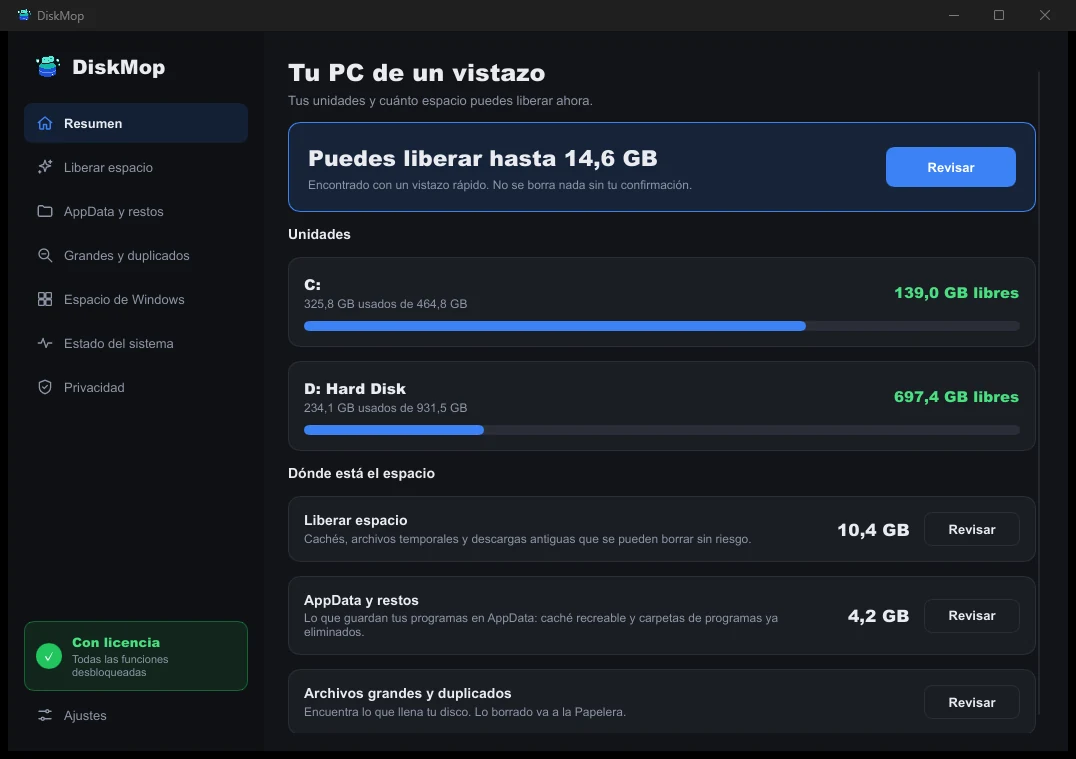
Cómo lo soluciona DiskMop: Vista general
Ve todo el uso de tu disco en una sola pantalla. Identifica al instante las áreas que se pueden limpiar.
Cómo los encuentra DiskMop
La página Library y restos de DiskMop lee las mismas carpetas y pregunta a macOS si existe en algún sitio una app con el identificador de cada carpeta, incluidas las apps que se ejecutan desde Descargas o un disco externo. Si no existe ninguna y nada ha escrito en la carpeta en 90 días, se lista como resto. Se omite todo lo de menos de 5 MB y los nombres de sistema protegidos.
Para las apps que aún tienes, la página lista la caché que guardan en sus propias carpetas, como Cache, GPUCache y Logs, que la app regenera cuando la necesita. Los archivos de las últimas 24 horas se quedan. Un resto va a la Papelera para que puedas restaurarlo; esta página nunca desinstala una app.
Limpiar sin arrepentimientos
Si podrías reinstalar una app algún día, conserva sus Preferences y su Application Support: contienen tus ajustes y cuentas. Si se fue para siempre, los restos son lastre. Como DiskMop los mueve a la Papelera, puedes recuperar una carpeta antes de vaciarla.
El análisis es gratuito. Limpiar muchos elementos a la vez forma parte de DiskMop Pro, una compra única; la versión gratuita permite probar unas pocas eliminaciones sueltas. Para lo demás que llena el disco, consulta qué llena el disco de arranque del Mac y cómo encontrar archivos grandes en el Mac.
Preguntas frecuentes
¿Arrastrar una app a la Papelera lo elimina todo?
No. Elimina la app en sí. Los ajustes, las cachés y los archivos de soporte permanecen en tu carpeta Biblioteca hasta que los quites.
¿Es seguro borrar los archivos sobrantes de Biblioteca?
Es seguro para carpetas de apps que ya no están, y DiskMop las mueve a la Papelera para que puedas restaurar una. No borres carpetas que no puedas identificar ni nada que pertenezca a Apple.
¿Cómo sabe DiskMop que una app ya no está?
Pregunta a macOS si hay instalada en algún sitio una app con ese identificador, y lista una carpeta como resto solo cuando no la hay y nada ha escrito allí en 90 días.
¿Desinstala DiskMop las apps?
No. Quita primero la app tú mismo; DiskMop después encuentra los archivos que dejó y la caché de las apps que sigues usando.
Veredicto
Desinstalar en un Mac se queda en la app. Los ajustes, cachés y archivos de soporte que creó permanecen y con el tiempo pueden ocupar gigabytes.
DiskMop para Mac lista los restos de apps que ya no están y la caché regenerable de las que conservas, envía los restos a la Papelera y deja la desinstalación en tus manos. El análisis es gratuito, así que ves cuánto hay esperando.
Encuentra los restos de apps de tu Mac con DiskMop
DiskMop analiza, identifica y elimina de forma segura cachés ocultas, restos de apps y archivos basura del sistema.