Windows'ta Teslim Optimizasyonu Dosyaları: Nedir ve Nasıl Silinir?
Windows neden güncelleme dosyalarını başka bilgisayarlar için saklar ve yer nasıl geri kazanılır
Teslim Optimizasyonu dosyaları, Windows'un güncelleme ve uygulama dosyalarını parçalar hâlinde indirebilmek ve izin verirseniz diğer bilgisayarlarla paylaşabilmek için sakladığı kopyalardır. Silmek güvenlidir: Windows bir dosyayı yalnızca ihtiyaç duyduğunda yeniden indirir ve yüklediğiniz ya da kaydettiğiniz hiçbir şeye dokunulmaz. Önbelleği Ayarlar, Disk Temizleme, PowerShell veya bir temizleme aracıyla boşaltabilirsiniz; temizlik çoğu zaman birkaç gigabayt yer kazandırır.
Önbellek bir hizmet hesabının klasöründe gizlidir; bu yüzden Dosya Gezgini onu genelde baktığınız yerlerde göstermez ve insanlar onu ancak sürücü neredeyse dolduğunda fark eder. Bu rehber Teslim Optimizasyonu'nun nasıl çalıştığını, gerçek boyutun nasıl görüleceğini, onu temizlemenin dört yolunu ve yeniden büyümesinin nasıl önleneceğini anlatıyor.
Özetle
- Teslim Optimizasyonu, güncellemeleri Microsoft'tan ve izin verilirse diğer bilgisayarlardan parçalar hâlinde indiren Windows özelliğidir; önbelleği ise bu amaçla saklanan güncelleme dosyalarının kopyasıdır.
- Önbelleği silmek güvenlidir: Windows bir dosyaya yeniden ihtiyaç duyarsa tekrar indirir; yüklediğiniz veya kaydettiğiniz hiçbir şey etkilenmez.
- Önbelleği Ayarlar, Disk Temizleme, Delete-DeliveryOptimizationCache PowerShell komutu veya bir temizleme aracıyla boşaltabilirsiniz; Pro sürümlerde ne kadar yer kullanabileceğini de sınırlayabilirsiniz.
Teslim Optimizasyonu'nun ne kadar yer kapladığını Disk Mop ile kontrol edin
DiskMop; gizli önbellekleri, kaldırılan uygulama artıklarını ve sistem çöplerini otomatik bulur ve güvenle temizler.
Teslim Optimizasyonu önbelleğini temizleme yolları
| Yöntem | Konum | Yönetici gerekir mi? | Notlar |
|---|---|---|---|
| Ayarlar, Geçici dosyalar | Ayarlar, Sistem, Depolama, Geçici dosyalar | Hayır (onay ister) | Teslim Optimizasyonu Dosyaları kutusunu işaretleyin; güncel boyutu gösterir |
| Disk Temizleme | Disk Temizleme, Sistem dosyalarını temizle | Evet | Teslim Optimizasyonu Dosyaları kutusunu işaretleyin |
| PowerShell | Delete-DeliveryOptimizationCache -Force | Evet | PowerShell'i yönetici olarak çalıştırın |
| Disk Mop | Windows alanı sayfası, Teslim Optimizasyonu önbelleği | Evet | Önce boyutu gösterir, temizlemeden önce sorar |
Teslim Optimizasyonu Ne Yapar?
Windows büyük bir güncellemeyi veya bir Microsoft Store uygulamasını indirirken onu tek bir sunucudan tek dosya olarak almaz. Teslim Optimizasyonu indirmeyi parçalara böler ve bunları Microsoft'un sunucularından, ayar izin veriyorsa da bu parçalara zaten sahip olan diğer bilgisayarlardan getirir. Parçalar bir önbellekte saklanır; böylece bilgisayarınız onları sırası geldiğinde başkalarına verebilir ve tekrarlanan bir indirme hızlı olur.
Önbellek klasörü C:\Windows\ServiceProfiles\NetworkService\AppData\Local\Microsoft\Windows\DeliveryOptimization\Cache yoludur. Bir sistem hizmeti hesabına aittir; içeriğini görmek için yönetici hakları gerekir ve sıradan klasör boyutu araçları onu çoğu zaman gözden kaçırır.
Büyük bir özellik güncellemesinden sonra önbellek birkaç gigabayta ulaşabilir ve Windows onu kaldırmaya karar verene kadar orada kalır.
Silmek Güvenli mi?
Evet. Bu önbellekteki dosyalar, Windows'un yeniden getirebileceği verilerin kopyalarıdır. Silmek bir güncellemeyi kaldırmaz, bir uygulamayı silmez ve ayarlarınızı değiştirmez. En kötü durumda sonraki güncelleme verinin bir kısmını yeniden indirir.
Vazgeçtiğiniz tek şey bu parçaları diğer bilgisayarlarla paylaşabilme yeteneğidir; bu da yalnızca aynı ağda birden fazla bilgisayarınız varsa ve özelliği bilerek kullanıyorsanız önemlidir.
DeliveryOptimization klasörünü elle silmeyin. Windows'tan onu düzgün biçimde temizlemesini isteyen aşağıdaki yöntemlerden birini kullanın.
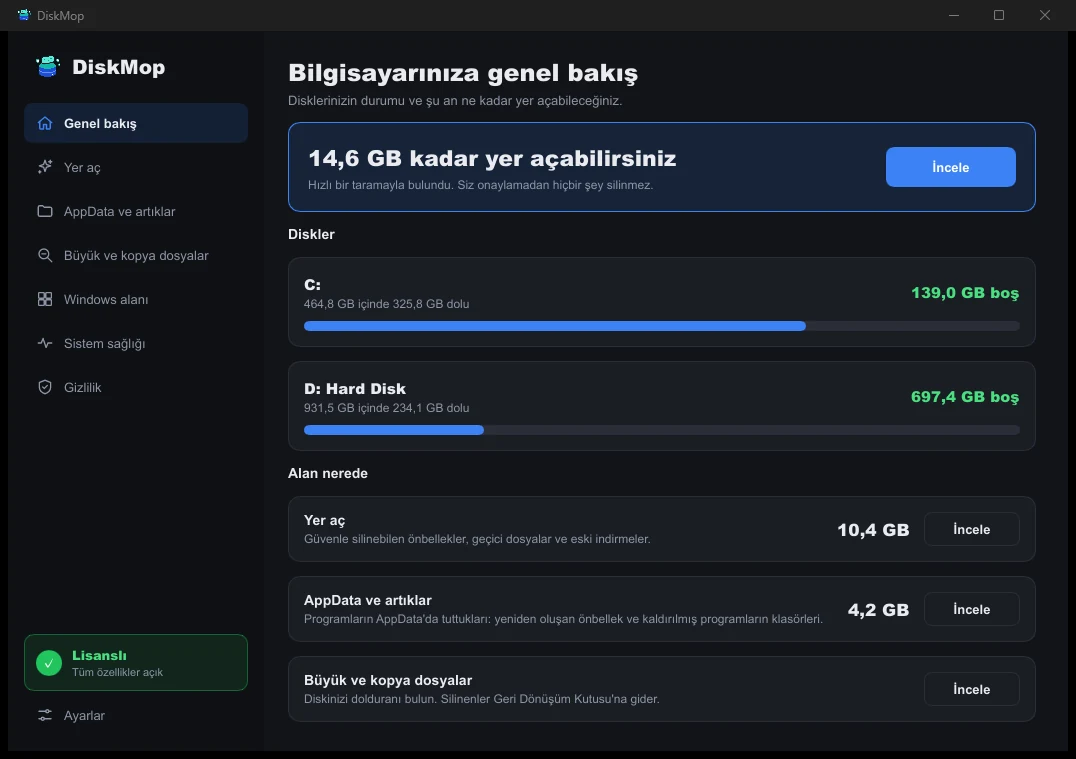
DiskMop ile Çözüm: Genel Bakış
Tüm disk kullanımınızı tek bir ekranda görün. Temizlenebilecek alanları anında tespit edin.
Ayarlar veya Disk Temizleme ile Temizleme
Windows 11 ve 10'da Ayarlar'ı açın, ardından Sistem, Depolama ve Geçici dosyalar'a gidin. Liste yüklendikten sonra Teslim Optimizasyonu Dosyaları kutusunu işaretleyin ve Dosyaları kaldır'ı seçin. Öğenin yanında görünen boyut, geri kazanacağınız yerdir.
Disk Temizleme de aynı işi yapar. Aratın, sistem sürücünüzü seçin, Sistem dosyalarını temizle'yi seçin, Teslim Optimizasyonu Dosyaları kutusunu işaretleyin ve onaylayın. Yönetici izni ister.
Her iki yol da önbelleği hizmeti bozmadan boşaltan Windows'un kendi temizleyicisini kullanır. Önbelleği küçük tutmak istiyorsanız büyük güncellemelerden sonra yeniden çalıştırın.
PowerShell veya Disk Mop ile Temizleme
Komutu tercih ediyorsanız PowerShell'i yönetici olarak açın ve Delete-DeliveryOptimizationCache -Force komutunu çalıştırın. Komut önbelleği tek adımda boşaltır ve başarılı olduğunda hiçbir şey yazdırmaz.
Disk Mop aynı Windows komutunu kullanır. Windows alanı sayfasında Teslim Optimizasyonu önbelleği öğesi güncel boyutu gösterir; Windows'un diğer bilgisayarlarla paylaşmak için sakladığı güncelleme dosyalarını içerdiğini, güvenli olduğunu ve gerekirse Windows'un yeniden indireceğini açıklar. Temizlemek yönetici hakları gerektirir ve Disk Mop herhangi bir şey yapmadan önce sorar.
Windows alanı ayrıca Windows.old ve geri yükleme noktaları gibi Windows'un kendisi için tuttuğu diğer alanları da her biri bir açıklamayla listeler; böylece neyin temizlenmeye değer olduğunu tek yerden görebilirsiniz.
Yeniden Büyümesini Önleme
Windows Pro ve üzerinde önbelleği Grup İlkesi ile sınırlandırabilirsiniz: Yerel Grup İlkesi Düzenleyicisi'nde Bilgisayar Yapılandırması, Yönetim Şablonları, Windows Bileşenleri, Teslim Optimizasyonu'na gidin ve Mutlak Maksimum Önbellek Boyutu (GB cinsinden) veya Maksimum Önbellek Boyutu (yüzde) değerini ayarlayın. Düşük bir sınır, önbelleğin yeniden birkaç gigabayta ulaşmasını engeller.
Eşler arası paylaşıma ihtiyacınız yoksa aynı yerdeki Diğer bilgisayarlardan indirmelere izin ver seçeneğini kapatın. Windows bu durumda yalnızca Microsoft'tan indirir ve büyük bir önbellek tutması için daha az neden kalır.
Ayarlar'daki Geçici dosyalar'a ayda bir göz atın veya zamanlanmış bir temizlik çalıştırın; önbellek hiçbir zaman sürpriz olmaz.
Sık Sorulan Sorular
Windows 11 ve 10'da Teslim Optimizasyonu dosyaları nedir?
Windows'un indirip sakladığı güncelleme ve uygulama dosyalarıdır; böylece bunları daha hızlı iletebilir ve izin verirseniz ağınızdaki ya da internetteki diğer bilgisayarlarla paylaşabilir. Önbellek şu klasörde bulunur: C:\Windows\ServiceProfiles\NetworkService\AppData\Local\Microsoft\Windows\DeliveryOptimization\Cache.
Teslim Optimizasyonu dosyalarını silmek güvenli mi?
Evet. Bunlar kopyalardır. Windows bir dosyaya yeniden ihtiyaç duyarsa onu indirir; dolayısıyla önbelleği silmek yüklü bir güncellemeyi, bir uygulamayı veya kendi dosyalarınızı kaldırmaz.
Silmek Windows Update'i bozar mı?
Hayır. Windows Update çalışmaya devam eder. Önbellekteki parçalar silindiği için sonraki güncelleme biraz daha fazla veri indirebilir, ancak hiçbir şey başarısız olmaz.
Windows'un güncellemeleri diğer bilgisayarlarla paylaşmasını durdurabilir miyim?
Evet. Ayarlar, Windows Update, Gelişmiş seçenekler, Teslim Optimizasyonu bölümünde Diğer bilgisayarlardan indirmelere izin ver seçeneğini kapatın. Windows bu durumda yalnızca Microsoft'tan indirir ve büyük bir önbellek tutması için daha az neden kalır.
Sonuç
Teslim Optimizasyonu dosyaları, Windows'un indirmeleri hızlandırmak ve paylaşmak için sakladığı güncelleme verisi kopyalarıdır. Ayarlar, Disk Temizleme veya Delete-DeliveryOptimizationCache ile silmek güvenlidir ve boyutlarını sınırlayarak küçük kalmalarını sağlayabilirsiniz.
Disk Mop, Teslim Optimizasyonu önbelleğini Windows alanı sayfasında boyutu ve açık bir açıklamayla gösterir; onayınızdan sonra Windows'un kendi komutuyla temizler. Tarama ücretsizdir; karar vermeden önce ne kadar yer kapladığını görebilirsiniz.
Teslim Optimizasyonu'nun ne kadar yer kapladığını Disk Mop ile kontrol edin
DiskMop; gizli önbellekleri, kaldırılan uygulama artıklarını ve sistem çöplerini otomatik bulur ve güvenle temizler.