System Volume Information Klasörü Çok Büyük: Nasıl Küçültülür?
Windows geri yükleme noktalarının işgal ettiği onlarca gigabayt alanı güvenle geri kazanın
Kısa cevap: Gizli `System Volume Information` klasörü Windows Sistem Geri Yükleme noktalarını, gölge kopyaları (VSS) ve arama dizinlerini tutar. Güncellemeler biriktikçe bu klasör sessizce 50 GB - 100 GB alana ulaşabilir. Dosya Gezgini'nden silinemez; ancak Sistem Koruması ayarlarından eski geri yükleme noktalarını silerek anında devasa yer açabilirsiniz.
Aşağıda klasörün boyutunu nasıl göreceğinizi, gölge kopyaları nasıl güvenle sileceğinizi ve klasörün bir daha büyümesini kalıcı olarak nasıl sınırlandıracağınızı bulabilirsiniz.
Özetle
- System Volume Information her sürücünün kök dizininde bulunan korumalı bir sistem klasörüdür.
- Klasörün devasa boyutlara ulaşmasının ana sorumlusu biriken Sistem Geri Yükleme noktalarıdır.
- Klasörü Dosya Gezgini'nden doğrudan silmeye çalışmak izin hatası verir ve dosya sistemini bozabilir.
- Sistem Koruması üzerinden alanı %5 ile sınırlandırmak onlarca gigabayt boş alan kazandırır.
- DiskMop bu tür gizli sistem tüketicilerini harita üzerinde göstererek disk kontrolünü size verir.
Diskinizi neyin doldurduğunu görün ve kayıp alanı DiskMop ile geri kazanın.
DiskMop; gizli önbellekleri, kaldırılan uygulama artıklarını ve sistem çöplerini otomatik bulur ve güvenle temizler.
System Volume Information İçindeki Dosya Türleri
| Bileşen | Görevi | Tipik Boyut | Güvenli Temizleme Yolu |
|---|---|---|---|
| Birim Gölge Kopyaları (VSS) | Geri yükleme noktaları ve yedek farkları | 10 GB – 100 GB+ | Eski noktaları sil / Maksimum boyutu kıs |
| Windows Arama Dizini | Hızlı dosya arama kataloğu | 1 GB – 5 GB | Dizin Oluşturma Seçeneklerinden yeniden oluştur |
| NTFS Günlük Dosyaları | Disk hareketleri ve chkdsk kayıtları | 100 MB – 500 MB | Otomatik yönetilir (Dokunmayın) |
| Kısayol Takip Servisi | Sürücüler arası kısayol bağları | < 50 MB | Normal sistem ihtiyacı |
Windows bu klasöre neden erişim engeli koyar?
Yönetici olsanız bile bu klasöre tıkladığınızda 'Erişim engellendi' uyarısı alırsınız. Klasörün sahibi doğrudan `SYSTEM` hesabıdır; amaç fidye yazılımlarının geri yükleme noktalarını silmesini önlemektir.
Klasör sahipliğini zorla değiştirmeye çalışmak yerine daima Windows'un kendi Sistem Koruması veya vssadmin araçlarını kullanmalısınız.
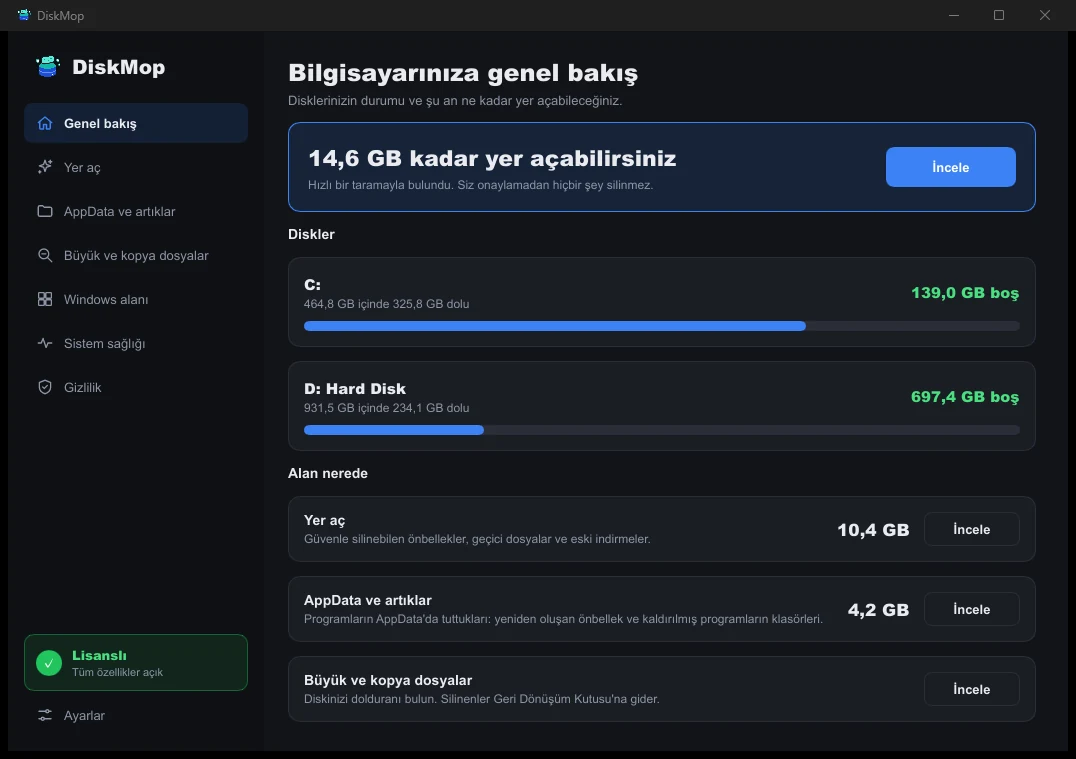
DiskMop ile Çözüm: Genel Bakış
Tüm disk kullanımınızı tek bir ekranda görün. Temizlenebilecek alanları anında tespit edin.
Sık Sorulan Sorular
System Volume Information klasörünü doğrudan silmek güvenli mi?
Hayır, klasörün kendisini fiziksel olarak silmek dosya sistemi hatalarına yol açar. İçindeki eski gölge kopyaları ayarlar üzerinden silmelisiniz.
Komut satırından temizlenebilir mi?
Evet, yönetici CMD ekranında `vssadmin delete shadows /all` komutu çalıştırılarak tüm eski gölge kopyalar temizlenebilir.
Bu klasör neden sürekli tekrar büyüyor?
Windows her büyük güncelleme veya sürücü yüklemesinde otomatik geri yükleme noktası oluşturur. Maksimum kullanım kotasını düşürmek şişmeyi kalıcı olarak durdurur.
DiskMop bu klasörün boyutunu gösterir mi?
Evet, DiskMop'un Disk Analizi ekranı sürücünüzü tarayarak sistem bileşenlerinin ne kadar yer kapladığını net bir şekilde görmenizi sağlar.
Sonuç
Klasörü zorla silmeye kalkışmayın. Sistem Koruması kotasını %5'e düşürüp eski noktaları temizleyerek diskinizde 30 GB ila 80 GB arası boş alanı anında geri kazanın.
Diskinizi neyin doldurduğunu görün ve kayıp alanı DiskMop ile geri kazanın.
DiskMop; gizli önbellekleri, kaldırılan uygulama artıklarını ve sistem çöplerini otomatik bulur ve güvenle temizler.