Komut Satırı (CMD) ile Windows Geçici Dosyaları Temizleme
Yönetici komut satırıyla Temp klasörlerini ve önbellekleri saniyeler içinde silin
Kısa cevap: Windows Ayarlar menüsüyle vakit kaybetmeden geçici dosyaları silmek için Komut İstemi'ni (CMD) veya PowerShell'i yönetici olarak çalıştırabilirsiniz. `del /q /f /s %TEMP%\*` komutu kullanıcı önbelleklerini anında temizlerken, `cleanmgr` sistem dosyalarını topluca arındırır.
Aşağıda en çok yer kaplayan Windows Temp dizinlerini komutla temizleme formüllerini, toplu iş (.bat) otomasyonunu ve DiskMop'un sunduğu kolaylıkları bulabilirsiniz.
Özetle
- Windows'ta iki temel Temp klasörü vardır: Kullanıcı Temp (`%localappdata%\Temp`) ve Sistem Temp (`C:\Windows\Temp`).
- `del /q /f /s %TEMP%\*` komutu kilitli olmayan tüm geçici dosyaları onay istemeden sessizce siler.
- `cleanmgr /sagerun:1` komutu önceden yapılandırılmış derin Windows temizliğini otomatik yürütür.
- Açık programlar tarafından kullanılan dosyaların silinmemesi ('Erişim engellendi') tamamen normal ve güvenlidir.
- DiskMop komut ezberletmeden tüm geçici dosyaları ve yazılım artıklarını görsel arayüzde temizler.
Geçici dosyaları ve program artıklarını DiskMop ile kolayca temizleyin.
DiskMop; gizli önbellekleri, kaldırılan uygulama artıklarını ve sistem çöplerini otomatik bulur ve güvenle temizler.
Windows Temp Klasörleri ve CMD Temizleme Komutları
| Hedef Önbellek | Dizin Yolu | Önerilen Komut | Güvenlik Seviyesi |
|---|---|---|---|
| Kullanıcı Temp Klasörü | %TEMP% (%localappdata%\Temp) | del /q /f /s %TEMP%\* | %100 Güvenli (Açık olmayanlar) |
| Sistem Temp Klasörü | C:\Windows\Temp | del /q /f /s C:\Windows\Temp\* | Güvenli (Yönetici İzni Şart) |
| Windows Prefetch | C:\Windows\Prefetch | del /q /f /s C:\Windows\Prefetch\* | Güvenli (Otomatik yeniden oluşur) |
| Windows Update Dağıtım | C:\Windows\SoftwareDistribution\Download | net stop wuauserv && del ... | Güncelleme artıkları için güvenli |
Neden arayüz yerine komut satırı tercih edilir?
Windows Depolama Alanı aracı bazen eski installer ve güncelleme artıklarını atlayabilir. Komut satırı ise kilitli olmayan tüm içeriği tavizsiz siler.
Özellikle sistem yöneticileri ve birden fazla bilgisayarı yönetenler için komutla temizlik dakikalar kazandırır.
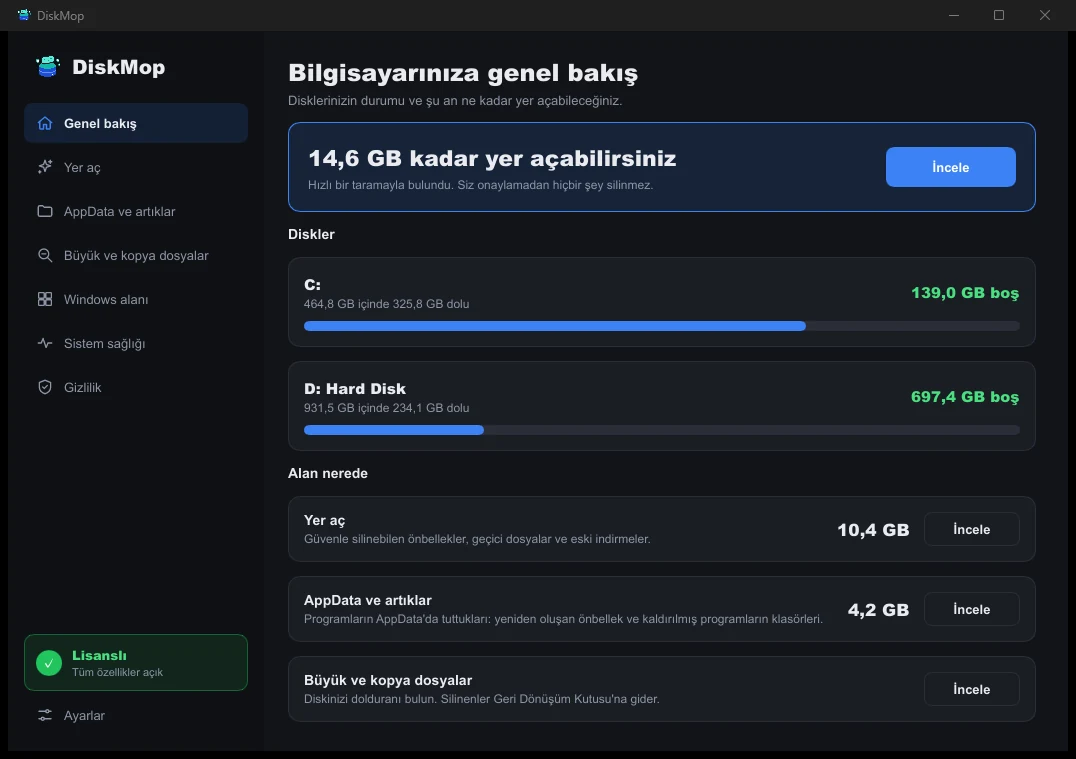
DiskMop ile Çözüm: Genel Bakış
Tüm disk kullanımınızı tek bir ekranda görün. Temizlenebilecek alanları anında tespit edin.
Sık Sorulan Sorular
Temp klasöründeki her şeyi silmek güvenli midir?
Evet, bu klasördeki dosyalar geçici çalışma verileridir. Windows o an kullanılan dosyaların silinmesine zaten izin vermez.
CMD ekranında neden 'Erişim engellendi' uyarısı çıkar?
Arka planda açık olan bir yazılım o dosyayı kullanıyor demektir. Programı kapatıp tekrar deneyebilirsiniz.
Bu komutları otomatik çalışan bir dosya (.bat) yapabilir miyim?
Evet, not defterine komutları yapıştırıp .bat uzantısıyla kaydederek Görev Zamanlayıcı'ya bağlayabilirsiniz.
DiskMop bu komutlardan daha fazla alan açar mı?
Evet, DiskMop sadece Temp klasörlerini değil; silinen programların arkasında bıraktığı gizli AppData klasörlerini de temizler.
Sonuç
Komut satırı hızlıdır fakat AppData derinliklerindeki yetim klasörleri gözden kaçırabilir. Detaylı ve risksiz temizlik için DiskMop'un arayüzünden faydalanın.
Geçici dosyaları ve program artıklarını DiskMop ile kolayca temizleyin.
DiskMop; gizli önbellekleri, kaldırılan uygulama artıklarını ve sistem çöplerini otomatik bulur ve güvenle temizler.