Windows 11 ve 10'da Küçük Resim Önbelleği Nasıl Temizlenir (Yanlış veya Eksik Küçük Resimleri Düzeltin)
Dosya Gezgini önizlemelerinin ve simgelerinin arkasındaki gizli veritabanını sıfırlayın
Windows küçük resim önbelleği, %LOCALAPPDATA%\Microsoft\Windows\Explorer klasöründeki thumbcache_*.db ve iconcache_*.db adlı gizli veritabanı dosyalarından oluşur. Dosya Gezgini, resim dolu klasörlerin hızlı açılması için önizlemeleri bu dosyalardan okur. Bunları silmek güvenlidir: Windows gezindikçe yeniden oluşturur; temizlemek boş, siyah veya eski küçük resimleri düzeltir ve kapladıkları alanı geri verir.
Bu rehber önbelleğin neleri tuttuğunu, neden bozulduğunu, Disk Temizleme ile, elle veya Disk Mop ile nasıl temizleneceğini ve sonrasında neyle karşılaşacağınızı anlatır. Tek görünür etki, bir sonraki açışınızda klasörlerin önizlemelerinin bir kereliğine biraz daha yavaş yüklenmesidir.
Özetle
- Windows; resimlerinizin, videolarınızın ve belgelerinizin önizlemelerini thumbcache_*.db dosyalarında, simgeleri ise %LOCALAPPDATA%\Microsoft\Windows\Explorer klasöründeki iconcache_*.db dosyalarında saklar.
- Bu dosyaları silmek güvenlidir: Windows, klasörlere göz attıkça bunları yeniden oluşturur ve yalnızca her klasörün ilk açılışı biraz daha yavaş olur.
- Önbelleği temizlemek boş, siyah, eski veya yanlış küçük resimleri ve simgeleri düzeltir, ayrıca önbelleğin kapladığı alanı geri kazandırır.
Küçük resim önbelleğini ve diğer güvenli önbellekleri Disk Mop ile temizleyin
DiskMop; gizli önbellekleri, kaldırılan uygulama artıklarını ve sistem çöplerini otomatik bulur ve güvenle temizler.
Explorer klasöründeki küçük resim ve simge önbelleği dosyaları
| Dosya deseni | İçeriği | Otomatik olarak yeniden oluşturulur mu? |
|---|---|---|
| thumbcache_32.db, thumbcache_96.db | Liste ve ayrıntı görünümünde kullanılan küçük önizlemeler | Evet |
| thumbcache_256.db, thumbcache_1024.db | Simge görünümünde kullanılan orta ve büyük önizlemeler | Evet |
| thumbcache_idx.db ve diğer thumbcache_*.db dosyaları | Önizleme veritabanının dizini ve ek boyutları | Evet |
| iconcache_*.db | Önbelleğe alınmış program ve dosya türü simgeleri | Evet |
Küçük Resim Önbelleği Nedir
Dosya Gezgini'nde fotoğraf veya video klasörü açtığınızda Windows her seferinde her görüntünün kodunu çözmez. Küçük bir önizlemeyi bir kez oluşturur ve bir önbellek veritabanında saklar. Klasörü bir dahaki açışınızda önizlemeleri bu veritabanından okur; büyük bir klasörün hızlı açılmasının nedeni budur.
Önizleme veritabanları, tuttukları önizleme boyutuna göre adlandırılan thumbcache_*.db dosyalarıdır; örneğin thumbcache_96.db, thumbcache_256.db ve thumbcache_1024.db, dizin ise thumbcache_idx.db dosyasıdır. Programların ve dosya türlerinin simgeleri iconcache_*.db dosyalarında tutulur. Hepsi yerel AppData altındaki Explorer klasöründe bulunur.
Veritabanları yalnızca önizleme kopyaları olduğundan, özgün dosyalarınızdan istediğiniz an yeniden oluşturulabilir.
Küçük Resimler Neden Bozulur
Önbellek, yazıldığı andaki kadar iyidir. Veritabanı güncellenirken Windows çökerse, bir disk hatası onu bozarsa ya da bir program Explorer'a haber vermeden dosyaları değiştirirse, veritabanında yanlış veya boş bir önizleme kalabilir. Dosyanın kendisi sağlam olsa da Explorer bozuk küçük resmi göstermeye devam eder.
Olağan belirtiler siyah veya boş küçük resimler, resim olması gereken yerde genel bir simge, dosyayla uyuşmayan eski bir önizleme ya da önizlemeleri geç gösteren bir klasördür. Varsayılan uygulamayı değiştirdikten sonra yanlış görünen simgeler simge önbelleğine işaret eder.
Önbelleği temizlemek Windows'u önizlemeleri dosyalardan yeniden oluşturmaya zorlar ve bunların hepsini düzeltir.
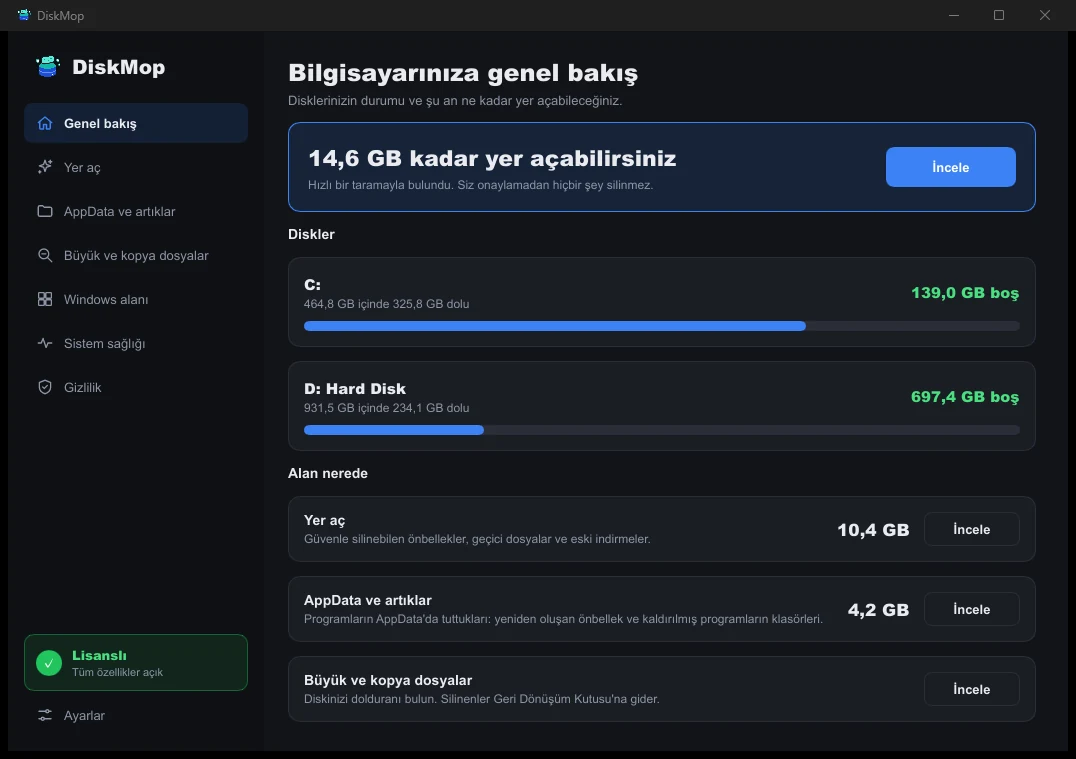
DiskMop ile Çözüm: Genel Bakış
Tüm disk kullanımınızı tek bir ekranda görün. Temizlenebilecek alanları anında tespit edin.
Önbelleği Disk Temizleme ile Silin
En kolay yol Disk Temizleme'dir; çünkü Dosya Gezgini'nin açık tuttuğu dosyaları da kaldırabilir. Disk Temizleme'yi aratın, sistem sürücünüzü seçin, Küçük resimler seçeneğini işaretleyin ve Dosyaları Sil'i seçin. Yalnızca önizlemelerin temizlenmesini istiyorsanız diğer öğelerin işaretini kaldırabilirsiniz.
Windows 11 bunu ayrıca Ayarlar > Sistem > Depolama > Geçici dosyalar bölümünde sunar; Küçük resimler, kaldırabileceğiniz öğeler listesinde görünür.
Temizlikten sonra resim dolu bir klasör açın. Windows önizlemeleri yeniden oluştururken ilk açılış biraz yavaştır, sonraki açılışlar yine hızlıdır.
Önbelleği Elle Sıfırlayın
Disk Temizleme'den sonra bir küçük resim yanlış kalıyorsa dosyaları kendiniz silin. Tüm Dosya Gezgini pencerelerini kapatın, Görev Yöneticisi'ni açın, Windows Gezgini'ni bulun ve Yeniden başlat'ı seçin. Ardından adres çubuğunda %LOCALAPPDATA%\Microsoft\Windows\Explorer klasörünü açın, gizli öğeleri gösterin ve thumbcache_ ile iconcache_ ile başlayan dosyaları silin.
Windows'un hâlâ açık tuttuğu dosyalar atlanır; oturumu kapatıp yeniden açtıktan sonra bunları tekrar silin. Explorer klasörünün kendisini veya içindeki diğer dosyaları silmeyin.
Sonra klasörlerinizi yeniden açın ve önizlemelerin yeniden oluşmasını bekleyin.
Disk Mop ile Temizleyin
Disk Mop'un Yer aç sayfası, Küçük resim önbelleği öğesini boyutuyla ve temizlemenin ne yaptığını anlatan kısa bir açıklamayla listeler. Explorer klasöründeki thumbcache_ ve iconcache_ veritabanı dosyalarını kapsar, o klasördeki başka hiçbir şeyi kapsamaz.
Taramayı çalıştırın, öğeyi işaretleyin ve onaylayın. Disk Mop bir şeyi silmeden önce bulduklarını gösterir ve tarama ücretsizdir; böylece önce boyutu görebilirsiniz. Explorer'ın açık tuttuğu dosyalar atlanır, bu yüzden başlamadan önce fazla Explorer pencerelerini kapatın.
Küçük resim önbelleği, aynı sayfadaki güvenle temizlenebilen birkaç önbellekten yalnızca biridir; böylece geçici dosyaları ve tarayıcı önbelleklerini de aynı seferde temizleyebilirsiniz.
Sık Sorulan Sorular
thumbcache dosyalarını silmek güvenli mi?
Evet. thumbcache dosyası, Windows'un özgün resimlerinizden, videolarınızdan ve belgelerinizden yeniden üretebildiği önizlemelerin bir kopyasıdır. Silmek hiçbir dosyanızı kaldırmaz veya değiştirmez.
Dosya Gezgini'nde küçük resimlerim neden siyah, boş veya yanlış?
Önbellek bir veritabanıdır ve örneğin bir çökmeden, disk hatasından ya da dosyaları Windows'un fark etmeden değiştiren bir programdan sonra bozulabilir veya eskiyebilir. Windows da önbellek temizlenene kadar bozuk önizlemeyi göstermeye devam eder.
Küçük resim önbelleği dosyalarını neden doğrudan silemiyorum?
Dosya Gezgini çalışırken thumbcache dosyalarını açık tutar, bu yüzden Windows bazılarının silinmesini reddeder. Disk Temizleme'yi kullanın ya da dosyaları silmeden önce Dosya Gezgini pencerelerini kapatıp Windows Gezgini'ni yeniden başlatın.
Küçük resim önbelleği ne kadar yer kaplar?
Ne kadar resim ve video gezdiğinize bağlıdır. Tipik bir bilgisayarda küçük resim ve simge önbelleği dosyaları yaklaşık 100 MB ile birkaç yüz megabayt arasındadır; geniş bir fotoğraf arşivi bu değeri daha da artırabilir.
Sonuç
Windows küçük resim önbelleği, yeniden oluşturulabilen bir önizleme ve simge veritabanları kümesidir. Disk Temizleme ile veya elle temizlemek boş, siyah ya da yanlış küçük resimleri düzeltir ve biraz alan kazandırır; tek bedel her klasörün ilk açılışının daha yavaş olmasıdır.
Disk Mop, Küçük resim önbelleğini diğer güvenli önbelleklerin yanında listeler, boyutunu gösterir ve silmeden önce sorar. Tarama ücretsizdir; böylece karar vermeden önce boyutu görebilirsiniz.
Küçük resim önbelleğini ve diğer güvenli önbellekleri Disk Mop ile temizleyin
DiskMop; gizli önbellekleri, kaldırılan uygulama artıklarını ve sistem çöplerini otomatik bulur ve güvenle temizler.