Como impedir que apps abram na inicialização do Mac
Duas listas decidem o que inicia com o Mac: itens de login e agentes de inicialização em segundo plano
Resumindo: abra Ajustes do Sistema > Geral > Itens de início de sessão e extensões, remova os apps indesejados em Abrir ao iniciar sessão e desative os de que não precisa em Permitir em segundo plano. Isso cobre o que o macOS mostra. Muitos programas auxiliares iniciam por agentes de inicialização; o DiskMop para Mac os lista em Saúde do sistema e desativa os que são seus.
Este guia explica as duas listas, por que o Mac demora mais para iniciar quando elas enchem e como desativar itens sem desinstalar nada.
Pontos principais
- Itens de início de sessão (Ajustes do Sistema > Geral > Itens de início de sessão e extensões) são os apps que abrem quando você entra; Permitir em segundo plano controla auxiliares que rodam sem janela.
- Muitos programas também iniciam por agentes e daemons de inicialização, pequenos arquivos de ajustes nas pastas LaunchAgents e LaunchDaemons. A página Saúde do sistema do DiskMop os lista com o programa que cada um inicia.
- O DiskMop desativa agentes na sua própria pasta Biblioteca > LaunchAgents; o programa continua instalado e o arquivo de ajustes é mantido, então pode ser reativado. Itens nas pastas /Library do sistema são mostrados, mas não alterados.
- Desativar um item não apaga nada, então é uma forma segura de ver o que uma inicialização lenta estava esperando.
Veja o que inicia com o seu Mac usando o DiskMop
O DiskMop analisa, identifica e limpa com segurança caches ocultos, sobras de aplicativos e lixo do sistema.
O que inicia com o Mac e onde gerenciar
| Tipo | Onde fica | Onde gerenciar | O que o DiskMop faz |
|---|---|---|---|
| Itens de início de sessão | Apps adicionados para abrir no login | Ajustes do Sistema > Geral > Itens de início de sessão e extensões | Nada: use Ajustes do Sistema |
| Itens em segundo plano | Auxiliares autorizados a rodar em segundo plano | Permitir em segundo plano, no mesmo painel | Nada: use Ajustes do Sistema |
| Agentes de inicialização do usuário | ~/Library/LaunchAgents | Exige uma ferramenta ou o Terminal | Lista e desativa; reversível |
| Agentes e daemons do sistema | /Library/LaunchAgents e /Library/LaunchDaemons | Pertencem ao sistema ou a um instalador | Lista como somente leitura |
Por que a inicialização fica mais lenta
Cada programa que inicia no login disputa processador, disco e memória enquanto o Mac ainda conclui a entrada. Assistentes de atualização, clientes de chat, ferramentas de sincronização na nuvem, utilitários de impressora e agentes de fabricantes se acumulam, e cada um continua rodando depois, ocupando memória que seus apps ativos poderiam usar.
A maioria é útil para alguém e inofensiva em pequena quantidade. O objetivo não é zero, é parar o que você nunca pediu. Se o disco também estiver quase cheio, a inicialização sofre, o que o que enche o disco de inicialização do Mac aborda.
Itens de login e de segundo plano nos Ajustes do Sistema
Em Ajustes do Sistema > Geral > Itens de início de sessão e extensões, a lista de cima, Abrir ao iniciar sessão, contém apps que abrem uma janela ou ícone quando você entra. Selecione um e clique no botão de menos para removê-lo. Abaixo, Permitir em segundo plano lista auxiliares que rodam sem abrir nada, cada um com um interruptor que você pode desligar.
Em versões mais antigas do macOS a mesma lista fica em Preferências do Sistema > Usuários e Grupos > Itens de Login. Remover uma entrada não desinstala o app; só impede que ele inicie sozinho.
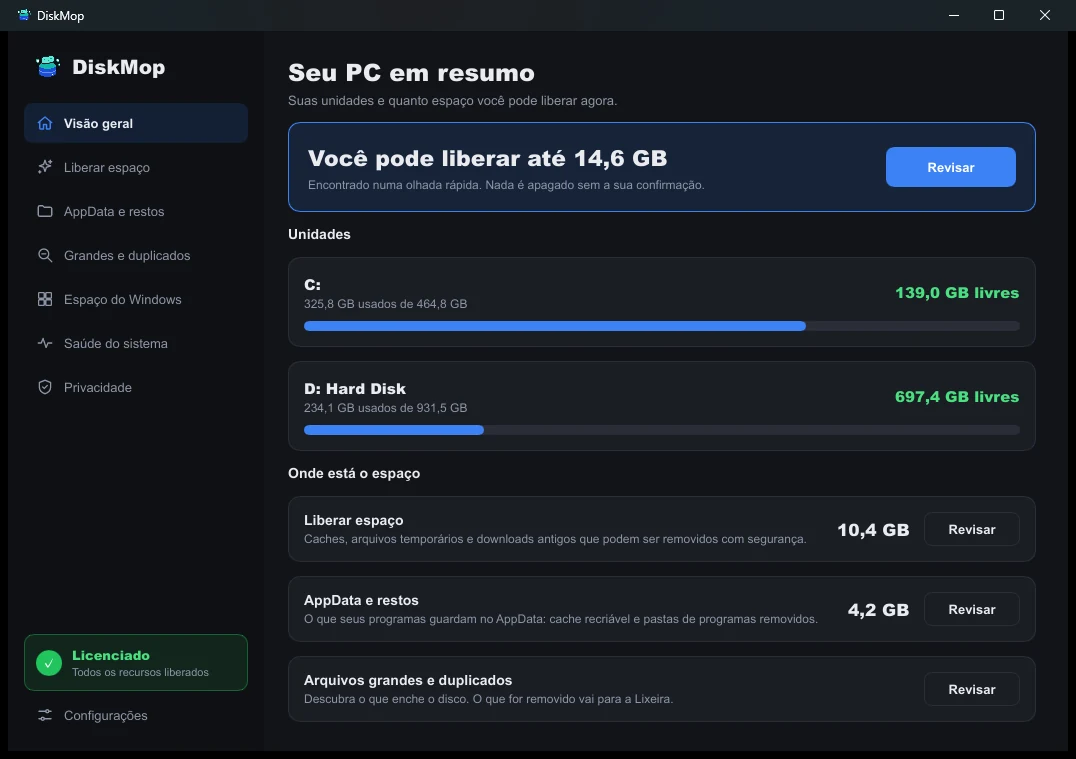
Como o DiskMop resolve isso: Visão Geral
Veja todo o uso do disco em uma única tela. Identifique instantaneamente as áreas que podem ser limpas.
Agentes e daemons de inicialização
Além dessas listas, programas podem se registrar no launchd, a parte do macOS que inicia tarefas em segundo plano. Eles deixam pequenos arquivos de ajustes em três lugares: sua própria pasta Biblioteca > LaunchAgents, a pasta do sistema /Library/LaunchAgents e /Library/LaunchDaemons. Software de impressoras, VPNs, atualizadores e armazenamento na nuvem costuma fazer isso.
A página Saúde do sistema do DiskMop os lista com o programa que cada um inicia. Agentes na sua própria pasta podem ser desativados pela lista: o DiskMop desabilita o agente e o interrompe, mantém o programa instalado e conserva seu arquivo, para você poder reativá-lo. Itens nas pastas /Library pertencem ao sistema ou a um instalador e só são mostrados. Esse recurso faz parte da versão que você baixa em diskmop.com.
Como decidir o que desativar
Desative o que você reconhece e não precisa no login: um app de chat que você mesmo abre, um launcher de jogos, um atualizador de software que usa pouco. Pesquise nomes desconhecidos antes de mexer e deixe em paz software de segurança, drivers e tudo da Apple.
Como desativar mantém o programa instalado, é fácil testar: desative um item, reinicie e reative se algo parar de funcionar. A verificação é gratuita; alterar vários itens de uma vez faz parte do DiskMop Pro, uma compra única. Se um app sumiu para sempre, apague também os restos dele.
Perguntas frequentes
Como impeço que apps abram quando o Mac inicia?
Abra Ajustes do Sistema > Geral > Itens de início de sessão e extensões, selecione o app em Abrir ao iniciar sessão e clique no botão de menos. Desative auxiliares desnecessários em Permitir em segundo plano.
Remover um item de login desinstala o app?
Não. Só impede que ele inicie sozinho. Você ainda pode abri-lo e adicioná-lo de novo depois.
O que são agentes e daemons de inicialização?
Pequenos arquivos de ajustes que dizem ao macOS para iniciar um programa em segundo plano. Ficam na sua pasta Biblioteca > LaunchAgents e nas pastas do sistema /Library/LaunchAgents e /Library/LaunchDaemons.
É seguro desativar itens de inicialização no DiskMop?
Sim para os da sua própria pasta: o programa continua instalado e o arquivo de ajustes é mantido, então você pode reativá-lo. O DiskMop apenas mostra os itens do sistema e não os altera.
Veredito
Duas listas decidem o que inicia com o Mac. Os Ajustes do Sistema gerenciam itens de login e de segundo plano, e os agentes de inicialização são a parte que a maioria nunca vê.
O DiskMop para Mac lista esses agentes, mostra o que cada um executa e desativa os seus sem desinstalar nada. A verificação é gratuita, então você pode olhar antes de mudar qualquer coisa.
Veja o que inicia com o seu Mac usando o DiskMop
O DiskMop analisa, identifica e limpa com segurança caches ocultos, sobras de aplicativos e lixo do sistema.