Como encontrar arquivos grandes no Mac (e o que fazer com eles)
Quatro formas de ver os maiores arquivos, do Finder a uma lista ordenada e a um mapa do disco
Resumindo: no Finder, pressione Comando-F, escolha Este Mac, adicione a regra Tamanho do arquivo e defina como é maior que 500 MB. Para uma lista ordenada de todo o disco, o DiskMop para Mac tem Grandes e duplicados > Arquivos grandes, que mostra os maiores primeiro, e um Mapa do disco que indica quais pastas pesam.
Este guia compara as opções integradas, explica como ler uma lista de arquivos grandes sem apagar algo de que você precisa e mostra como o tamanho mínimo e o mapa do disco encontram gigabytes rapidamente.
Pontos principais
- O Finder pode buscar por tamanho: Comando-F, Este Mac e a regra Tamanho do arquivo; os ajustes de Armazenamento do macOS também listam arquivos grandes em Documentos.
- No Terminal, find ~ -type f -size +500M lista arquivos acima de 500 MB na sua pasta pessoal, e du -sh * | sort -h ordena por tamanho os itens da pasta atual.
- A aba Arquivos grandes do DiskMop mostra os maiores primeiro, com tamanho mínimo de 50 MB, 100 MB, 250 MB, 500 MB ou 1 GB; a aba Mapa do disco mostra o tamanho das pastas para você aprofundar.
- Arquivos removidos vão para o Lixo e o espaço só volta depois de esvaziá-lo; itens em pastas do sistema e em pacotes de apps nunca são oferecidos.
Encontre os maiores arquivos do seu Mac com o DiskMop
O DiskMop analisa, identifica e limpa com segurança caches ocultos, sobras de aplicativos e lixo do sistema.
Formas de encontrar arquivos grandes no Mac
| Método | Mostra | Alcance | Bom para |
|---|---|---|---|
| Busca do Finder (Comando-F) | Arquivos acima de um tamanho escolhido | Este Mac ou uma pasta | Uma olhada rápida e pontual |
| Ajustes de Armazenamento | Arquivos grandes em Documentos | Seus arquivos de usuário | Uma primeira visão por categoria |
| Terminal: find e du | Caminhos e tamanhos em texto | Qualquer pasta | Quem gosta da linha de comando |
| DiskMop Arquivos grandes e Mapa do disco | Maiores primeiro, tamanhos de pastas | Seus arquivos ou um disco inteiro | Lista ordenada com revisão e Lixo |
Comece pelo Finder e pelos ajustes de Armazenamento
No Finder, pressione Comando-F, defina a busca como Este Mac e, na primeira regra, escolha Tamanho do arquivo e é maior que. Digite 500 MB e você obtém todos os arquivos acima disso. Ordene por Tamanho para ver os maiores no topo. Dá para salvar a busca como Pasta Inteligente e voltar a ela.
Os ajustes de Armazenamento (Ajustes do Sistema > Geral > Armazenamento) mostram como o espaço se divide entre apps, documentos e outras categorias, e a entrada Documentos permite revisar arquivos grandes e downloads. É uma boa visão geral, mas fica no nível de categoria e não ordena cada arquivo grande do disco.
Alguns comandos do Terminal
find ~ -type f -size +500M imprime cada arquivo da sua pasta pessoal acima de 500 MB. Em qualquer pasta, du -sh * | sort -h lista os itens do menor para o maior, e as últimas linhas são os pesados. É confiável, mas você lê texto simples e ainda precisa abrir cada pasta para saber o que é um arquivo.
Cuidado com comandos que apagam. Listar é inofensivo; remover pelo Terminal pula o Lixo por completo.
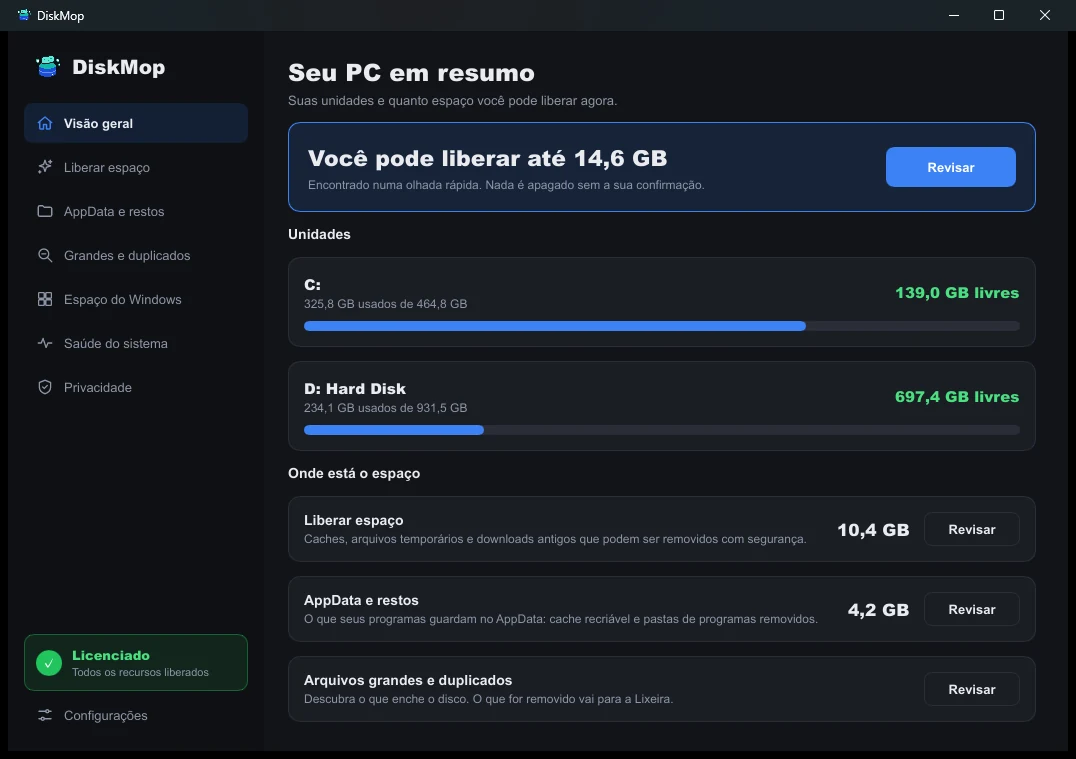
Como o DiskMop resolve isso: Visão Geral
Veja todo o uso do disco em uma única tela. Identifique instantaneamente as áreas que podem ser limpas.
Arquivos grandes e Mapa do disco no DiskMop
Arquivos grandes verifica o local escolhido e lista primeiro os maiores arquivos, até algumas centenas, com a pasta onde cada um está. Aumente o tamanho mínimo de 50 MB para 1 GB para reduzir o ruído se só os gigantes interessam. Achados típicos: imagens de disco antigas, projetos de vídeo, arquivos de máquinas virtuais, caches de apps e dados do Docker.
O Mapa do disco responde a outra pergunta: não qual arquivo, mas qual pasta. Mostra o tamanho de cada pasta no local atual e deixa abrir uma para olhar dentro, a forma mais rápida de descobrir que uma única pasta de projeto ou a Biblioteca ocupa metade do disco.
Decidir o que é seguro remover
Um arquivo grande não é lixo automaticamente. Apague o que você reconhece e pode recriar ou não precisa mais: um instalador, um vídeo exportado, um arquivo compactado antigo. Deixe os arquivos que pertencem a apps se não souber o que fazem; dados de apps costumam ficar na Biblioteca, onde a limpeza de Biblioteca e restos explica o que se regenera.
O DiskMop move arquivos para o Lixo e recusa pastas do sistema e o interior de pacotes de apps, então um erro é reversível até você esvaziá-lo. A verificação é gratuita; limpar muitos itens de uma vez faz parte do DiskMop Pro, uma compra única, e a versão gratuita permite testar algumas remoções individuais. Para duplicados, veja como encontrar arquivos duplicados no Mac.
Perguntas frequentes
Como encontro arquivos acima de certo tamanho no Mac?
No Finder, pressione Comando-F, escolha Este Mac, adicione a regra Tamanho do arquivo e defina como é maior que, por exemplo 500 MB. No DiskMop, abra Grandes e duplicados, ajuste o tamanho mínimo e verifique.
O que é o tamanho mínimo no DiskMop?
A aba Arquivos grandes oferece 50 MB, 100 MB, 250 MB, 500 MB e 1 GB. Um valor maior mostra só os maiores arquivos e uma lista mais curta.
O que o Mapa do disco mostra?
O tamanho de cada pasta no local em que você está olhando. Você pode abrir uma pasta para ver o conteúdo, útil quando muitos arquivos somam muito em vez de um só enorme.
É seguro excluir arquivos grandes?
É seguro para arquivos que você reconhece e não precisa mais. O DiskMop os move para o Lixo, então você pode restaurá-los até esvaziá-lo, e não oferece pastas do sistema nem o interior de apps.
Veredito
Finder e Terminal encontram arquivos grandes, e Armazenamento dá uma visão por categorias. O que não oferecem é uma lista única ordenada de todo o disco com um lugar para revisar e remover.
O DiskMop para Mac lista os maiores arquivos primeiro, acrescenta um Mapa do disco para as pastas e move o que você remove para o Lixo. A verificação é gratuita, então você vê para onde o espaço foi antes de decidir.
Encontre os maiores arquivos do seu Mac com o DiskMop
O DiskMop analisa, identifica e limpa com segurança caches ocultos, sobras de aplicativos e lixo do sistema.