Como encontrar e excluir arquivos duplicados no Mac
O mesmo arquivo, várias cópias: encontre duplicados exatos pelo conteúdo e mantenha um
Resumindo: o macOS não tem uma ferramenta embutida no Finder que liste arquivos duplicados. Você pode ordenar uma pasta por nome ou tamanho, e os apps Fotos e Música marcam os próprios duplicados, mas para documentos, downloads, arquivos compactados e vídeos é preciso algo que compare o conteúdo dos arquivos. O DiskMop para Mac faz isso em Grandes e duplicados > Duplicados.
Este guia explica de onde vêm os duplicados, o que dá para fazer com as ferramentas da Apple, como o DiskMop decide que dois arquivos são idênticos e como remover as cópias extras sem perder o original.
Pontos principais
- O Finder não consegue mostrar duplicados; o app Fotos (álbum Duplicados) e o app Música (Mostrar itens duplicados) cobrem apenas a própria biblioteca.
- O DiskMop só considera dois arquivos duplicados se o conteúdo for idêntico: mesmo tamanho, mesmos primeiros 64 KB e a mesma impressão SHA-256 completa. Nomes e datas são ignorados.
- Arquivos abaixo de 1 MB são ignorados, e dois nomes que apontam para os mesmos dados (links físicos) não contam como duplicados, pois apagar um não liberaria nada.
- As cópias removidas vão para o Lixo, então você pode restaurá-las antes de esvaziá-lo.
Encontre arquivos duplicados no seu Mac com o DiskMop
O DiskMop analisa, identifica e limpa com segurança caches ocultos, sobras de aplicativos e lixo do sistema.
Formas de encontrar arquivos duplicados no Mac
| Método | Compara | Alcance | Bom para |
|---|---|---|---|
| Finder: ordenar por nome ou tamanho | Só nomes e tamanhos | Uma pasta por vez | Notar cópias óbvias como relatório (1).pdf |
| Ferramentas de Fotos e Música | As próprias bibliotecas | Só fotos ou músicas | Duplicados dentro desses apps |
| Ferramentas de Terminal como fdupes | Conteúdo dos arquivos | Qualquer pasta indicada | Quem se dá bem com a linha de comando |
| Aba Duplicados do DiskMop | Tamanho, primeiros 64 KB e SHA-256 completo | Seus arquivos ou um disco à escolha | Documentos, downloads, arquivos e vídeos |
De onde vêm os arquivos duplicados
A maioria dos duplicados é acidente: o mesmo instalador baixado duas vezes, um anexo salvo do e-mail e de novo de um chat, uma pasta de projeto copiada antes de uma mudança arriscada, um backup copiado para dentro de outro. Pastas na nuvem acrescentam mais quando um conflito de sincronização cria um segundo arquivo com outro nome.
Raramente são pequenos. Alguns vídeos ou imagens de disco duplicados podem ocupar mais espaço que milhares de arquivos minúsculos; por isso procurar duplicados acima de um megabyte é a forma eficiente de começar.
O que Finder, Fotos e Música conseguem fazer
O Finder pode ordenar uma pasta por nome, tipo ou tamanho, e uma Pasta Inteligente pode listar arquivos acima de certo tamanho, mas nada compara conteúdos. Dois arquivos com nomes diferentes parecem não ter relação. O app Fotos tem um álbum Duplicados para fotos que considera idênticas, e o app Música mostra músicas duplicadas em Arquivo > Biblioteca. Nenhum olha o resto do seu Mac.
Ferramentas de Terminal como fdupes, instaladas com o Homebrew, comparam conteúdos e funcionam bem se você gosta da linha de comando. Se prefere uma janela que mostre o que será removido, use um localizador de duplicados com etapa de revisão.
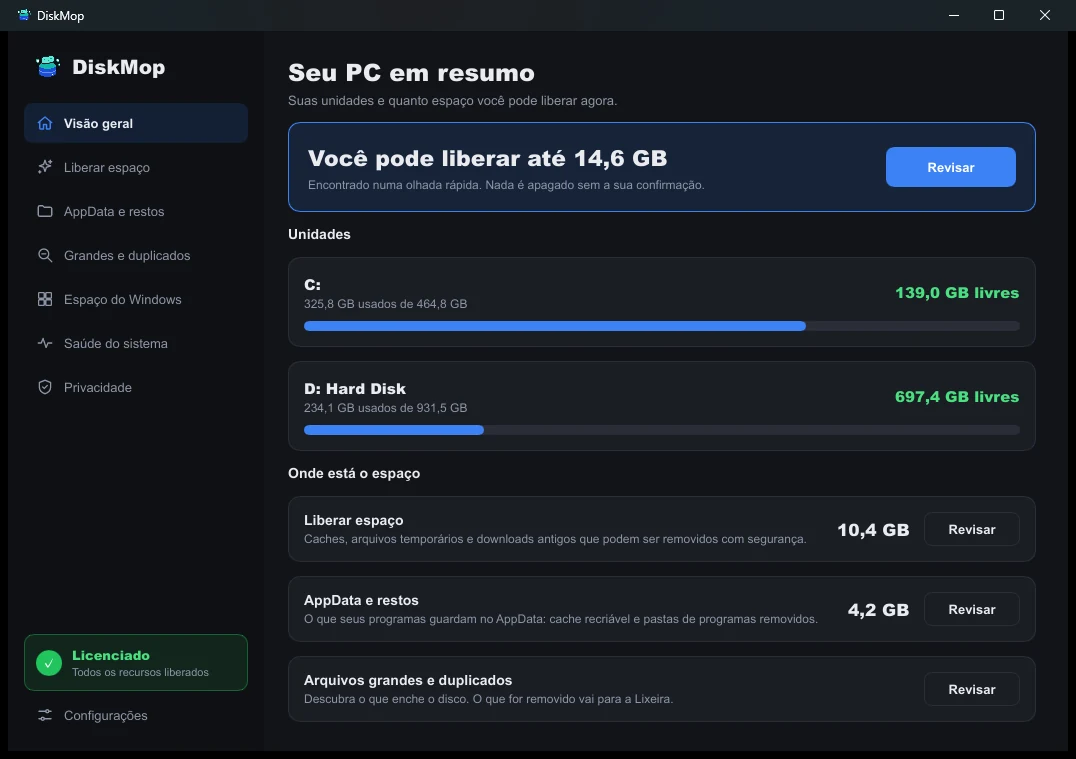
Como o DiskMop resolve isso: Visão Geral
Veja todo o uso do disco em uma única tela. Identifique instantaneamente as áreas que podem ser limpas.
Como o DiskMop decide que dois arquivos são iguais
O DiskMop agrupa arquivos com exatamente o mesmo tamanho, compara os primeiros 64 KB e só para os que ainda coincidem calcula a impressão SHA-256 completa. Impressões idênticas significam conteúdo idêntico, digam o que disserem nomes ou datas. Assim a verificação é rápida e não lê por inteiro cada arquivo grande.
Ele ignora arquivos abaixo de 1 MB e trata dois nomes dos mesmos dados (links físicos) como um só arquivo. Também se recusa a mexer em pastas do sistema e no interior de pacotes de apps, de modo que um duplicado dentro de um aplicativo nunca é oferecido para remoção.
Remover cópias com segurança
Em cada grupo o DiskMop deixa uma cópia desmarcada e marca o resto, mas a decisão é sua: abra os caminhos e mantenha a cópia que está onde você espera, por exemplo a de Documentos em vez da de Downloads. Os arquivos removidos vão para o Lixo, não somem de vez; uma marcação errada pode ser desfeita até você esvaziá-lo.
A verificação é gratuita. Limpar muitos itens de uma vez faz parte do DiskMop Pro, uma compra única; a versão gratuita deixa você testar algumas remoções individuais. Para outros consumidores de espaço, veja como encontrar arquivos grandes no Mac e o que enche o disco de inicialização do Mac.
Perguntas frequentes
O macOS tem um localizador de arquivos duplicados embutido?
Não para arquivos em geral. O app Fotos tem um álbum Duplicados e o app Música pode mostrar itens duplicados, mas o Finder não tem nenhuma ferramenta que compare o conteúdo dos arquivos.
É seguro excluir arquivos duplicados?
Sim, se você mantiver uma cópia. O DiskMop só agrupa arquivos com conteúdo idêntico, deixa uma cópia desmarcada em cada grupo e move o removido para o Lixo, para você restaurar antes de esvaziá-lo.
O DiskMop encontra arquivos com nomes diferentes e o mesmo conteúdo?
Sim. Ele compara o conteúdo, não nomes nem datas: mesmo tamanho, mesmos primeiros 64 KB e a mesma impressão SHA-256 completa.
Por que arquivos pequenos não aparecem na lista?
Arquivos abaixo de 1 MB são ignorados porque liberam pouco espaço e inundariam a lista. O espaço está em vídeos, imagens de disco e arquivos compactados duplicados.
Veredito
O Finder não encontra duplicados por você; o jeito confiável é uma ferramenta que compare o que há dentro dos arquivos. Duplicados costumam ser acidentes, e alguns grandes podem liberar gigabytes.
O DiskMop para Mac compara o conteúdo com uma verificação SHA-256 completa, mantém uma cópia em cada grupo e envia o resto para o Lixo. A verificação é gratuita, então você vê quanto espaço os duplicados ocupam antes de decidir qualquer coisa.
Encontre arquivos duplicados no seu Mac com o DiskMop
O DiskMop analisa, identifica e limpa com segurança caches ocultos, sobras de aplicativos e lixo do sistema.