Libérer l'espace pris par Xcode, les simulateurs et Docker sur Mac
Les outils de développement remplissent un Mac en silence : quoi supprimer, quoi garder et ce qui revient
En bref : les plus gros consommateurs d'espace des développeurs sur Mac sont le DerivedData de Xcode, les environnements et anciens simulateurs, les fichiers Device Support des iPhone connectés, les archives de build et les images inutilisées et le cache de build de Docker. La plupart sont reconstruits ou retéléchargés au besoin, les supprimer est donc sûr. DiskMop pour Mac les nettoie depuis Libérer de l'espace et Espace macOS et indique ce qui se passe pour chaque élément.
Ce guide explique où se trouve chacun, lesquels se suppriment sans hésiter, lesquels ne se recréent pas et comment procéder à la main ou avec DiskMop.
À retenir
- Le DerivedData de Xcode et les caches des simulateurs sont reconstruits par Xcode ; le build suivant est plus lent une fois. Les fichiers Device Support sont recopiés depuis l'appareil à sa prochaine connexion.
- Les archives Xcode sont différentes : elles contiennent les builds publiés et servent à symboliser les rapports de plantage. DiskMop les laisse décochées et signale que la suppression est irréversible.
- Les images système des simulateurs se retéléchargent dans Xcode > Réglages > Components, et les anciens simulateurs dont l'image a disparu ne démarrent de toute façon pas ; DiskMop les supprime avec l'outil simctl du système.
- L'élément Docker de DiskMop exécute docker system prune : images inutilisées, conteneurs arrêtés, réseaux et cache de build sont supprimés, et les volumes, où se trouvent vos données, ne sont jamais touchés.
Récupérez l'espace de Xcode et Docker sur votre Mac avec DiskMop
DiskMop analyse, identifie et nettoie en toute sécurité les caches cachés, restes d'applications et fichiers inutiles.
Stockage de développement sur Mac : ce que c'est et ce qui arrive si vous le supprimez
| Élément | Où il se trouve | Si vous le supprimez | Dans DiskMop |
|---|---|---|---|
| DerivedData de Xcode | ~/Library/Developer/Xcode/DerivedData | Xcode le reconstruit ; un build plus lent | Libérer de l'espace, coché par défaut |
| Caches, environnements et anciens simulateurs | ~/Library/Developer/CoreSimulator et images système | Reconstruits ou retéléchargés ; les anciens simulateurs ne démarrent pas de toute façon | Libérer de l'espace et Espace macOS |
| Fichiers Device Support | ~/Library/Developer/Xcode/iOS DeviceSupport | Recopiés depuis l'appareil à la prochaine connexion | Libérer de l'espace |
| Archives Xcode | ~/Library/Developer/Xcode/Archives | Impossibles à recréer ; nécessaires pour les symboles de plantage | Libérer de l'espace, décoché, irréversible |
| Images Docker et cache de build | Données de Docker Desktop | Retéléchargés ou reconstruits au besoin ; les volumes restent | Espace macOS |
Pourquoi les outils de développement prennent tant de place
Xcode garde les fichiers intermédiaires des builds pour que le suivant soit rapide, copie les symboles de débogage de chaque appareil connecté et installe une image système complète pour chaque version de simulateur. Docker garde chaque image téléchargée et un cache de build qui grossit à chaque build. Rien de tout cela n'est anormal ; c'est optimisé pour la vitesse et ne se nettoie jamais seul.
Sur un Mac avec un disque de 256 Go ou 512 Go, c'est souvent la différence entre un disque confortable et un disque plein. Si cela vous parle, ce qui remplit le disque de démarrage du Mac couvre le côté hors développement.
Xcode : DerivedData, Device Support et archives
DerivedData contient les fichiers intermédiaires de vos builds dans ~/Library/Developer/Xcode/DerivedData. Le supprimer est une solution classique aux erreurs de build étranges et coûte un build plus lent. Device Support, dans ~/Library/Developer/Xcode/iOS DeviceSupport et le dossier watchOS, contient des symboles copiés depuis les iPhone et iPad connectés ; Xcode les recopie la fois suivante, ce qui prend quelques minutes.
Les archives, dans ~/Library/Developer/Xcode/Archives, sont les builds faits pour la publication. Elles servent à symboliser les rapports de plantage des versions publiées et on ne peut pas recréer exactement le même build ; DiskMop les laisse donc décochées et prévient que la suppression est irréversible. Ne supprimez que les archives de versions que vous n'aurez jamais à déboguer.
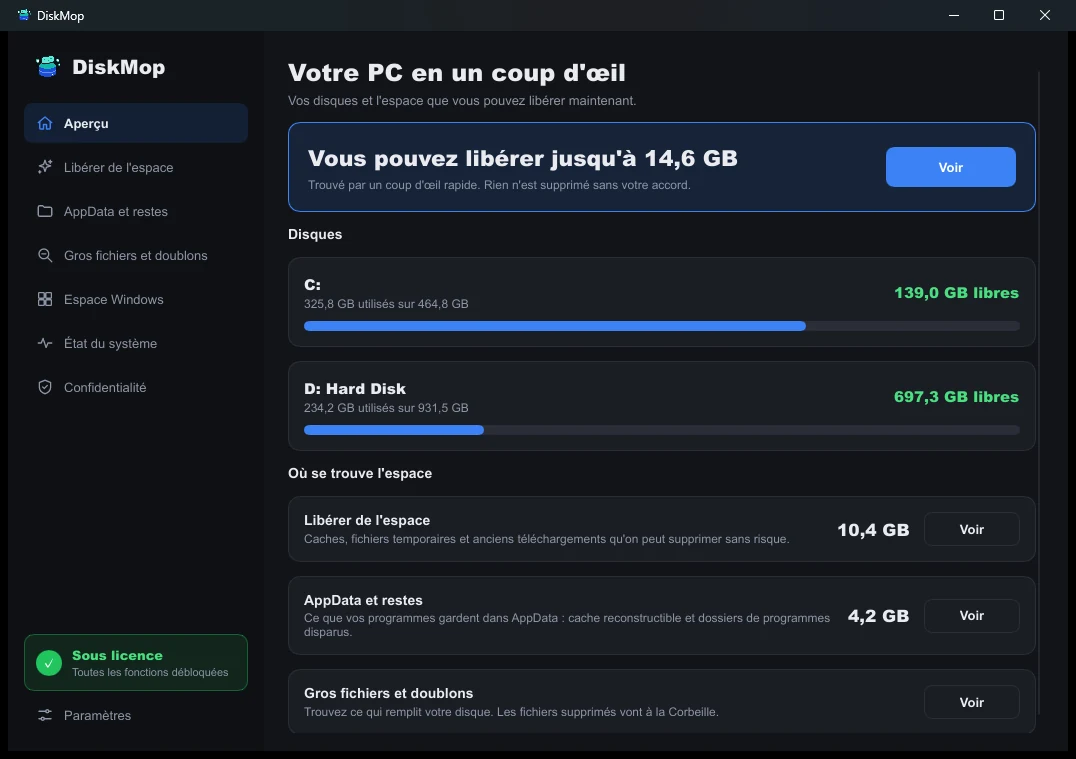
Comment DiskMop résout ceci : Vue d'ensemble
Visualisez l'utilisation de votre disque sur un seul écran. Identifiez instantanément les zones à nettoyer.
Simulateurs et environnements d'exécution
Chaque version de simulateur a une image système, souvent de plusieurs gigaoctets, que Xcode télécharge et gère sous Xcode > Réglages > Components. Vous pouvez la retélécharger quand vous voulez ; supprimer les images des versions que vous ne testez plus est donc sûr. Les simulateurs dont l'image système a déjà disparu ne démarrent pas, et l'outil du système, xcrun simctl delete unavailable, les supprime.
DiskMop fait cela via ce même outil simctl, et non en supprimant des dossiers système, et le liste sous Espace macOS avec une description de ce qui se passe. Les caches des simulateurs, données temporaires qu'ils reconstruisent au prochain démarrage, se trouvent sur la page Libérer de l'espace.
Docker : images, cache de build et volumes
docker system df montre ce que Docker utilise ; docker system prune supprime les conteneurs arrêtés, les réseaux inutilisés et les images orphelines, et avec l'option -a toutes les images inutilisées. L'élément Docker de DiskMop supprime les images inutilisées, conteneurs arrêtés, réseaux et cache de build et ne touche jamais aux volumes, où vivent bases de données et autres données. Docker télécharge ou reconstruit ce dont il a besoin la fois suivante ; attendez-vous à des téléchargements plus lents une fois.
Cela passe par la commande propre à Docker : Docker doit donc être installé et non occupé. L'analyse est gratuite ; nettoyer beaucoup d'éléments à la fois fait partie de DiskMop Pro, un achat unique, et la version gratuite permet d'essayer quelques suppressions une par une. Les éléments de développement fonctionnent dans la version à télécharger sur diskmop.com. Les caches de paquets comme npm, Yarn, pip, Homebrew, CocoaPods, Gradle et Cargo sont listés dans Libérer de l'espace et décochés par défaut ; vos outils les retéléchargent. Pour d'autres gros fichiers, voir comment trouver les gros fichiers sur Mac.
Questions fréquentes
Est-il sûr de supprimer le DerivedData de Xcode ?
Oui. Xcode le reconstruit. Le build suivant est plus lent une fois, et supprimer DerivedData est une solution courante aux erreurs de build étranges.
Puis-je supprimer les archives Xcode ?
Seulement si vous n'aurez jamais à déboguer ces versions. Les archives servent à symboliser les rapports de plantage et ne se recréent pas ; DiskMop les laisse donc décochées et signale la suppression comme irréversible.
DiskMop supprime-t-il mes volumes Docker ?
Non. Il supprime avec docker system prune les images inutilisées, conteneurs arrêtés, réseaux et cache de build, et ne touche jamais aux volumes, où sont stockées vos données.
Comment supprimer les anciens simulateurs iOS ?
Supprimez les images système de simulateurs que vous ne testez plus dans Xcode > Réglages > Components et lancez xcrun simctl delete unavailable pour les simulateurs dont l'image a disparu. DiskMop liste les deux sous Espace macOS.
Verdict
Les outils de développement transforment en silence un Mac de 256 ou 512 Go en Mac plein. La plupart de ce qu'ils gardent est reconstruit ou retéléchargé, et la seule chose qui ne l'est pas, les archives Xcode, mérite une décision réfléchie.
DiskMop pour Mac nettoie DerivedData, les simulateurs, Device Support et les données inutilisées de Docker, explique d'abord chaque élément et laisse vos volumes et archives tranquilles tant que vous ne les cochez pas. L'analyse est gratuite : vous voyez la taille avant de décider.
Récupérez l'espace de Xcode et Docker sur votre Mac avec DiskMop
DiskMop analyse, identifie et nettoie en toute sécurité les caches cachés, restes d'applications et fichiers inutiles.