Comment trouver les gros fichiers sur votre Mac (et quoi en faire)
Quatre façons de voir les plus gros fichiers, du Finder à une liste triée et une carte du disque
En bref : dans le Finder, appuyez sur Commande-F, choisissez Ce Mac, ajoutez le critère Taille du fichier et réglez-le sur est supérieur à 500 Mo. Pour une liste triée sur tout le disque, DiskMop pour Mac propose Gros fichiers et doublons > Gros fichiers, qui place les plus grands en tête, et une Carte du disque qui montre les dossiers lourds.
Ce guide compare les options intégrées, explique comment lire une liste de gros fichiers sans supprimer ce dont vous avez besoin et montre comment la taille minimale et la carte du disque font gagner des gigaoctets rapidement.
À retenir
- Le Finder peut chercher par taille : Commande-F, Ce Mac, puis le critère Taille du fichier ; les réglages Stockage de macOS listent aussi les gros fichiers sous Documents.
- Dans le Terminal, find ~ -type f -size +500M liste les fichiers de plus de 500 Mo de votre dossier personnel, et du -sh * | sort -h classe les éléments du dossier courant par taille.
- L'onglet Gros fichiers de DiskMop place les plus grands en tête, avec une taille minimale de 50 Mo, 100 Mo, 250 Mo, 500 Mo ou 1 Go ; l'onglet Carte du disque montre la taille des dossiers pour descendre dans l'arborescence.
- Les fichiers retirés vont à la Corbeille et l'espace ne revient qu'une fois celle-ci vidée ; les éléments des dossiers système et des paquets d'apps ne sont jamais proposés.
Trouvez les plus gros fichiers de votre Mac avec DiskMop
DiskMop analyse, identifie et nettoie en toute sécurité les caches cachés, restes d'applications et fichiers inutiles.
Façons de trouver les gros fichiers sur Mac
| Méthode | Montre | Portée | Pratique pour |
|---|---|---|---|
| Recherche du Finder (Commande-F) | Fichiers au-dessus d'une taille choisie | Ce Mac ou un dossier | Un coup d'œil rapide et ponctuel |
| Réglages Stockage | Gros fichiers sous Documents | Vos fichiers d'utilisateur | Un premier aperçu par catégorie |
| Terminal : find et du | Chemins et tailles en texte | N'importe quel dossier | Ceux qui aiment la ligne de commande |
| DiskMop Gros fichiers et Carte du disque | Plus grands en tête, tailles de dossiers | Vos fichiers ou un disque entier | Liste triée avec vérification et Corbeille |
Commencer par le Finder et les réglages Stockage
Dans le Finder, appuyez sur Commande-F, réglez la recherche sur Ce Mac, puis choisissez Taille du fichier dans le premier critère et est supérieur à. Saisissez 500 Mo et vous obtenez tous les fichiers au-dessus. Triez par Taille pour voir les plus grands en haut. Vous pouvez enregistrer la recherche comme Dossier dynamique.
Les réglages Stockage (Réglages Système > Général > Stockage) montrent comment l'espace se répartit entre apps, documents et autres catégories, et l'entrée Documents permet d'examiner les gros fichiers et les téléchargements. C'est un bon aperçu, mais il reste au niveau des catégories et ne classe pas chaque gros fichier du disque.
Quelques commandes Terminal
find ~ -type f -size +500M affiche chaque fichier de votre dossier personnel de plus de 500 Mo. Dans n'importe quel dossier, du -sh * | sort -h liste ses éléments du plus petit au plus grand ; les dernières lignes sont les plus lourdes. C'est fiable, mais vous lisez du texte brut et devez encore ouvrir chaque dossier pour savoir ce qu'est un fichier.
Méfiez-vous des commandes qui suppriment. Lister est sans danger ; supprimer depuis le Terminal contourne entièrement la Corbeille.
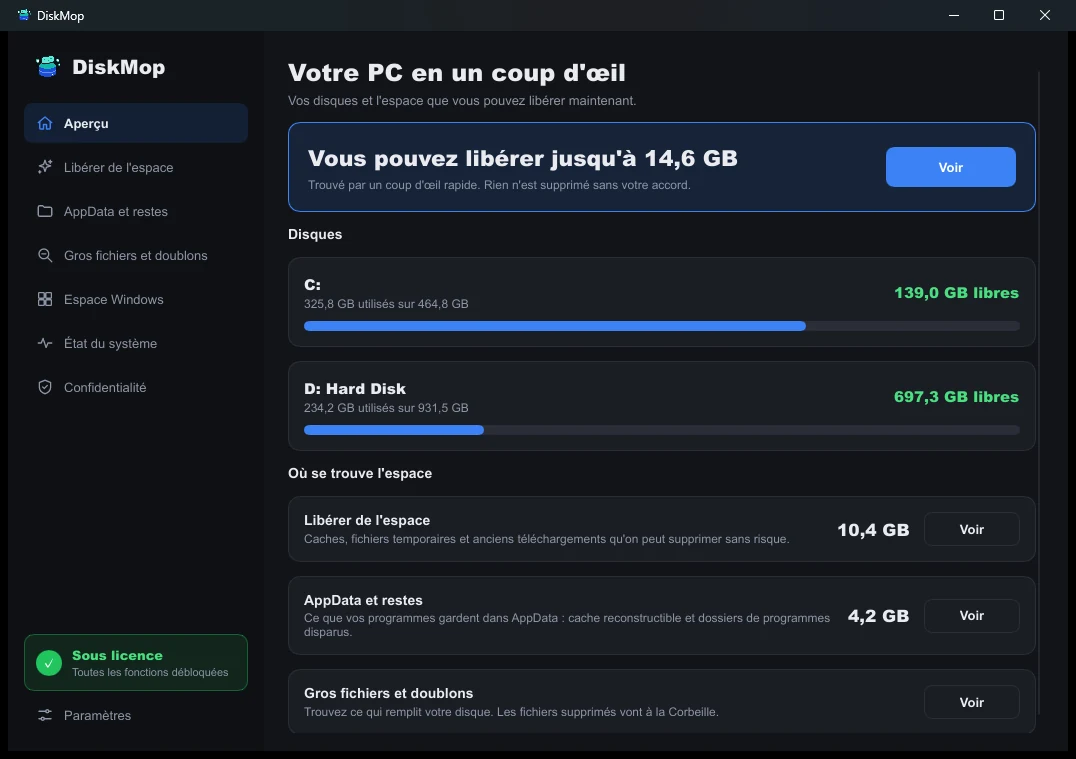
Comment DiskMop résout ceci : Vue d'ensemble
Visualisez l'utilisation de votre disque sur un seul écran. Identifiez instantanément les zones à nettoyer.
Gros fichiers et Carte du disque dans DiskMop
Gros fichiers analyse l'endroit choisi et liste les plus grands fichiers en premier, jusqu'à quelques centaines, avec le dossier où chacun se trouve. Passez la taille minimale de 50 Mo à 1 Go pour réduire le bruit si seuls les géants vous intéressent. On y trouve souvent d'anciennes images disque, des projets vidéo, des fichiers de machines virtuelles, des caches d'apps et des données Docker.
La Carte du disque répond à une autre question : pas quel fichier, mais quel dossier. Elle montre la taille de chaque dossier à l'endroit choisi et permet d'en ouvrir un ; c'est le moyen le plus rapide de découvrir qu'un seul dossier de projet ou la Bibliothèque occupe la moitié du disque.
Décider ce qu'on peut supprimer sans risque
Un gros fichier n'est pas forcément un déchet. Supprimez ce que vous reconnaissez et pouvez recréer ou dont vous n'avez plus besoin : un installateur, une vidéo exportée, une vieille archive. Laissez les fichiers qui appartiennent à des apps si vous ne savez pas ce qu'ils font ; les données d'apps se trouvent surtout dans la Bibliothèque, où le nettoyage de la Bibliothèque et des restes explique ce qui se reconstruit.
DiskMop envoie les fichiers à la Corbeille et refuse les dossiers système et l'intérieur des paquets d'apps ; une erreur reste donc réversible jusqu'au vidage. L'analyse est gratuite ; nettoyer beaucoup d'éléments à la fois fait partie de DiskMop Pro, un achat unique, et la version gratuite permet d'essayer quelques suppressions une par une. Pour les doublons, voir comment trouver les fichiers en double sur Mac.
Questions fréquentes
Comment trouver des fichiers de plus d'une certaine taille sur Mac ?
Dans le Finder, appuyez sur Commande-F, choisissez Ce Mac, ajoutez le critère Taille du fichier et réglez-le sur est supérieur à, par exemple 500 Mo. Dans DiskMop, ouvrez Gros fichiers et doublons, réglez la taille minimale et analysez.
Qu'est-ce que la taille minimale dans DiskMop ?
L'onglet Gros fichiers propose 50 Mo, 100 Mo, 250 Mo, 500 Mo et 1 Go. Une valeur plus haute ne montre que les plus gros fichiers et donne une liste plus courte.
Que montre la Carte du disque ?
La taille de chaque dossier à l'endroit où vous regardez. Vous pouvez ouvrir un dossier pour voir son contenu, ce qui aide quand beaucoup de fichiers s'additionnent plutôt qu'un seul énorme.
Est-il sûr de supprimer de gros fichiers ?
Oui pour les fichiers que vous reconnaissez et dont vous n'avez plus besoin. DiskMop les envoie à la Corbeille, vous pouvez les restaurer jusqu'au vidage, et il ne propose ni les dossiers système ni l'intérieur des apps.
Verdict
Le Finder et le Terminal savent trouver les gros fichiers, et les réglages Stockage donnent un aperçu par catégorie. Ils n'offrent pas une liste unique triée sur tout le disque avec un endroit pour vérifier et supprimer.
DiskMop pour Mac liste les plus gros fichiers en premier, ajoute une Carte du disque pour les dossiers et envoie ce que vous retirez à la Corbeille. L'analyse est gratuite : vous voyez où est passé l'espace avant de décider.
Trouvez les plus gros fichiers de votre Mac avec DiskMop
DiskMop analyse, identifie et nettoie en toute sécurité les caches cachés, restes d'applications et fichiers inutiles.