Empêcher les apps de s'ouvrir au démarrage du Mac
Deux listes décident de ce qui démarre avec votre Mac : éléments d'ouverture et agents de lancement
En bref : ouvrez Réglages Système > Général > Ouverture et extensions, retirez sous Ouvrir à la connexion les apps dont vous ne voulez pas, et désactivez sous Autoriser en arrière-plan celles dont vous n'avez pas besoin. Cela couvre ce que macOS vous montre. Beaucoup de programmes auxiliaires démarrent plutôt via des agents de lancement ; DiskMop pour Mac les liste dans État du système et désactive ceux qui vous appartiennent.
Ce guide explique les deux listes, pourquoi le Mac démarre plus lentement quand elles se remplissent et comment désactiver des éléments sans rien désinstaller.
À retenir
- Les éléments d'ouverture (Réglages Système > Général > Ouverture et extensions) sont les apps qui s'ouvrent à la connexion ; Autoriser en arrière-plan contrôle les programmes auxiliaires qui tournent sans fenêtre.
- Beaucoup de programmes démarrent aussi via des agents et démons de lancement, de petits fichiers de réglages dans les dossiers LaunchAgents et LaunchDaemons. La page État du système de DiskMop les liste avec le programme que chacun lance.
- DiskMop désactive les agents de votre propre dossier Bibliothèque > LaunchAgents ; le programme reste installé et son fichier de réglages est conservé, on peut donc le réactiver. Les éléments des dossiers /Library du système sont affichés mais pas modifiés.
- Désactiver un élément ne supprime rien : c'est une façon sûre de voir ce qu'attendait un démarrage lent.
Voyez ce qui démarre avec votre Mac grâce à DiskMop
DiskMop analyse, identifie et nettoie en toute sécurité les caches cachés, restes d'applications et fichiers inutiles.
Ce qui démarre avec votre Mac et où le gérer
| Type | Où il se trouve | Où le gérer | Ce que fait DiskMop |
|---|---|---|---|
| Éléments d'ouverture | Apps ajoutées pour s'ouvrir à la connexion | Réglages Système > Général > Ouverture et extensions | Rien : utilisez Réglages Système |
| Éléments en arrière-plan | Programmes autorisés à tourner en arrière-plan | Autoriser en arrière-plan dans le même volet | Rien : utilisez Réglages Système |
| Agents de lancement utilisateur | ~/Library/LaunchAgents | Demande un outil ou le Terminal | Liste et désactive ; réversible |
| Agents et démons système | /Library/LaunchAgents et /Library/LaunchDaemons | Appartiennent au système ou à un installateur | Liste en lecture seule |
Pourquoi le démarrage ralentit
Chaque programme qui démarre à la connexion se dispute le processeur, le disque et la mémoire alors que le Mac termine encore l'ouverture de session. Assistants de mise à jour, clients de messagerie, outils de synchronisation cloud, utilitaires d'imprimante et agents de fabricants s'accumulent, et chacun continue de tourner ensuite, occupant une mémoire que vos apps actives pourraient utiliser.
La plupart sont utiles à quelqu'un et inoffensifs en petit nombre. Le but n'est pas zéro, c'est d'arrêter ce que vous n'avez jamais demandé. Si le disque est presque plein, le démarrage en pâtit aussi, ce que traite ce qui remplit le disque de démarrage du Mac.
Éléments d'ouverture et d'arrière-plan dans Réglages Système
Dans Réglages Système > Général > Ouverture et extensions, la liste du haut, Ouvrir à la connexion, contient les apps qui ouvrent une fenêtre ou une icône à la connexion. Sélectionnez-en une et cliquez sur le bouton moins pour la retirer. En dessous, Autoriser en arrière-plan liste les programmes auxiliaires qui tournent sans rien ouvrir, chacun avec un interrupteur à désactiver.
Sur les anciennes versions de macOS, la même liste se trouve dans Préférences Système > Utilisateurs et groupes > Éléments d'ouverture. Retirer une entrée ne désinstalle pas l'app ; cela l'empêche seulement de démarrer seule.
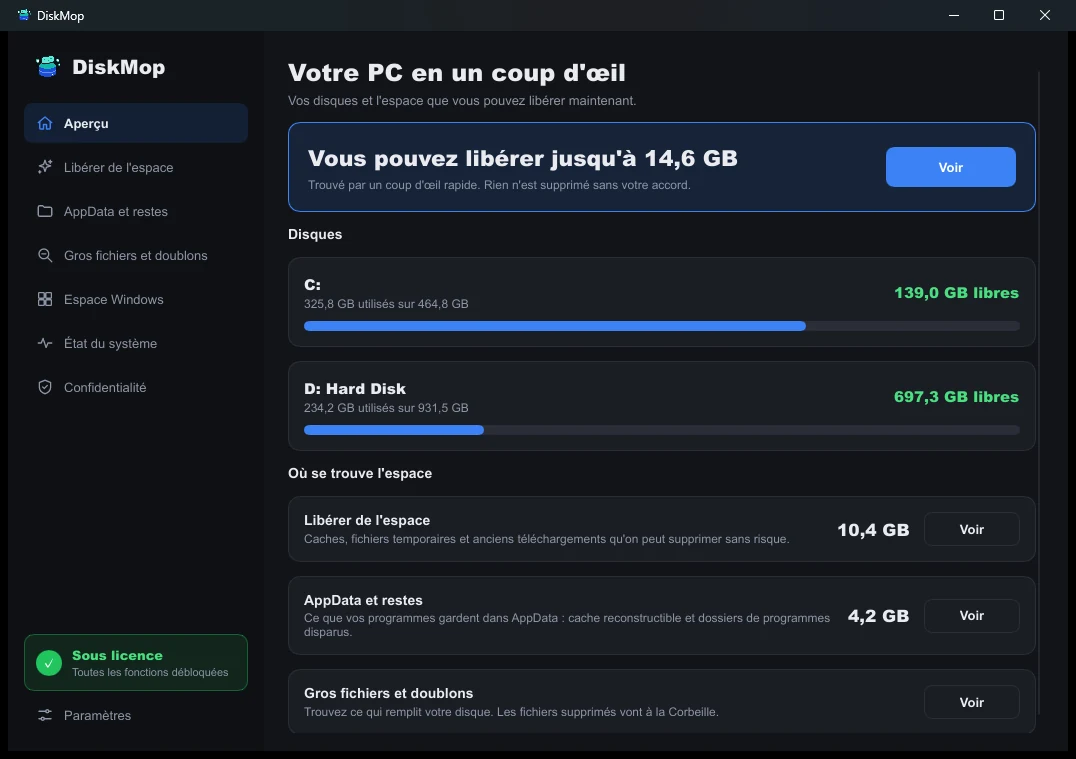
Comment DiskMop résout ceci : Vue d'ensemble
Visualisez l'utilisation de votre disque sur un seul écran. Identifiez instantanément les zones à nettoyer.
Agents et démons de lancement
En dehors de ces listes, les programmes peuvent s'enregistrer auprès de launchd, la partie de macOS qui démarre les tâches de fond. Ils laissent de petits fichiers de réglages à trois endroits : votre propre dossier Bibliothèque > LaunchAgents, le dossier système /Library/LaunchAgents et /Library/LaunchDaemons. Les logiciels d'imprimantes, de VPN, de mises à jour et de stockage cloud le font souvent.
La page État du système de DiskMop les liste avec le programme que chacun lance. Les agents de votre propre dossier peuvent être désactivés depuis la liste : DiskMop désactive l'agent et l'arrête, garde le programme installé et conserve son fichier, de sorte que vous pouvez le réactiver. Les éléments des dossiers /Library appartiennent au système ou à un installateur et sont seulement affichés. Cette fonction fait partie de la version à télécharger sur diskmop.com.
Comment décider quoi désactiver
Désactivez ce que vous reconnaissez et dont vous n'avez pas besoin à la connexion : une app de messagerie que vous ouvrez vous-même, un lanceur de jeux, un outil de mise à jour d'un logiciel rarement utilisé. Renseignez-vous sur les noms inconnus avant d'y toucher, et ne touchez pas aux logiciels de sécurité, aux pilotes ni à rien d'Apple.
Comme désactiver laisse le programme installé, c'est facile à tester : désactivez un élément, redémarrez, réactivez-le si quelque chose cesse de fonctionner. L'analyse est gratuite ; modifier plusieurs éléments à la fois fait partie de DiskMop Pro, un achat unique. Si une app a définitivement disparu, supprimez aussi ses restes.
Questions fréquentes
Comment empêcher des apps de s'ouvrir au démarrage du Mac ?
Ouvrez Réglages Système > Général > Ouverture et extensions, sélectionnez l'app sous Ouvrir à la connexion et cliquez sur le bouton moins. Désactivez les programmes auxiliaires inutiles sous Autoriser en arrière-plan.
Retirer un élément d'ouverture désinstalle-t-il l'app ?
Non. Cela l'empêche seulement de démarrer seule. Vous pouvez toujours l'ouvrir vous-même et la rajouter plus tard.
Que sont les agents et démons de lancement ?
De petits fichiers de réglages qui indiquent à macOS de démarrer un programme en arrière-plan. Ils se trouvent dans votre dossier Bibliothèque > LaunchAgents et dans les dossiers système /Library/LaunchAgents et /Library/LaunchDaemons.
Est-il sûr de désactiver des éléments de démarrage dans DiskMop ?
Oui pour les éléments de votre propre dossier : le programme reste installé et le fichier de réglages est conservé, vous pouvez donc le réactiver. DiskMop affiche seulement les éléments du système et ne les modifie pas.
Verdict
Deux listes décident de ce qui démarre avec votre Mac. Réglages Système gère les éléments d'ouverture et d'arrière-plan, et les agents de lancement sont la partie que la plupart ne voient jamais.
DiskMop pour Mac liste ces agents, montre ce que chacun exécute et désactive les vôtres sans rien désinstaller. L'analyse est gratuite : vous regardez avant de rien changer.
Voyez ce qui démarre avec votre Mac grâce à DiskMop
DiskMop analyse, identifie et nettoie en toute sécurité les caches cachés, restes d'applications et fichiers inutiles.