Speicher von Xcode, Simulatoren und Docker auf dem Mac freigeben
Entwicklerwerkzeuge füllen den Mac unbemerkt: was löschen, was behalten und was zurückkommt
Kurz gesagt: Die größten Platzfresser von Entwicklern auf dem Mac sind Xcodes DerivedData, Simulator-Runtimes und alte Simulatoren, Device-Support-Dateien angeschlossener iPhones, Build-Archive sowie Dockers ungenutzte Images und Build-Cache. Das meiste wird bei Bedarf neu gebaut oder geladen, das Löschen ist also sicher. DiskMop für Mac räumt sie unter Speicher freigeben und macOS-Speicher auf und sagt zu jedem Eintrag, was passiert.
Diese Anleitung erklärt, wo jedes liegt, was sich ohne Bedenken löschen lässt, was sich nicht neu erzeugen lässt und wie Sie es von Hand oder mit DiskMop tun.
Das Wichtigste in Kürze
- Xcode-DerivedData und Simulator-Caches baut Xcode neu; der nächste Build ist einmal langsamer. Device-Support-Dateien werden beim Anschließen erneut vom Gerät kopiert.
- Xcode-Archive sind anders: Sie enthalten die veröffentlichten Builds und werden zum Symbolisieren von Absturzberichten gebraucht. DiskMop lässt sie unmarkiert und kennzeichnet das Entfernen als nicht umkehrbar.
- Simulator-Systemabbilder lassen sich in Xcode > Einstellungen > Components erneut laden, und alte Simulatoren ohne Abbild starten ohnehin nicht; DiskMop entfernt sie mit dem systemeigenen Werkzeug simctl.
- DiskMops Docker-Eintrag führt docker system prune aus: ungenutzte Images, gestoppte Container, Netzwerke und Build-Cache werden entfernt, Volumes mit Ihren Daten bleiben unberührt.
Xcode- und Docker-Speicher auf Ihrem Mac mit DiskMop zurückholen
DiskMop scannt, identifiziert und bereinigt versteckte Caches, App-Reste und Systemmüll automatisch und sicher.
Entwicklerspeicher auf dem Mac: was es ist und was beim Löschen passiert
| Eintrag | Wo er liegt | Wenn Sie ihn löschen | In DiskMop |
|---|---|---|---|
| Xcode-DerivedData | ~/Library/Developer/Xcode/DerivedData | Xcode baut neu; ein langsamerer Build | Speicher freigeben, standardmäßig markiert |
| Simulator-Caches, Runtimes und alte Simulatoren | ~/Library/Developer/CoreSimulator und Systemabbilder | Neu aufgebaut oder erneut geladen; alte Simulatoren starten ohnehin nicht | Speicher freigeben und macOS-Speicher |
| Device-Support-Dateien | ~/Library/Developer/Xcode/iOS DeviceSupport | Beim nächsten Anschließen erneut vom Gerät kopiert | Speicher freigeben |
| Xcode-Archive | ~/Library/Developer/Xcode/Archives | Nicht neu erzeugbar; für Absturzsymbole nötig | Speicher freigeben, unmarkiert, nicht umkehrbar |
| Docker-Images und Build-Cache | Daten von Docker Desktop | Bei Bedarf geladen oder neu gebaut; Volumes bleiben | macOS-Speicher |
Warum Entwicklerwerkzeuge so viel Platz brauchen
Xcode behält Zwischendateien der Builds, damit der nächste schnell ist, kopiert Debug-Symbole von jedem angeschlossenen Gerät und installiert für jede Simulatorversion ein vollständiges Systemabbild. Docker behält jedes je geladene Image und einen Build-Cache, der mit jedem Build wächst. Nichts davon ist falsch; es ist auf Tempo getrimmt und räumt nie von selbst auf.
Auf einem Mac mit 256-GB- oder 512-GB-Laufwerk ist das oft der Unterschied zwischen einem bequemen und einem vollen Laufwerk. Kommt Ihnen das bekannt vor: Die Nicht-Entwickler-Seite behandelt Was das Startvolume des Mac füllt.
Xcode: DerivedData, Device Support und Archive
DerivedData enthält Zwischendateien Ihrer Builds in ~/Library/Developer/Xcode/DerivedData. Das Löschen ist eine Standardlösung bei seltsamen Build-Fehlern und kostet einen langsameren Build. Device Support, in ~/Library/Developer/Xcode/iOS DeviceSupport und im watchOS-Ordner, enthält Symbole, die von angeschlossenen iPhones und iPads kopiert wurden; Xcode kopiert sie beim nächsten Mal erneut, das dauert einige Minuten.
Archive in ~/Library/Developer/Xcode/Archives sind die Builds, die Sie für die Veröffentlichung erstellt haben. Sie brauchen sie, um Absturzberichte veröffentlichter Versionen zu symbolisieren, und der exakt gleiche Build lässt sich nicht neu erzeugen; deshalb lässt DiskMop sie unmarkiert und warnt, dass das Entfernen nicht umkehrbar ist. Löschen Sie nur Archive von Versionen, die Sie nie debuggen müssen.
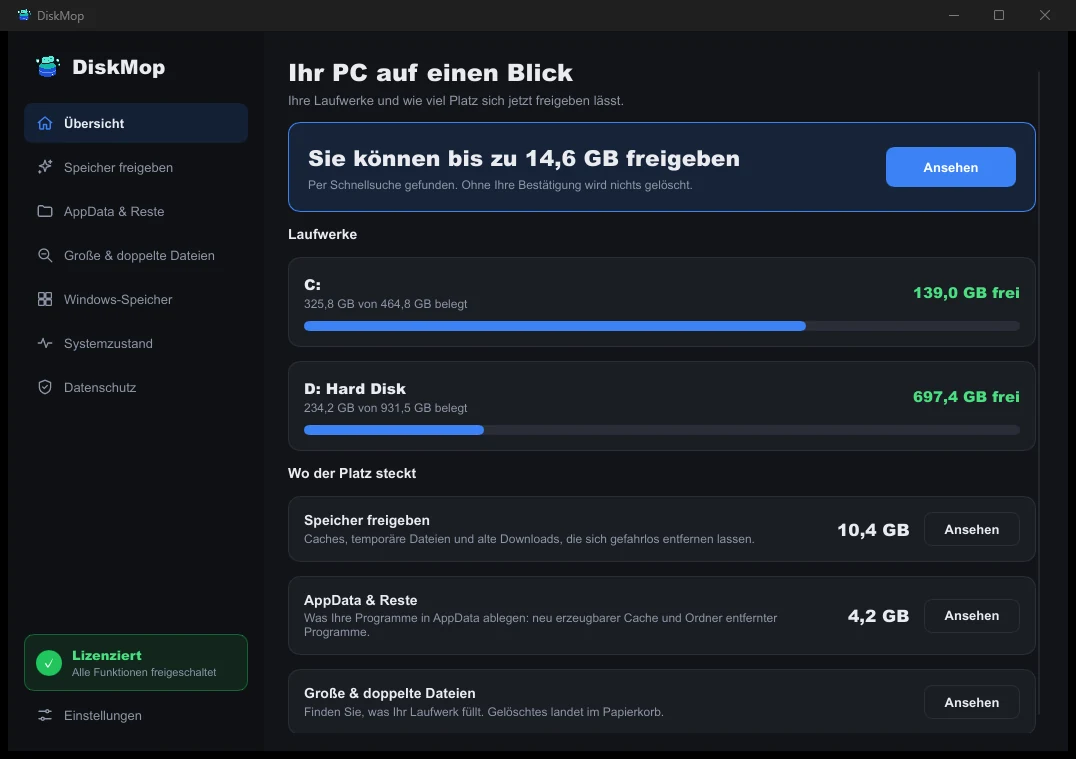
So löst DiskMop das Problem: Übersicht
Sehen Sie Ihre gesamte Festplattennutzung auf einem Bildschirm. Identifizieren Sie sofort Bereiche, die bereinigt werden können.
Simulatoren und Runtimes
Jede Simulatorversion hat ein Systemabbild, oft mehrere Gigabyte, das Xcode unter Xcode > Einstellungen > Components lädt und verwaltet. Sie können es jederzeit erneut laden, das Entfernen von Abbildern für Versionen, die Sie nicht mehr testen, ist also sicher. Simulatoren, deren Systemabbild schon fehlt, starten nicht, und das systemeigene Werkzeug xcrun simctl delete unavailable entfernt sie.
DiskMop erledigt das über dasselbe simctl-Werkzeug, nicht durch Löschen von Systemordnern, und listet es unter macOS-Speicher mit einer Beschreibung, was passiert. Simulator-Caches, temporäre Daten, die die Simulatoren beim nächsten Start neu aufbauen, stehen auf der Seite Speicher freigeben.
Docker: Images, Build-Cache und Volumes
docker system df zeigt, was Docker belegt; docker system prune entfernt gestoppte Container, ungenutzte Netzwerke und hängende Images, mit der Option -a alle ungenutzten Images. DiskMops Docker-Eintrag entfernt ungenutzte Images, gestoppte Container, Netzwerke und Build-Cache und fasst Volumes nie an, wo Datenbanken und andere Daten liegen. Docker lädt oder baut beim nächsten Mal, was es braucht; rechnen Sie einmal mit langsameren Pulls.
Das läuft über Dockers eigenen Befehl, Docker muss also installiert und nicht beschäftigt sein. Das Scannen ist kostenlos; viele Objekte auf einmal zu bereinigen gehört zu DiskMop Pro, einem einmaligen Kauf, und in der kostenlosen Version können Sie ein paar einzelne Entfernungen testen. Die Entwicklereinträge funktionieren in der Version, die Sie von diskmop.com laden. Paket-Caches wie npm, Yarn, pip, Homebrew, CocoaPods, Gradle und Cargo stehen unter Speicher freigeben und sind standardmäßig unmarkiert; Ihre Werkzeuge laden sie erneut. Weitere große Dateien: Große Dateien auf dem Mac finden.
Häufig gestellte Fragen
Ist es sicher, Xcode-DerivedData zu löschen?
Ja. Xcode baut sie neu. Der nächste Build ist einmal langsamer, und das Löschen von DerivedData ist eine gängige Lösung bei seltsamen Build-Fehlern.
Kann ich Xcode-Archive löschen?
Nur, wenn Sie diese Releases nie debuggen müssen. Archive werden zum Symbolisieren von Absturzberichten gebraucht und lassen sich nicht neu erzeugen; deshalb lässt DiskMop sie unmarkiert und kennzeichnet das Entfernen als nicht umkehrbar.
Löscht DiskMop meine Docker-Volumes?
Nein. Es entfernt mit docker system prune ungenutzte Images, gestoppte Container, Netzwerke und Build-Cache und fasst Volumes, in denen Ihre Daten liegen, nie an.
Wie entferne ich alte iOS-Simulatoren?
Löschen Sie nicht mehr getestete Simulator-Systemabbilder unter Xcode > Einstellungen > Components und führen Sie xcrun simctl delete unavailable für Simulatoren ohne Abbild aus. DiskMop listet beides unter macOS-Speicher.
Fazit
Entwicklerwerkzeuge machen aus einem Mac mit 256 oder 512 GB unbemerkt einen vollen. Das meiste, was sie behalten, wird neu gebaut oder geladen, und das Einzige, was nicht, die Xcode-Archive, verdient eine bewusste Entscheidung.
DiskMop für Mac räumt DerivedData, Simulatoren, Device Support und Dockers ungenutzte Daten auf, erklärt zuerst jeden Eintrag und lässt Volumes und Archive in Ruhe, solange Sie sie nicht markieren. Das Scannen ist kostenlos, sodass Sie die Größe sehen, bevor Sie entscheiden.
Xcode- und Docker-Speicher auf Ihrem Mac mit DiskMop zurückholen
DiskMop scannt, identifiziert und bereinigt versteckte Caches, App-Reste und Systemmüll automatisch und sicher.