Große Dateien auf dem Mac finden (und was man damit tut)
Vier Wege, die größten Dateien zu sehen: vom Finder bis zur sortierten Liste und Datenträgerkarte
Kurz gesagt: Drücken Sie im Finder Befehl-F, wählen Sie Dieser Mac, fügen Sie die Regel Dateigröße hinzu und stellen Sie sie auf ist größer als 500 MB. Für eine sortierte Liste über das ganze Laufwerk hat DiskMop für Mac unter Große & doppelte Dateien > Große Dateien die größten zuerst, und die Datenträgerkarte zeigt, welche Ordner schwer sind.
Diese Anleitung vergleicht die eingebauten Möglichkeiten, erklärt, wie Sie eine Liste großer Dateien lesen, ohne etwas Nötiges zu löschen, und zeigt, wie Mindestgröße und Datenträgerkarte Gigabytes schnell aufspüren.
Das Wichtigste in Kürze
- Der Finder kann nach Größe suchen: Befehl-F, Dieser Mac, dann die Regel Dateigröße; die macOS-Speichereinstellungen listen große Dateien außerdem unter Dokumente.
- Im Terminal listet find ~ -type f -size +500M Dateien über 500 MB im Home-Ordner, und du -sh * | sort -h sortiert die Objekte des aktuellen Ordners nach Größe.
- Der Reiter Große Dateien von DiskMop zeigt die größten zuerst, mit einer Mindestgröße von 50 MB, 100 MB, 250 MB, 500 MB oder 1 GB; der Reiter Datenträgerkarte zeigt Ordnergrößen zum Hineinzoomen.
- Entfernte Dateien gehen in den Papierkorb, der Platz kommt erst nach dem Leeren zurück; Objekte in Systemordnern und App-Paketen werden nie angeboten.
Die größten Dateien auf Ihrem Mac mit DiskMop finden
DiskMop scannt, identifiziert und bereinigt versteckte Caches, App-Reste und Systemmüll automatisch und sicher.
Wege, große Dateien auf dem Mac zu finden
| Methode | Zeigt | Umfang | Geeignet für |
|---|---|---|---|
| Finder-Suche (Befehl-F) | Dateien über einer gewählten Größe | Dieser Mac oder ein Ordner | Ein schneller einmaliger Blick |
| Speichereinstellungen | Große Dateien unter Dokumente | Ihre Benutzerdateien | Erster Überblick nach Kategorien |
| Terminal: find und du | Pfade und Größen als Text | Jeder Ordner | Wer die Kommandozeile mag |
| DiskMop Große Dateien und Datenträgerkarte | Größte zuerst, Ordnergrößen | Ihre Dateien oder ein ganzes Laufwerk | Sortierte Liste mit Prüfung und Papierkorb |
Mit Finder und Speichereinstellungen beginnen
Drücken Sie im Finder Befehl-F, stellen Sie die Suche auf Dieser Mac, wählen Sie in der ersten Regel Dateigröße und ist größer als. Geben Sie 500 MB ein, und Sie erhalten jede Datei darüber. Nach Größe sortiert stehen die größten oben. Die Suche lässt sich als Intelligenter Ordner sichern.
Die Speichereinstellungen (Systemeinstellungen > Allgemein > Speicher) zeigen, wie sich der Platz auf Apps, Dokumente und andere Kategorien verteilt; der Eintrag Dokumente erlaubt, große Dateien und Downloads zu prüfen. Das ist ein guter Überblick, bleibt aber auf Kategorieebene und ordnet nicht jede große Datei des Laufwerks.
Ein paar Terminal-Befehle
find ~ -type f -size +500M gibt jede Datei im Home-Ordner über 500 MB aus. In jedem Ordner listet du -sh * | sort -h die Objekte von klein nach groß, die letzten Zeilen sind die schweren. Das ist zuverlässig, aber Sie lesen reinen Text und müssen jeden Ordner öffnen, um zu entscheiden, was eine Datei ist.
Vorsicht bei Befehlen, die löschen. Auflisten ist harmlos; Entfernen im Terminal umgeht den Papierkorb vollständig.
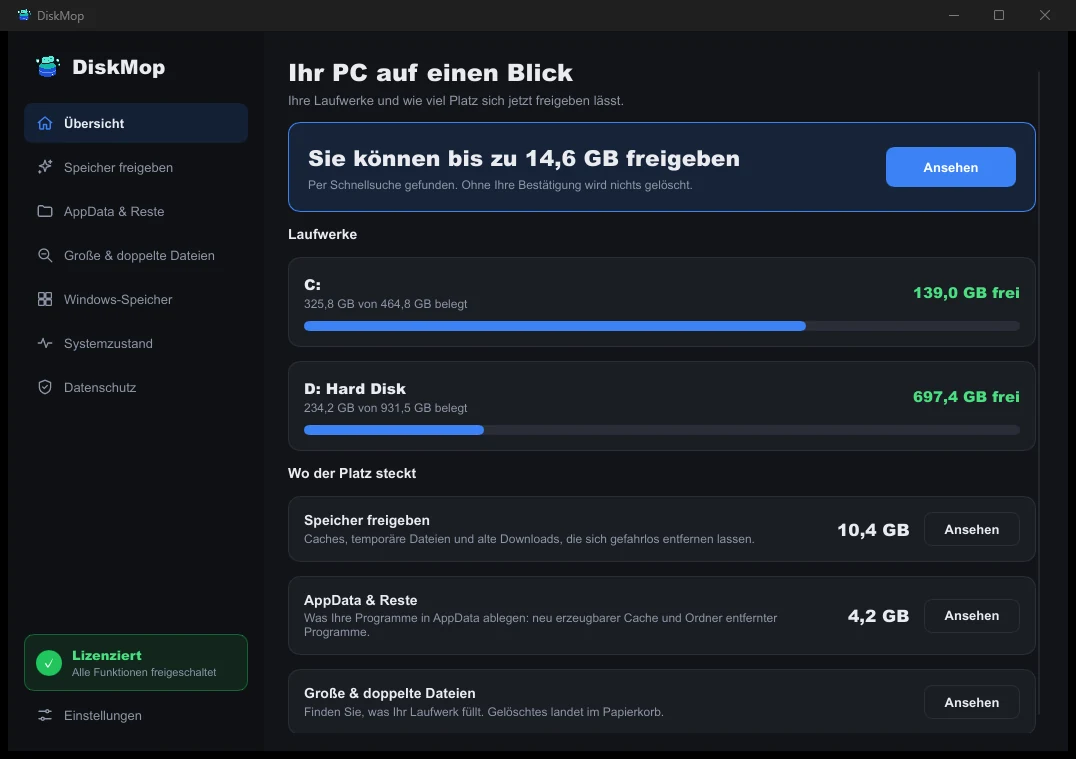
So löst DiskMop das Problem: Übersicht
Sehen Sie Ihre gesamte Festplattennutzung auf einem Bildschirm. Identifizieren Sie sofort Bereiche, die bereinigt werden können.
Große Dateien und Datenträgerkarte in DiskMop
Große Dateien scannt den gewählten Ort und listet die größten Dateien zuerst, bis zu einigen Hundert, mit dem Ordner, in dem sie liegen. Erhöhen Sie die Mindestgröße von 50 MB auf 1 GB, um Rauschen zu senken, wenn nur die Riesen zählen. Typische Funde sind alte Disk-Images, Videoprojekte, Dateien virtueller Maschinen, App-Caches und Docker-Daten.
Die Datenträgerkarte beantwortet eine andere Frage: nicht welche Datei, sondern welcher Ordner. Sie zeigt die Größe jedes Ordners am aktuellen Ort und lässt Sie hineinschauen; so erfahren Sie am schnellsten, dass ein einzelner Projektordner oder die Library das halbe Laufwerk belegt.
Entscheiden, was sich sicher entfernen lässt
Eine große Datei ist nicht automatisch Müll. Löschen Sie, was Sie erkennen und neu erzeugen können oder nicht mehr brauchen, etwa einen Installer, ein exportiertes Video, ein altes Archiv. Dateien, die zu Apps gehören, lassen Sie liegen, solange Sie nicht wissen, was sie tun; App-Daten stehen meist in der Library, wo Bereinigung von Library und Überresten erklärt, was sich neu aufbauen lässt.
DiskMop legt Dateien in den Papierkorb und lehnt Systemordner und das Innere von App-Paketen ab, sodass ein Fehler bis zum Leeren umkehrbar ist. Das Scannen ist kostenlos; viele Objekte auf einmal zu bereinigen gehört zu DiskMop Pro, einem einmaligen Kauf, und in der kostenlosen Version können Sie ein paar einzelne Entfernungen testen. Zu Duplikaten siehe Doppelte Dateien auf dem Mac finden.
Häufig gestellte Fragen
Wie finde ich Dateien ab einer bestimmten Größe auf dem Mac?
Drücken Sie im Finder Befehl-F, wählen Sie Dieser Mac, fügen Sie die Regel Dateigröße hinzu und stellen Sie sie auf ist größer als, zum Beispiel 500 MB. In DiskMop öffnen Sie Große & doppelte Dateien, stellen die Mindestgröße ein und scannen.
Was ist die Mindestgröße in DiskMop?
Der Reiter Große Dateien bietet 50 MB, 100 MB, 250 MB, 500 MB und 1 GB. Ein höherer Wert zeigt nur die größten Dateien und eine kürzere Liste.
Was zeigt die Datenträgerkarte?
Die Größe jedes Ordners am aktuellen Ort. Sie können einen Ordner öffnen, um hineinzuschauen, was hilft, wenn viele Dateien zusammen viel Platz belegen und nicht eine riesig ist.
Ist es sicher, große Dateien zu löschen?
Für Dateien, die Sie erkennen und nicht mehr brauchen, ja. DiskMop legt sie in den Papierkorb, sodass Sie sie bis zum Leeren wiederherstellen können, und bietet weder Systemordner noch das Innere von Apps an.
Fazit
Finder und Terminal können große Dateien finden, die Speichereinstellungen geben einen Überblick nach Kategorien. Was sie nicht bieten, ist eine einzige sortierte Liste über das Laufwerk mit einem Ort zum Prüfen und Entfernen.
DiskMop für Mac listet die größten Dateien zuerst, ergänzt eine Datenträgerkarte für Ordner und legt Entferntes in den Papierkorb. Das Scannen ist kostenlos, sodass Sie sehen, wohin der Platz gegangen ist, bevor Sie entscheiden.
Die größten Dateien auf Ihrem Mac mit DiskMop finden
DiskMop scannt, identifiziert und bereinigt versteckte Caches, App-Reste und Systemmüll automatisch und sicher.