Doppelte Dateien auf dem Mac finden und löschen
Dieselbe Datei, viele Kopien: Duplikate nach Inhalt finden und eine behalten
Kurz gesagt: macOS hat im Finder kein eingebautes Werkzeug, das doppelte Dateien auflistet. Sie können einen Ordner nach Name oder Größe sortieren, und die Apps Fotos und Musik markieren ihre eigenen Duplikate. Für Dokumente, Downloads, Archive und Videos brauchen Sie aber etwas, das den Inhalt der Dateien vergleicht. DiskMop für Mac tut das unter Große & doppelte Dateien > Duplikate.
Diese Anleitung erklärt, woher Duplikate kommen, was die Werkzeuge von Apple leisten, wie DiskMop entscheidet, dass zwei Dateien identisch sind, und wie Sie überzählige Kopien entfernen, ohne das Original zu verlieren.
Das Wichtigste in Kürze
- Der Finder kann Duplikate nicht anzeigen; die Fotos-App (Album Duplikate) und die Musik-App (Doppelte Objekte anzeigen) decken nur ihre eigenen Mediatheken ab.
- DiskMop hält zwei Dateien nur für Duplikate, wenn der Inhalt identisch ist: gleiche Größe, gleiche ersten 64 KB, dann derselbe vollständige SHA-256-Fingerabdruck. Namen und Datum zählen nicht.
- Dateien unter 1 MB werden übersprungen, und zwei Namen für dieselben Daten (Hardlinks) zählen nicht als Duplikat, weil das Löschen einer davon nichts freigibt.
- Entfernte Kopien landen im Papierkorb, sodass Sie sie vor dem Leeren wiederherstellen können.
Doppelte Dateien auf Ihrem Mac mit DiskMop finden
DiskMop scannt, identifiziert und bereinigt versteckte Caches, App-Reste und Systemmüll automatisch und sicher.
Wege, doppelte Dateien auf dem Mac zu finden
| Methode | Vergleicht | Umfang | Geeignet für |
|---|---|---|---|
| Finder: nach Name oder Größe sortieren | Nur Namen und Größen | Ein Ordner | Offensichtliche Kopien wie Bericht (1).pdf |
| Duplikat-Werkzeuge von Fotos und Musik | Eigene Mediatheken | Nur Fotos oder Titel | Duplikate in diesen Apps |
| Terminal-Tools wie fdupes | Dateiinhalt | Jeder angegebene Ordner | Wer die Kommandozeile mag |
| DiskMop-Reiter Duplikate | Größe, erste 64 KB, dann vollständiges SHA-256 | Ihre Dateien oder ein gewähltes Laufwerk | Dokumente, Downloads, Archive, Videos |
Woher doppelte Dateien kommen
Die meisten Duplikate sind Versehen: derselbe Installer zweimal geladen, ein Anhang aus der Mail und noch einmal aus einem Chat gesichert, ein Projektordner vor einer riskanten Änderung kopiert, ein Backup in ein anderes Backup kopiert. Cloud-Ordner erzeugen weitere, wenn ein Synchronisierungskonflikt eine zweite Datei mit anderem Namen anlegt.
Klein sind sie selten. Ein paar doppelte Videos oder Disk-Images können mehr Platz belegen als Tausende kleiner Dateien; deshalb ist die Suche nach Duplikaten über einem Megabyte der effiziente Einstieg.
Was Finder, Fotos und Musik leisten
Der Finder kann einen Ordner nach Name, Art oder Größe sortieren, und ein Intelligenter Ordner kann Dateien ab einer Größe auflisten, aber nichts vergleicht Inhalte. Zwei Dateien mit verschiedenen Namen wirken unverwandt. Die Fotos-App hat ein Album Duplikate für Fotos, die sie als identisch ansieht, und die Musik-App zeigt doppelte Titel über Ablage > Mediathek. Beide betrachten den Rest Ihres Mac nicht.
Terminal-Werkzeuge wie fdupes, per Homebrew installiert, vergleichen Inhalte und funktionieren gut, wenn Sie die Kommandozeile mögen. Bevorzugen Sie ein Fenster mit Vorschau auf das, was entfernt wird, nehmen Sie eine Duplikatsuche mit Prüfschritt.
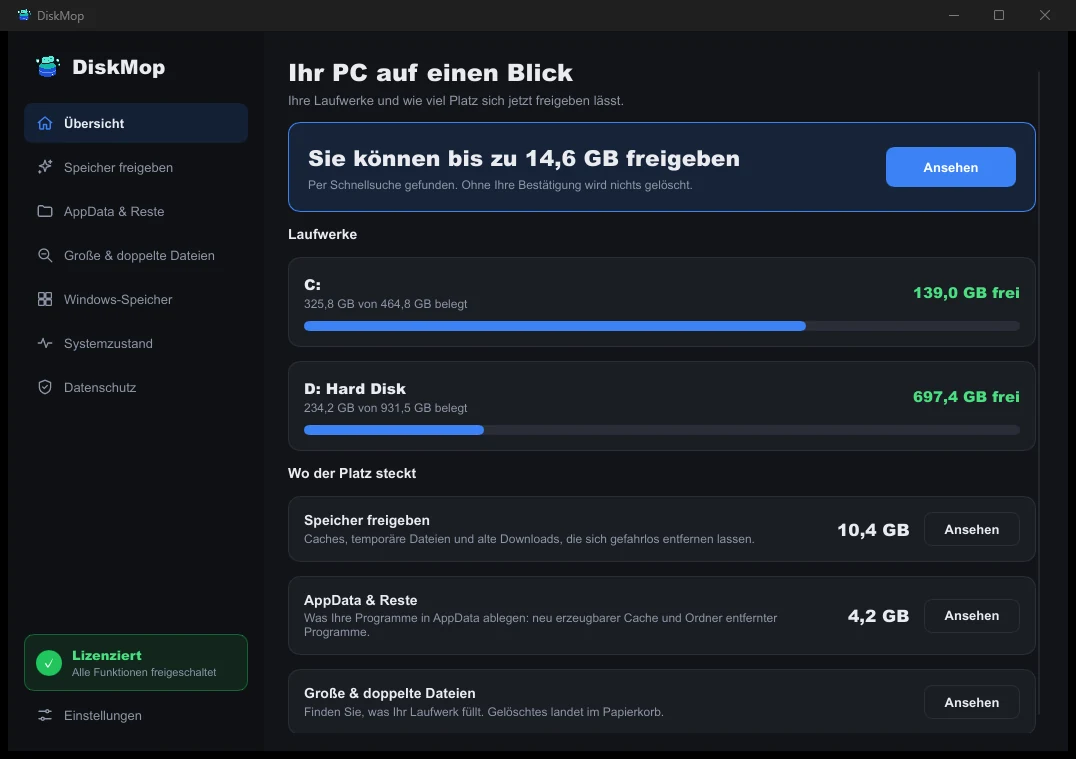
So löst DiskMop das Problem: Übersicht
Sehen Sie Ihre gesamte Festplattennutzung auf einem Bildschirm. Identifizieren Sie sofort Bereiche, die bereinigt werden können.
Wie DiskMop entscheidet, dass zwei Dateien gleich sind
DiskMop gruppiert Dateien mit exakt gleicher Größe, vergleicht dann die ersten 64 KB und berechnet nur für die weiterhin passenden den vollständigen SHA-256-Fingerabdruck. Gleiche Fingerabdrücke bedeuten gleichen Inhalt, egal was Namen oder Datum sagen. So bleibt der Scan schnell, und nicht jede große Datei wird komplett gelesen.
Dateien unter 1 MB werden ignoriert, zwei Namen für dieselben Daten (Hardlinks) gelten als eine Datei. Systemordner und das Innere von App-Paketen fasst DiskMop nicht an; ein Duplikat innerhalb einer Anwendung wird nie zum Entfernen angeboten.
Kopien sicher entfernen
In jeder Gruppe lässt DiskMop eine Kopie unmarkiert und markiert den Rest, die Entscheidung bleibt aber bei Ihnen: Öffnen Sie die Pfade und behalten Sie die Kopie am erwarteten Ort, etwa die Datei in Dokumente statt der in Downloads. Entfernte Dateien gehen in den Papierkorb, nicht ins Nichts; ein falscher Haken lässt sich bis zum Leeren rückgängig machen.
Das Scannen ist kostenlos. Viele Objekte auf einmal zu bereinigen gehört zu DiskMop Pro, einem einmaligen Kauf; in der kostenlosen Version können Sie zuerst ein paar einzelne Entfernungen ausprobieren. Weitere Platzfresser: Große Dateien auf dem Mac finden und Was das Startvolume des Mac füllt.
Häufig gestellte Fragen
Hat macOS eine eingebaute Duplikatsuche für Dateien?
Nicht für allgemeine Dateien. Die Fotos-App hat ein Album Duplikate und die Musik-App kann doppelte Objekte anzeigen, aber der Finder besitzt kein Werkzeug, das Dateiinhalte vergleicht.
Ist es sicher, doppelte Dateien zu löschen?
Ja, wenn Sie eine Kopie behalten. DiskMop gruppiert nur Dateien mit identischem Inhalt, lässt in jeder Gruppe eine Kopie unmarkiert und legt Entferntes in den Papierkorb, sodass Sie es vor dem Leeren wiederherstellen können.
Findet DiskMop Dateien mit anderem Namen, aber gleichem Inhalt?
Ja. Es vergleicht Inhalt, nicht Namen oder Datum: gleiche Größe, gleiche ersten 64 KB und derselbe vollständige SHA-256-Fingerabdruck.
Warum werden kleine Dateien nicht aufgelistet?
Dateien unter 1 MB werden übersprungen, weil sie wenig Platz bringen und die Liste überfluten würden. Der Platz steckt in doppelten Videos, Disk-Images und Archiven.
Fazit
Der Finder findet Duplikate nicht für Sie; zuverlässig ist ein Werkzeug, das den Inhalt der Dateien vergleicht. Duplikate sind meist Versehen, und ein paar große können Gigabytes freigeben.
DiskMop für Mac vergleicht den Inhalt mit einer vollständigen SHA-256-Prüfung, behält in jeder Gruppe eine Kopie und legt den Rest in den Papierkorb. Der Scan ist kostenlos, sodass Sie sehen, wie viel Platz Duplikate belegen, bevor Sie etwas entscheiden.
Doppelte Dateien auf Ihrem Mac mit DiskMop finden
DiskMop scannt, identifiziert und bereinigt versteckte Caches, App-Reste und Systemmüll automatisch und sicher.