App-Überreste auf dem Mac nach dem Deinstallieren löschen
Was nach einer App in Ihrer Library bleibt und wie Sie es ohne Schaden aufräumen
Kurz gesagt: Eine App in den Papierkorb zu legen entfernt die App selbst, nicht die Daten, die sie angelegt hat. Einstellungen, Caches und Supportdateien bleiben in Ihrer Library, manchmal jahrelang. Sie finden sie von Hand über Finder > Gehe zu > Gehe zu Ordner und den Namen der App oder lassen sie von DiskMop für Mac auf der Seite Library & Reste auflisten.
Diese Anleitung zeigt, wo Überreste liegen, welche sich sicher entfernen lassen, wie DiskMop entscheidet, dass ein Ordner zu einer verschwundenen App gehört, und warum es Überreste in den Papierkorb legt statt sie zu löschen.
Das Wichtigste in Kürze
- Das Entfernen einer App entfernt ihre Dateien in der Library nicht: Application Support, Containers, Group Containers, Preferences, Saved Application State, HTTPStorages und WebKit behalten Daten von Apps, die es nicht mehr gibt.
- DiskMops Seite Library & Reste listet zwei Arten von Einträgen: neu aufbaubaren Cache von Apps, die Sie noch haben, und Ordner verschwundener Apps.
- Ein Ordner gilt nur als Überrest, wenn macOS keine installierte App mit dieser Kennung meldet und 90 Tage lang nichts in den Ordner geschrieben wurde; Einträge unter 5 MB werden nicht gelistet.
- Überreste gehen in den Papierkorb, sodass sich eine Fehleinschätzung wiederherstellen lässt; Cache, den die App selbst neu aufbaut, wird geleert. DiskMop deinstalliert keine Apps.
App-Überreste auf Ihrem Mac mit DiskMop finden
DiskMop scannt, identifiziert und bereinigt versteckte Caches, App-Reste und Systemmüll automatisch und sicher.
Wo eine App Dateien in Ihrer Library hinterlässt
| Ordner in der Library | Was er enthält | Nach dem Entfernen der App | DiskMop |
|---|---|---|---|
| Application Support | Daten, Plug-ins und Downloads einer App | Meist sicher zu entfernen | Listet Überreste und neu aufbaubaren Cache |
| Containers und Group Containers | Daten von Apps in der Sandbox | Sicher, sobald die App weg ist | Listet Überreste und neu aufbaubaren Cache |
| Preferences | Einstellungsdateien (.plist) | Winzig; entfernen, wenn Sie nicht neu installieren | Listet nur ab 5 MB; winzige Einstellungsdateien werden übersprungen |
| Saved Application State, HTTPStorages, WebKit | Fensterzustand, Webdaten und Cookies einer App | Sicher zu entfernen | Listet Überreste ab 5 MB |
Was eine App zurücklässt
Eine Mac-App ist ein Paket in Programme, schreibt beim Laufen aber auch in Ihre Library: Einstellungen in Preferences, Daten und Downloads in Application Support, Webdaten in WebKit und HTTPStorages, Fensterzustand in Saved Application State und bei Sandbox-Apps einen Ordner in Containers oder Group Containers. Wenn Sie die App in den Papierkorb ziehen, wird nichts davon angefasst.
Die meisten Überreste sind klein. Manche nicht: eine Chat-App, die jahrelang Medien zwischengespeichert hat, ein Designwerkzeug, das Vorschauen behielt, ein Editor, der Erweiterungen ablegte. Das ist der Teil, den zurückzuholen sich lohnt, und er summiert sich über Apps, die Sie einmal ausprobiert und gelöscht haben.
Überreste von Hand finden
Wählen Sie im Finder Gehe zu > Gehe zu Ordner, tippen Sie ~/Library und drücken Sie die Eingabetaste. Öffnen Sie Application Support, Containers und Preferences und suchen Sie den Namen der App oder ihres Herstellers. Halten Sie die Wahltaste beim Öffnen des Menüs Gehe zu, wenn die Library dort dauerhaft erscheinen soll.
Vorsicht bei ähnlich aussehenden Namen: Ein Hersteller hat oft mehrere Produkte und teilt Ordner zwischen ihnen. Prüfen Sie vor dem Entfernen, dass die zugehörige App wirklich weg ist, und fassen Sie nichts von Apple und nichts Unbekanntes an.
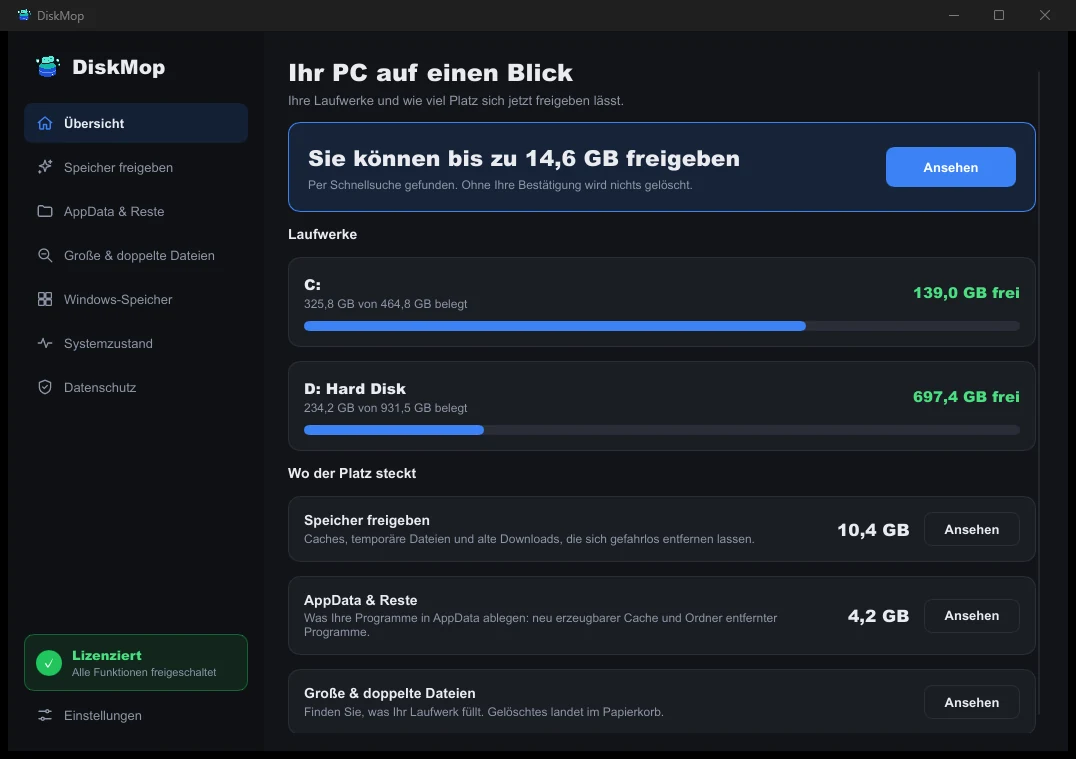
So löst DiskMop das Problem: Übersicht
Sehen Sie Ihre gesamte Festplattennutzung auf einem Bildschirm. Identifizieren Sie sofort Bereiche, die bereinigt werden können.
Wie DiskMop sie findet
DiskMops Seite Library & Reste liest dieselben Ordner und fragt macOS, ob irgendwo eine App mit der Kennung des Ordners existiert, auch Apps, die aus Downloads oder von einem externen Laufwerk laufen. Gibt es keine und wurde 90 Tage lang nichts in den Ordner geschrieben, wird er als Überrest gelistet. Alles unter 5 MB bleibt außen vor, geschützte Systemnamen werden übersprungen.
Für Apps, die Sie noch haben, listet die Seite den Cache in deren eigenen Ordnern, etwa Cache, GPUCache und Logs, den die App bei Bedarf neu aufbaut. Dateien der letzten 24 Stunden bleiben. Ein Überrest geht in den Papierkorb, damit Sie ihn wiederherstellen können; diese Seite deinstalliert nie eine App.
Aufräumen ohne Reue
Wenn Sie eine App eines Tages neu installieren könnten, behalten Sie ihre Preferences und Application Support: Sie enthalten Einstellungen und Konten. Ist sie endgültig weg, sind die Überreste toter Ballast. Da DiskMop sie in den Papierkorb legt, können Sie einen Ordner zurückholen, bevor Sie leeren.
Das Scannen ist kostenlos. Viele Objekte auf einmal zu bereinigen gehört zu DiskMop Pro, einem einmaligen Kauf; in der kostenlosen Version können Sie ein paar einzelne Entfernungen testen. Was sonst das Laufwerk füllt, lesen Sie in Was das Startvolume des Mac füllt und Große Dateien auf dem Mac finden.
Häufig gestellte Fragen
Entfernt das Ziehen einer App in den Papierkorb alles?
Nein. Es entfernt die App selbst. Einstellungen, Caches und Supportdateien bleiben in Ihrer Library, bis Sie sie entfernen.
Ist es sicher, Überreste in der Library zu löschen?
Für Ordner verschwundener Apps ja, und DiskMop legt sie in den Papierkorb, sodass Sie einen wiederherstellen können. Löschen Sie keine Ordner, die Sie nicht zuordnen können, und nichts von Apple.
Woher weiß DiskMop, dass eine App weg ist?
Es fragt macOS, ob irgendwo eine App mit dieser Kennung installiert ist, und listet einen Ordner nur als Überrest, wenn keine existiert und dort 90 Tage lang nichts geschrieben wurde.
Deinstalliert DiskMop Apps?
Nein. Entfernen Sie die App zuerst selbst; DiskMop findet danach ihre zurückgelassenen Dateien und den Cache von Apps, die Sie weiter nutzen.
Fazit
Das Deinstallieren auf dem Mac hört bei der App auf. Die angelegten Einstellungen, Caches und Supportdateien bleiben, und mit der Zeit können sie Gigabytes belegen.
DiskMop für Mac listet Überreste verschwundener Apps und neu aufbaubaren Cache der behaltenen, legt Überreste in den Papierkorb und überlässt das Deinstallieren Ihnen. Das Scannen ist kostenlos, sodass Sie sehen, wie viel wartet.
App-Überreste auf Ihrem Mac mit DiskMop finden
DiskMop scannt, identifiziert und bereinigt versteckte Caches, App-Reste und Systemmüll automatisch und sicher.