Supprimer les restes d'une app sur Mac après la désinstallation
Ce qui reste dans votre Bibliothèque quand une app a disparu, et comment le nettoyer sans rien casser
En bref : placer une app dans la Corbeille supprime l'app, pas les données qu'elle a créées. Réglages, caches et fichiers de support restent dans votre dossier Bibliothèque, parfois des années. Vous pouvez les trouver à la main via Finder > Aller > Aller au dossier et le nom de l'app, ou laisser DiskMop pour Mac les lister sur sa page Library et restes.
Ce guide montre où se trouvent les restes, lesquels peuvent être retirés sans risque, comment DiskMop décide qu'un dossier appartient à une app disparue et pourquoi il envoie les restes à la Corbeille au lieu de les supprimer.
À retenir
- Retirer une app ne retire pas ses fichiers dans la Bibliothèque : Application Support, Containers, Group Containers, Preferences, Saved Application State, HTTPStorages et WebKit gardent les données d'apps qui n'existent plus.
- La page Library et restes de DiskMop liste deux sortes d'éléments : le cache reconstructible des apps que vous avez encore et les dossiers restants d'apps disparues.
- Un dossier n'est un reste que si macOS ne signale aucune app installée avec cet identifiant et que rien n'y a été écrit depuis 90 jours ; les éléments de moins de 5 Mo ne sont pas listés.
- Les restes vont à la Corbeille pour qu'une erreur de jugement se rattrape ; le cache que l'app reconstruit seule est vidé. DiskMop ne désinstalle pas les apps.
Trouvez les restes d'apps de votre Mac avec DiskMop
DiskMop analyse, identifie et nettoie en toute sécurité les caches cachés, restes d'applications et fichiers inutiles.
Où une app laisse des fichiers dans votre Bibliothèque
| Dossier de la Bibliothèque | Ce qu'il contient | Une fois l'app disparue | DiskMop |
|---|---|---|---|
| Application Support | Données, modules et téléchargements d'une app | Généralement sûr à retirer | Liste les restes et le cache reconstructible |
| Containers et Group Containers | Données des apps en sandbox | Sûr une fois l'app disparue | Liste les restes et le cache reconstructible |
| Preferences | Fichiers de réglages (.plist) | Minuscule ; retirez si vous ne réinstallerez pas | Ne liste que 5 Mo ou plus ; les petits fichiers de réglages sont ignorés |
| Saved Application State, HTTPStorages, WebKit | État des fenêtres, données web et cookies d'une app | Sûr à retirer | Liste les restes de 5 Mo ou plus |
Ce qu'une app laisse derrière elle
Une app Mac est un paquet dans Applications, mais en fonctionnant elle écrit aussi dans votre Bibliothèque : réglages dans Preferences, données et téléchargements dans Application Support, données web dans WebKit et HTTPStorages, état des fenêtres dans Saved Application State et, pour les apps en sandbox, un dossier dans Containers ou Group Containers. Quand vous glissez l'app dans la Corbeille, rien de tout cela n'est touché.
La plupart des restes sont petits. Certains non : une app de messagerie qui a mis en cache des années de médias, un outil de design qui a gardé des aperçus, un éditeur qui a stocké des extensions. C'est la part à récupérer, et elle s'additionne sur les apps essayées une fois puis supprimées.
Trouver les restes à la main
Dans le Finder, choisissez Aller > Aller au dossier, tapez ~/Library et appuyez sur Retour. Ouvrez Application Support, Containers et Preferences et cherchez le nom de l'app ou de son éditeur. Maintenez Option en ouvrant le menu Aller si vous voulez que la Bibliothèque y apparaisse en permanence.
Attention aux noms qui se ressemblent : un éditeur a souvent plusieurs produits et partage des dossiers entre eux. Avant de retirer un dossier, vérifiez que l'app correspondante a vraiment disparu, et ne touchez à rien d'Apple ni à rien que vous ne pouvez identifier.
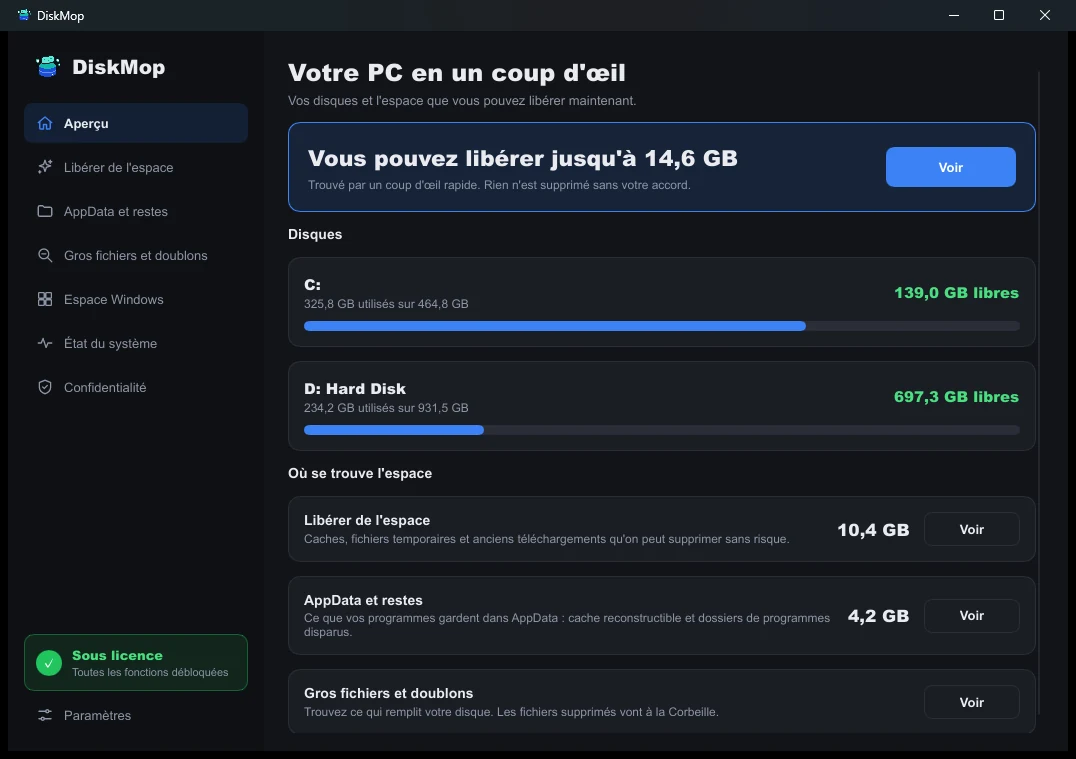
Comment DiskMop résout ceci : Vue d'ensemble
Visualisez l'utilisation de votre disque sur un seul écran. Identifiez instantanément les zones à nettoyer.
Comment DiskMop les trouve
La page Library et restes de DiskMop lit les mêmes dossiers et demande à macOS si une app portant l'identifiant de chaque dossier existe quelque part, y compris les apps lancées depuis Téléchargements ou un disque externe. Si aucune n'existe et que rien n'a été écrit dans le dossier depuis 90 jours, il est listé comme reste. Tout ce qui fait moins de 5 Mo est écarté et les noms système protégés sont ignorés.
Pour les apps que vous avez encore, la page liste le cache qu'elles gardent dans leurs propres dossiers, comme Cache, GPUCache et Logs, que l'app reconstruit au besoin. Les fichiers des dernières 24 heures restent. Un reste va à la Corbeille pour que vous puissiez le restaurer ; cette page ne désinstalle jamais une app.
Nettoyer sans regret
Si vous risquez de réinstaller une app un jour, gardez ses Preferences et son Application Support : ils contiennent vos réglages et comptes. Si elle a disparu pour de bon, les restes sont du poids mort. Comme DiskMop les place dans la Corbeille, vous pouvez récupérer un dossier avant de la vider.
L'analyse est gratuite. Nettoyer beaucoup d'éléments à la fois fait partie de DiskMop Pro, un achat unique ; la version gratuite permet d'essayer quelques suppressions une par une. Pour ce qui remplit d'autre le disque, voir ce qui remplit le disque de démarrage du Mac et comment trouver les gros fichiers sur Mac.
Questions fréquentes
Glisser une app dans la Corbeille supprime-t-il tout ?
Non. Cela supprime l'app elle-même. Réglages, caches et fichiers de support restent dans votre dossier Bibliothèque jusqu'à ce que vous les retiriez.
Est-il sûr de supprimer les restes dans la Bibliothèque ?
C'est sûr pour les dossiers d'apps disparues, et DiskMop les place dans la Corbeille pour que vous puissiez en restaurer un. Ne supprimez pas les dossiers que vous ne pouvez pas identifier ni rien qui appartienne à Apple.
Comment DiskMop sait-il qu'une app a disparu ?
Il demande à macOS si une app portant cet identifiant est installée quelque part, et ne liste un dossier comme reste que si aucune ne l'est et que rien n'y a été écrit depuis 90 jours.
DiskMop désinstalle-t-il les apps ?
Non. Retirez d'abord l'app vous-même ; DiskMop trouve ensuite les fichiers qu'elle a laissés et le cache des apps que vous utilisez encore.
Verdict
La désinstallation sur Mac s'arrête à l'app. Les réglages, caches et fichiers de support qu'elle a créés restent et peuvent, avec le temps, occuper des gigaoctets.
DiskMop pour Mac liste les restes des apps disparues et le cache reconstructible de celles que vous gardez, envoie les restes à la Corbeille et vous laisse la désinstallation. L'analyse est gratuite : vous voyez ce qui attend.
Trouvez les restes d'apps de votre Mac avec DiskMop
DiskMop analyse, identifie et nettoie en toute sécurité les caches cachés, restes d'applications et fichiers inutiles.