Mac系统数据怎么清理?6个安全有效释放空间的方法
安全缩减Apple最令人困惑的储存空间类别的实用指南
在 macOS 的储存空间概览中,'系统数据'(System Data)是一个包罗万象的类别,囊括了应用缓存、系统日志、虚拟内存交换文件、Time Machine 本地快照以及未能归入应用程序或文稿的所有散落文件。
清理这部分空间绝不需要盲目删除关键系统文件或承担系统崩溃风险。本指南将介绍6种安全且完全可逆的方法,助你轻松找回数十吉字节宝贵空间。
要点
- 系统数据是包含应用缓存、虚拟内存交换与 Time Machine 本地快照的动态分类。
- 切勿直接删除整个 Library 资源库文件夹;只建议有针对性地清理 Caches 与 Logs 子目录。
- 过往遗留的 iPhone 备份和 Time Machine 本地快照往往会单独霸占 20 至 50 GB 空间。
- 重新启动 Mac(Restart)会自动清空累积的虚拟内存交换文件及休眠临时缓存。
- DiskMop 的树状图(Treemap)空间分析功能可在几秒内揪出 Mac 中隐匿的超大缓存文件夹。
立即使用 DiskMop 释放 Mac 存储空间
DiskMop 会自动扫描、识别并安全清理隐藏的缓存、应用残留和系统垃圾。
Mac系统数据主要组成部分及安全清理方案
| 构成要素 | 常见占用大小 | 储存路径 | 安全清理方法 |
|---|---|---|---|
| 用户及应用缓存 | 10 – 30 GB | ~/Library/Caches | 使用 DiskMop 深度扫描并清理 |
| Time Machine 本地快照 | 10 – 40 GB | /System/Volumes/Data | 在终端运行 'tmutil deletelocalsnapshots' |
| 过往旧 iOS 设备备份 | 15 – 50 GB | 系统设置存储管理 | 系统设置 > 通用 > 储存空间 > iOS 文件 |
| 系统与诊断日志 | 2 – 8 GB | ~/Library/Logs | 定期清理过期陈旧日志 |
| 虚拟内存交换文件 (Swap) | 4 – 16 GB | /var/vm | 重启 Mac 即可自动重置 |
深入了解 macOS 系统数据的真实构成
macOS 会把所有无法精准分类为照片、应用或视频的文件通通归于'系统数据'之中。
网页浏览器缓存、开发编译缓存(如 Xcode 衍生数据)和视频剪辑临时工程文件往往是使其迅速膨胀到 100GB 以上的元凶。
安全清理用户层级缓存而避免损坏系统
直接删改系统级 /Library 可能会导致系统崩溃,但位于个人目录下的 ~/Library/Caches 绝大部分是应用运行时可再生的缓存文件。
清理前建议彻底退出相关应用程序,或使用专业清理软件以防止写入冲突。
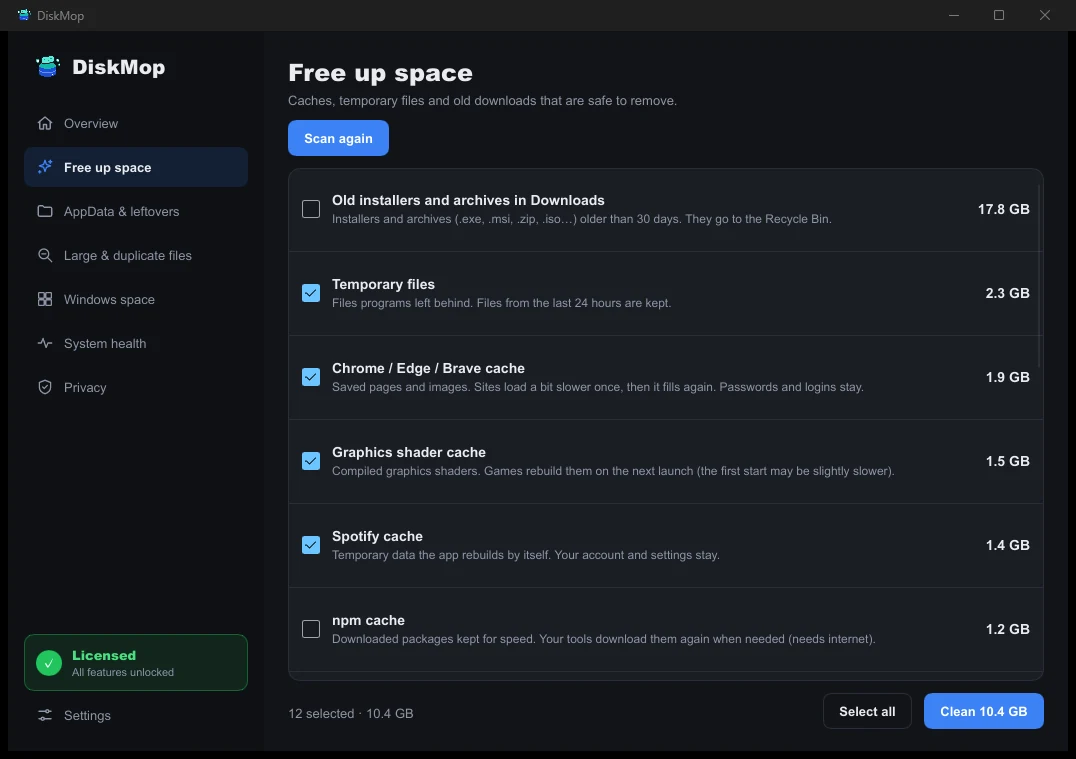
DiskMop 如何解决这个问题:缓存
安全清理系统和应用缓存文件,轻松腾出数 GB 空间。
管理 Time Machine 本地快照与移动设备备份
当未连接外置移动硬盘时,Time Machine 仍会在内置固态硬盘中悄悄保留临时版本快照。
通过终端命令清理这部分快照,能够立竿见影地把被扣留的可用空间退还给用户。
常见问题
可以直接删除 Mac 上的 Library 文件夹吗?
绝对不可以!删除整个资源库会导致应用配置丢失甚至系统崩溃,仅可谨慎清理 Caches 和 Logs 内部的无用内容。
重启 Mac 真的能够缩减系统数据吗?
是的,macOS 会在正常重启时自动释放 swapfile 交换空间以及清理临时内存映像。
Mac 系统数据的健康正常范围是多少?
通常情况下,系统数据保持在 15GB 到 25GB 之间属于系统健康正常运转的标准区间。
结论
Mac 储存空间中的系统数据膨胀并非无法解决的难题。只要遵循上述6个规范步骤,就能在确保系统稳定的前提下找回大量空间。
DiskMop 专为 macOS 打造,提供可视化磁盘分析、缓存清理与重复文件检测,买断制终身授权,是 Mac 用户的得力助手。
立即使用 DiskMop 释放 Mac 存储空间
DiskMop 会自动扫描、识别并安全清理隐藏的缓存、应用残留和系统垃圾。
你的 iPhone 也快没空间了吗?
iPhone 版 DiskMop 可在照片图库中找出重复照片、相似照片、截屏和大视频。扫描免费,照片在设备上完成分析。