如何彻底清理下载文件夹:Win和Mac实用指南
分类、清理并防止二次堆积:下载文件夹深度整理实战指南
要高效彻底地清理'下载'(Downloads)文件夹,请在文件资源管理器或访达中打开该目录,按文件体积和修改日期排序,删除早已失效的软件安装包和已解压的压缩文件,最后清空回收站即可完成实质性的空间回收。
由于下载文件夹中的绝大多数文件都是来自网络或邮件附件的二次副本,因此这里是整台电脑中最安全、最容易找回大量可用空间的区域。
要点
- 清理下载文件夹的内容安全度达100%,因为这些文件均是从外部下载的临时或次要副本。
- 软件安装包(.exe, .msi, .dmg)和已解压的ZIP压缩包在安装完毕后便失去了保留价值,只会白白占用空间。
- 反复下载相同文件会产生带有'(1)'后缀的重复副本,可通过 SHA-256 哈希算法精准识别并剔除。
- 删除文件后必须手动清空回收站(Recycle Bin 或 废纸篓),所释放的空间才会真正计入硬盘可用容量。
- DiskMop 下载清理工具能将文件自动归类为安装包、压缩包、媒体与文档,实现批量一键瘦身。
立即使用 DiskMop 整理下载文件夹
DiskMop 会自动扫描、识别并安全清理隐藏的缓存、应用残留和系统垃圾。
下载文件夹常见文件类型及安全清理指南
| 文件类型 | 常见扩展名 | 常见占用大小 | 删除安全级别 |
|---|---|---|---|
| 软件安装包 | .exe, .msi, .dmg, .pkg | 10 – 40 GB | 安装完毕后极其安全 |
| 压缩文件 | .zip, .rar, .7z, .tar.gz | 5 – 25 GB | 解压确认内容后安全 |
| 重复下载副本 | 文件名 (1).pdf, 视频 (2).mp4 | 5 – 15 GB | 极其安全(仅保留原件) |
| 办公文档与表格 | .pdf, .docx, .xlsx | 2 – 10 GB | 删除前建议快速过目 |
| 音视频媒体文件 | .mp4, .mov, .mkv | 10 – 50 GB | 观看完毕或移走后安全 |
为什么下载文件夹总是会沦为数字垃圾场?
现代网页浏览器和各类即时通讯工具默认把所有接收的文件统统塞进这一个文件夹,缺乏自动分类和过期清理机制。
许多用户在临时找不到某个文件时,往往会选择随手再次下载,日积月累形成了大量带编号的完全一致的文件副本。
按类型批量规整的高效清理法
逐个双击查看文件效率极低。最聪明的做法是按文件类型归类:安装程序、压缩档案、影音媒体和文档文稿。
安装包与压缩档案通常占用了 80% 以上的体积,这两类几乎可以直接全选删除而无需担心数据丢失。
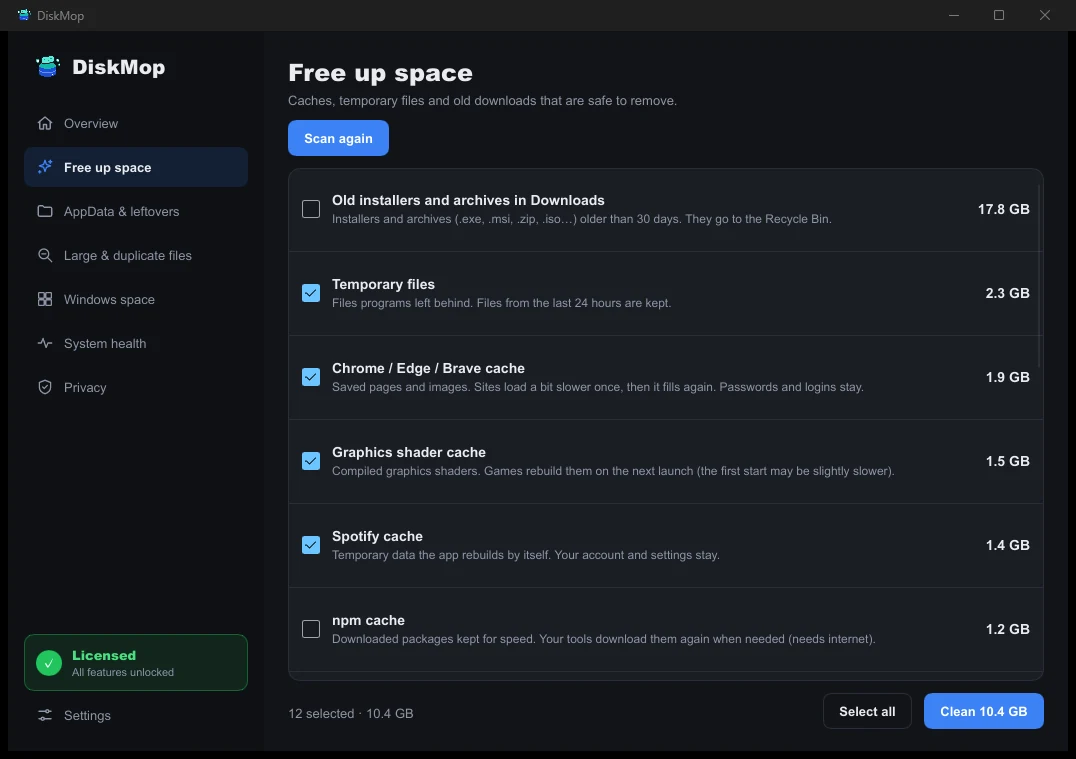
DiskMop 如何解决这个问题:下载
智能分类下载文件夹,清理旧的安装程序和压缩包。
设置自动化规则以杜绝二次堆积
Windows 11 用户可以在'存储感知'中开启自动清理下载文件夹中超过 30 天未打开文件的功能。
Mac 用户也可以借助 DiskMop 的周期性智能维护功能,每周自动扫描并提示清理多余的大文件。
常见问题
可以直接删除整个 Downloads 文件夹吗?
绝对不要删除系统预设的'下载'文件夹本身,只能删除其内部存放的文件及子文件夹。
为什么我删除了好几个大文件,C盘空间没有增加?
因为文件只是被移动到了回收站(或废纸篓)。必须执行清空回收站操作,空间才会真正释放出来。
如何避免误删重要的工作文件?
在大扫除之前,先把近期的重要工作文档移动到'文稿'(Documents)目录,再集中清理下载目录中的安装包。
结论
下载文件夹是每台电脑上最具性价比的清理切入点。只要掌握分类剔除与排查重复项的规律,几分钟内就能腾出数十G空间。
DiskMop 提供了专业的下载清理与基于 SHA-256 的精准查重能力,一次买断终身享用,让你的电脑持久轻快。
立即使用 DiskMop 整理下载文件夹
DiskMop 会自动扫描、识别并安全清理隐藏的缓存、应用残留和系统垃圾。