Mac'te Kopya Dosyalar Nasıl Bulunur ve Silinir
Aynı dosya, çok kopya: birebir kopyaları içeriğe göre bulun, birini tutun
Kısa cevap: macOS'ta Finder'da kopya dosyaları listeleyen yerleşik bir araç yok. Bir klasörü ada veya boyuta göre sıralayarak bazılarını fark edebilirsiniz, Fotoğraflar ve Müzik uygulamaları da kendi kopyalarını işaretler; ama belgeler, indirilenler, arşivler ve videolar için dosyaların içini karşılaştıran bir araç gerekir. Mac için DiskMop bunu Büyük ve kopya dosyalar > Kopyalar sekmesinde yapar.
Bu rehber kopyaların nereden geldiğini, Apple'ın araçlarıyla neler yapabileceğinizi, DiskMop'un iki dosyanın aynı olduğuna nasıl karar verdiğini ve fazla kopyaları aslını kaybetmeden nasıl kaldıracağınızı anlatır.
Özetle
- Finder kopyaları sizin için gösteremez; Fotoğraflar (Kopyalar albümü) ve Müzik (Kopya Öğeleri Göster) yalnızca kendi kitaplıklarını kapsar.
- DiskMop iki dosyayı yalnızca içerikleri aynıysa kopya sayar: aynı boyut, aynı ilk 64 KB ve ardından aynı tam SHA-256 parmak izi. Ad ve tarih dikkate alınmaz.
- 1 MB altındaki dosyalar atlanır; aynı veriye işaret eden iki ad (sabit bağlantı) kopya sayılmaz, çünkü birini silmek yer açmaz.
- Kaldırılan kopyalar Çöp Kutusu'na gider; boşaltmadan önce geri alabilirsiniz.
DiskMop ile Mac'inizdeki kopya dosyaları bulun
DiskMop; gizli önbellekleri, kaldırılan uygulama artıklarını ve sistem çöplerini otomatik bulur ve güvenle temizler.
Mac'te kopya dosya bulma yolları
| Yöntem | Neyi karşılaştırır | Kapsam | Ne işe yarar |
|---|---|---|---|
| Finder: ada veya boyuta göre sırala | Yalnızca ad ve boyut | Tek klasör | rapor (1).pdf gibi bariz kopyalar |
| Fotoğraflar ve Müzik kopya araçları | Kendi kitaplıkları | Yalnızca fotoğraf veya şarkı | O uygulamalardaki kopyalar |
| fdupes gibi Terminal araçları | Dosya içeriği | Gösterdiğiniz klasör | Komut satırına aşina olanlar |
| DiskMop Kopyalar sekmesi | Boyut, ilk 64 KB, sonra tam SHA-256 | Dosyalarınız veya seçtiğiniz disk | Belgeler, indirilenler, arşivler, videolar |
Kopya Dosyalar Nereden Gelir
Kopyaların çoğu kazadır: iki kez indirilen aynı yükleyici, e-postadan ve sohbetten ayrı ayrı kaydedilen ek, riskli bir değişiklikten önce kopyalanan proje klasörü, başka bir yedeğin içine kopyalanan yedek. Bulut klasörleri, eşitleme çakışması farklı adla ikinci bir dosya oluşturduğunda daha da artırır.
Nadiren küçüktürler. Birkaç kopya video veya disk imajı, binlerce küçük dosyadan fazla yer tutabilir; bu yüzden bir megabaytın üzerindeki kopyalarla başlamak en verimli yoldur.
Finder, Fotoğraflar ve Müzik Neler Yapabilir
Finder bir klasörü ada, türe veya boyuta göre sıralayabilir, Akıllı Klasör belirli bir boyutun üstündeki dosyaları listeleyebilir; ama hiçbiri içerikleri karşılaştırmaz. Farklı adlı iki dosya ilişkisiz görünür. Fotoğraflar uygulamasında aynı sayılan fotoğraflar için Kopyalar albümü, Müzik uygulamasında Dosya > Kitaplık menüsünde kopya şarkılar var. İkisi de Mac'inizin geri kalanına bakmaz.
Homebrew ile kurulan fdupes gibi Terminal araçları içerikleri karşılaştırır ve komut satırında rahatsanız iyi çalışır. Neyin kaldırılacağını gösteren bir pencere tercih ederseniz, inceleme adımı olan bir kopya bulucu kullanın.
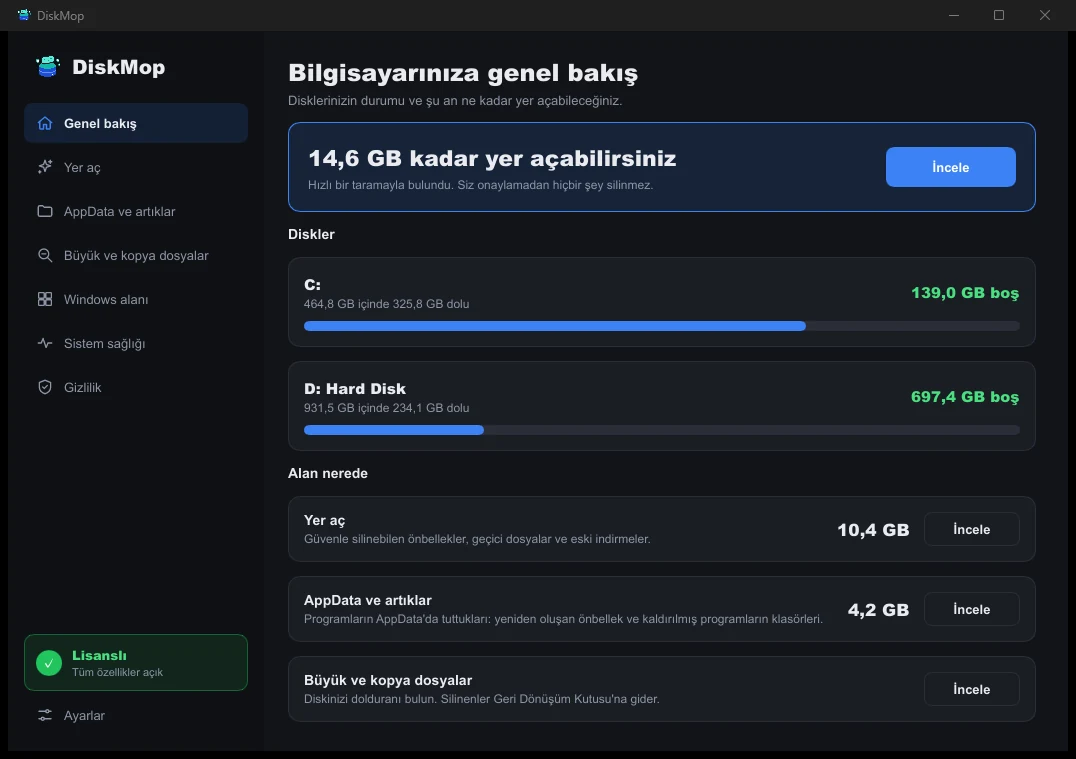
DiskMop ile Çözüm: Genel Bakış
Tüm disk kullanımınızı tek bir ekranda görün. Temizlenebilecek alanları anında tespit edin.
DiskMop İki Dosyanın Aynı Olduğuna Nasıl Karar Verir
DiskMop önce tam aynı boyutta olan dosyaları gruplar, sonra ilk 64 KB'ı karşılaştırır ve hâlâ eşleşenler için tam SHA-256 parmak izini hesaplar. Parmak izleri aynıysa, ad ve tarih ne derse desin içerik aynıdır. Bu, taramayı hızlı tutar ve her büyük dosyayı baştan sona okumayı önler.
1 MB altındaki dosyaları yok sayar, aynı verinin iki adını (sabit bağlantı) tek dosya sayar. Sistem klasörlerine ve uygulama paketlerinin içine de dokunmaz; bir uygulamanın içindeki kopya asla kaldırma önerisi olarak çıkmaz.
Kopyaları Güvenle Kaldırmak
DiskMop her grupta bir kopyayı işaretsiz bırakır, gerisini işaretler; ama karar sizin: yolları açın ve beklediğiniz yerdeki kopyayı tutun, örneğin İndirilenler yerine Belgeler'deki dosyayı. Kaldırılan dosyalar doğrudan yok olmaz, Çöp Kutusu'na gider; yanlış bir işaret, siz boşaltana kadar geri alınabilir.
Tarama ücretsizdir. Çok sayıda öğeyi aynı anda temizlemek tek seferlik satın alınan DiskMop Pro'nun parçasıdır; ücretsiz sürümde önce birkaç tekil kaldırmayı deneyebilirsiniz. Diğer yer kaplayanlar için Mac'te büyük dosyalar nasıl bulunur ve Mac başlangıç diskini ne doldurur yazılarına bakın.
Sık Sorulan Sorular
macOS'ta yerleşik bir kopya dosya bulucu var mı?
Genel dosyalar için yok. Fotoğraflar uygulamasında Kopyalar albümü, Müzik uygulamasında kopya öğeleri gösterme var; ama Finder'da dosya içeriklerini karşılaştıran bir araç yok.
Kopya dosyaları silmek güvenli mi?
Bir kopyayı tutarsanız evet. DiskMop yalnızca içeriği aynı olan dosyaları gruplar, her grupta bir kopyayı işaretsiz bırakır ve kaldırılanları Çöp Kutusu'na taşır; boşaltmadan önce geri yükleyebilirsiniz.
DiskMop adı farklı ama içeriği aynı dosyaları bulur mu?
Evet. Ada veya tarihe değil içeriğe bakar: aynı boyut, aynı ilk 64 KB ve aynı tam SHA-256 parmak izi.
Küçük dosyalar neden listelenmiyor?
1 MB altındaki dosyalar az yer açtığı ve listeyi doldurduğu için atlanır. Alan asıl kopya videolarda, disk imajlarında ve arşivlerde.
Sonuç
Finder sizin için kopya bulamaz; güvenilir yol, dosyaların içini karşılaştıran bir araçtır. Kopyalar çoğunlukla kazadır ve birkaç büyük kopya gigabaytlarca yer açabilir.
Mac için DiskMop içeriği tam SHA-256 kontrolüyle karşılaştırır, her grupta bir kopyayı tutar ve gerisini Çöp Kutusu'na taşır. Tarama ücretsiz; bir şeye karar vermeden önce kopyaların ne kadar yer kapladığını görebilirsiniz.
DiskMop ile Mac'inizdeki kopya dosyaları bulun
DiskMop; gizli önbellekleri, kaldırılan uygulama artıklarını ve sistem çöplerini otomatik bulur ve güvenle temizler.