Mac'te Uygulamayı Sildikten Sonra Artıkları Silme
Uygulama gittikten sonra Library'nizde ne kalır ve hiçbir şeyi bozmadan nasıl temizlenir
Kısa cevap: bir uygulamayı Çöp Kutusu'na taşımak uygulamanın kendisini kaldırır, oluşturduğu verileri değil. Ayarlar, önbellekler ve destek dosyaları Library klasörünüzde, bazen yıllarca kalır. Bunları Finder > Git > Klasöre Git ile uygulamanın adından elle bulabilir ya da Mac için DiskMop'un Library ve artıklar sayfasında listeletebilirsiniz.
Bu rehber artıkların nerede durduğunu, hangilerinin silinebileceğini, DiskMop'un bir klasörün gitmiş bir uygulamaya ait olduğuna nasıl karar verdiğini ve artıkları neden silmek yerine Çöp Kutusu'na gönderdiğini gösterir.
Özetle
- Uygulamayı kaldırmak Library'deki dosyalarını kaldırmaz: Application Support, Containers, Group Containers, Preferences, Saved Application State, HTTPStorages ve WebKit artık var olmayan uygulamaların verilerini tutar.
- DiskMop'un Library ve artıklar sayfası iki tür öğe listeler: hâlâ sahip olduğunuz uygulamaların yeniden oluşturulabilir önbelleği ve gitmiş uygulamaların artık klasörleri.
- Bir klasör, yalnızca macOS o tanımlayıcıyla yüklü bir uygulama bildirmiyorsa ve klasöre 90 gündür hiçbir şey yazılmamışsa artık sayılır; 5 MB altındaki öğeler listelenmez.
- Artıklar Çöp Kutusu'na gider, yanlış bir tahmin geri alınabilir; uygulamanın kendi kendine yeniden oluşturduğu önbellek boşaltılır. DiskMop uygulama kaldırmaz.
DiskMop ile Mac'inizdeki uygulama artıklarını bulun
DiskMop; gizli önbellekleri, kaldırılan uygulama artıklarını ve sistem çöplerini otomatik bulur ve güvenle temizler.
Bir uygulamanın Library'de dosya bıraktığı yerler
| Library'deki klasör | Ne tutar | Uygulama gidince | DiskMop |
|---|---|---|---|
| Application Support | Uygulamanın verileri, eklentileri, indirilenleri | Genellikle silinebilir | Artıkları ve yeniden oluşturulabilir önbelleği listeler |
| Containers ve Group Containers | Korumalı alandaki uygulamaların verileri | Uygulama gidince silinebilir | Artıkları ve yeniden oluşturulabilir önbelleği listeler |
| Preferences | Ayar dosyaları (.plist) | Küçüktür; yeniden kurmayacaksanız silin | Yalnızca 5 MB ve üstünü listeler; küçük ayar dosyaları atlanır |
| Saved Application State, HTTPStorages, WebKit | Bir uygulamanın pencere durumu, web verisi ve çerezleri | Silinebilir | 5 MB ve üstü artıkları listeler |
Bir Uygulama Geride Ne Bırakır
Bir Mac uygulaması Uygulamalar'daki bir pakettir, ama çalışırken Library klasörünüze de yazar: Preferences'a ayarlar, Application Support'a veri ve indirilenler, WebKit ve HTTPStorages'a web verisi, Saved Application State'e pencere durumu ve korumalı alandaki uygulamalar için Containers veya Group Containers'a bir klasör. Uygulamayı Çöp Kutusu'na sürüklediğinizde bunların hiçbirine dokunulmaz.
Çoğu artık küçüktür. Bazıları değildir: yıllarca medya önbellekleyen bir sohbet uygulaması, önizleme saklayan bir tasarım aracı, eklenti depolayan bir editör. Geri kazanmaya değer kısım budur ve bir kez deneyip sildiğiniz uygulamalarda birikir.
Artıkları Elle Bulmak
Finder'da Git > Klasöre Git'i seçin, ~/Library yazıp Return'e basın. Application Support, Containers ve Preferences'ı açıp uygulamanın veya şirketin adını arayın. Library klasörünün orada kalıcı görünmesini istiyorsanız Git menüsünü açarken Option tuşunu basılı tutun.
Benzer görünen adlara dikkat edin: bir şirketin çoğunlukla birden çok ürünü vardır ve klasörleri paylaşır. Bir klasörü kaldırmadan önce ait olduğu uygulamanın gerçekten gittiğini kontrol edin; Apple'a ait hiçbir şeye ve kimliğini bilmediğiniz hiçbir şeye dokunmayın.
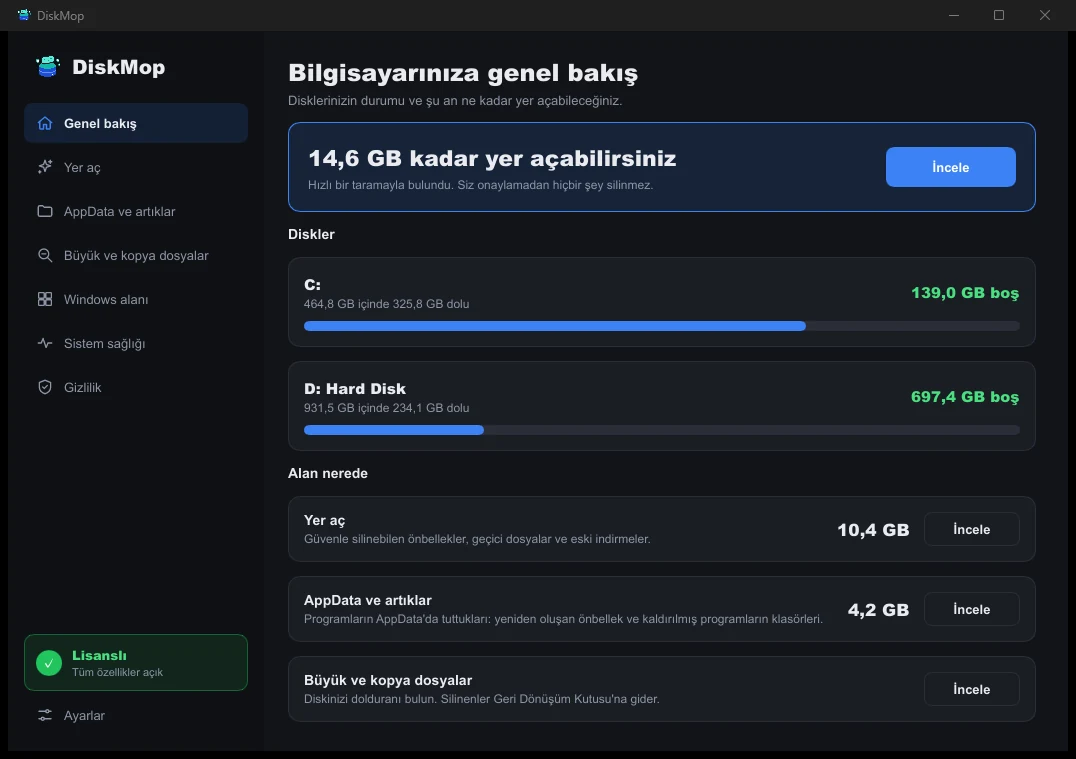
DiskMop ile Çözüm: Genel Bakış
Tüm disk kullanımınızı tek bir ekranda görün. Temizlenebilecek alanları anında tespit edin.
DiskMop Bunları Nasıl Bulur
DiskMop'un Library ve artıklar sayfası aynı klasörleri okur ve her klasörün tanımlayıcısıyla bir uygulamanın, İndirilenler'den veya harici diskten çalıştırılanlar dahil, herhangi bir yerde olup olmadığını macOS'a sorar. Yoksa ve klasöre 90 gündür bir şey yazılmamışsa artık olarak listelenir. 5 MB altındaki her şey dışarıda kalır, korumalı sistem adları atlanır.
Hâlâ sahip olduğunuz uygulamalar için sayfa, kendi klasörlerinde tuttukları Cache, GPUCache ve Logs gibi önbelleği listeler; uygulama ihtiyaç duyunca bunu yeniden oluşturur. Son 24 saatin dosyaları kalır. Bir artık, geri yükleyebilmeniz için Çöp Kutusu'na gider; bu sayfa hiçbir uygulamayı kaldırmaz.
Pişman Olmadan Temizlemek
Bir gün bir uygulamayı yeniden kurabilirseniz Preferences ve Application Support'unu tutun: ayarlarınızı ve hesaplarınızı taşırlar. Tamamen gittiyse artıklar ölü ağırlıktır. DiskMop bunları Çöp Kutusu'na taşıdığı için bir klasörü siz boşaltmadan önce geri getirebilirsiniz.
Tarama ücretsizdir. Çok sayıda öğeyi aynı anda temizlemek tek seferlik satın alınan DiskMop Pro'nun parçasıdır; ücretsiz sürümde birkaç tekil kaldırmayı deneyebilirsiniz. Diskte başka ne yer kaplıyor için Mac başlangıç diskini ne doldurur ve Mac'te büyük dosyalar nasıl bulunur yazılarına bakın.
Sık Sorulan Sorular
Uygulamayı Çöp Kutusu'na sürüklemek her şeyi kaldırır mı?
Hayır. Yalnızca uygulamanın kendisini kaldırır. Ayarlar, önbellekler ve destek dosyaları siz kaldırana kadar Library klasörünüzde kalır.
Library'deki artık dosyaları silmek güvenli mi?
Gitmiş uygulamalara ait klasörler için güvenlidir ve DiskMop bunları Çöp Kutusu'na taşıdığı için birini geri yükleyebilirsiniz. Kimliğini bilmediğiniz klasörleri ve Apple'a ait hiçbir şeyi silmeyin.
DiskMop bir uygulamanın gittiğini nasıl anlar?
macOS'a o tanımlayıcıyla yüklü bir uygulama olup olmadığını sorar ve bir klasörü yalnızca hiçbiri yoksa ve oraya 90 gündür bir şey yazılmamışsa artık olarak listeler.
DiskMop uygulama kaldırır mı?
Hayır. Önce uygulamayı kendiniz kaldırın; DiskMop sonra geride bıraktığı dosyaları ve hâlâ kullandığınız uygulamaların önbelleğini bulur.
Sonuç
Mac'te kaldırma işlemi uygulamada durur. Oluşturduğu ayarlar, önbellekler ve destek dosyaları kalır ve zamanla gigabaytlarca yer tutabilir.
Mac için DiskMop gitmiş uygulamaların artıklarını ve tuttuklarınızın yeniden oluşturulabilir önbelleğini listeler, artıkları Çöp Kutusu'na gönderir ve kaldırma işini size bırakır. Tarama ücretsiz; ne kadarının beklediğini görebilirsiniz.
DiskMop ile Mac'inizdeki uygulama artıklarını bulun
DiskMop; gizli önbellekleri, kaldırılan uygulama artıklarını ve sistem çöplerini otomatik bulur ve güvenle temizler.