วิธีล้าง System Data บน Mac: 6 วิธีที่ปลอดภัยและได้ผล
คู่มือการลดขนาดหมวดหมู่พื้นที่จัดเก็บที่คลุมเครือที่สุดของ Apple อย่างปลอดภัย
หมวดหมู่ 'System Data' (ข้อมูลระบบ) ใน macOS ประกอบด้วยไฟล์แคช, บันทึกระบบ, หน่วยความจำเสมือน (Swap), สแนปช็อตของ Time Machine และไฟล์อื่นๆ ที่ไม่เข้าเกณฑ์เอกสารหรือแอปพลิเคชัน
คุณไม่จำเป็นต้องลบโฟลเดอร์ระบบที่สำคัญเพื่อเพิ่มพื้นที่ว่าง เพียงทำตาม 6 ขั้นตอนที่ปลอดภัยและย้อนกลับได้ในคู่มือนี้ คุณจะสามารถกู้คืนพื้นที่ว่างหลายสิบกิกะไบต์ได้อย่างมั่นใจ
ประเด็นสำคัญ
- System Data เป็นหมวดหมู่แบบไดนามิกที่รวมแคชของแอป, หน่วยความจำเสมือน และสแนปช็อตในเครื่อง
- ห้ามลบโฟลเดอร์ Library ทั้งหมด ให้เลือกล้างเฉพาะโฟลเดอร์ย่อย Caches และ Logs เท่านั้น
- การสำรองข้อมูล iPhone เก่าและสแนปช็อต Time Machine อาจกินพื้นที่ได้ถึง 20–50 GB
- การรีสตาร์ต Mac จะรีเซ็ตไฟล์สลับหน่วยความจำเสมือน (Swap) โดยอัตโนมัติ
- DiskMop แสดงแผนผังต้นไม้ช่วยค้นหาโฟลเดอร์แคชขนาดใหญ่ที่ซ่อนอยู่ใน Mac ภายในไม่กี่วินาที
ทวงคืนพื้นที่ว่างบน Mac ของคุณด้วย DiskMop
DiskMop สแกน ระบุ และล้างแคชที่ซ่อนอยู่ ไฟล์ตกค้างของแอป และขยะของระบบอย่างปลอดภัยโดยอัตโนมัติ
ส่วนประกอบหลักของ System Data บน Mac และวิธีล้างอย่างปลอดภัย
| ส่วนประกอบ | ขนาดทั่วไป | ตำแหน่งจัดเก็บ | วิธีล้างอย่างปลอดภัย |
|---|---|---|---|
| แคชผู้ใช้และแอปพลิเคชัน | 10 – 30 GB | ~/Library/Caches | สแกนและล้างด้วย DiskMop |
| สแนปช็อต Time Machine ในเครื่อง | 10 – 40 GB | /System/Volumes/Data | รันคำสั่ง 'tmutil deletelocalsnapshots' ใน Terminal |
| ข้อมูลสำรองอุปกรณ์ iOS เก่า | 15 – 50 GB | ที่จัดเก็บข้อมูล Mac | System Settings > General > Storage > iOS Files |
| ไฟล์บันทึกและ Log ระบบ | 2 – 8 GB | ~/Library/Logs | ลบไฟล์บันทึกเก่าเป็นระยะ |
| หน่วยความจำเสมือน (Swap) | 4 – 16 GB | /var/vm | รีสตาร์ตเครื่อง Mac |
System Data ใน macOS คืออะไรกันแน่?
หมวดหมู่นี้รวบรวมไฟล์ทั้งหมดที่ระบบไม่สามารถจัดกลุ่มลงในรูปภาพ เอกสาร หรือแอปพลิเคชันได้อย่างชัดเจน
แคชของเบราว์เซอร์ เครื่องมือสำหรับนักพัฒนา และไฟล์เรนเดอร์กราฟิกมักจะสะสมจนเกิน 50 GB ได้อย่างรวดเร็ว
การล้างแคชผู้ใช้อย่างปลอดภัย
การแตะต้องโฟลเดอร์ /Library ของระบบอาจทำให้เกิดความเสียหายได้ แต่ ~/Library/Caches ในบัญชีผู้ใช้นั้นปลอดภัยในการทำความสะอาด
แนะนำให้ปิดแอปพลิเคชันก่อนล้าง เพื่อป้องกันข้อผิดพลาดในการเขียนข้อมูล
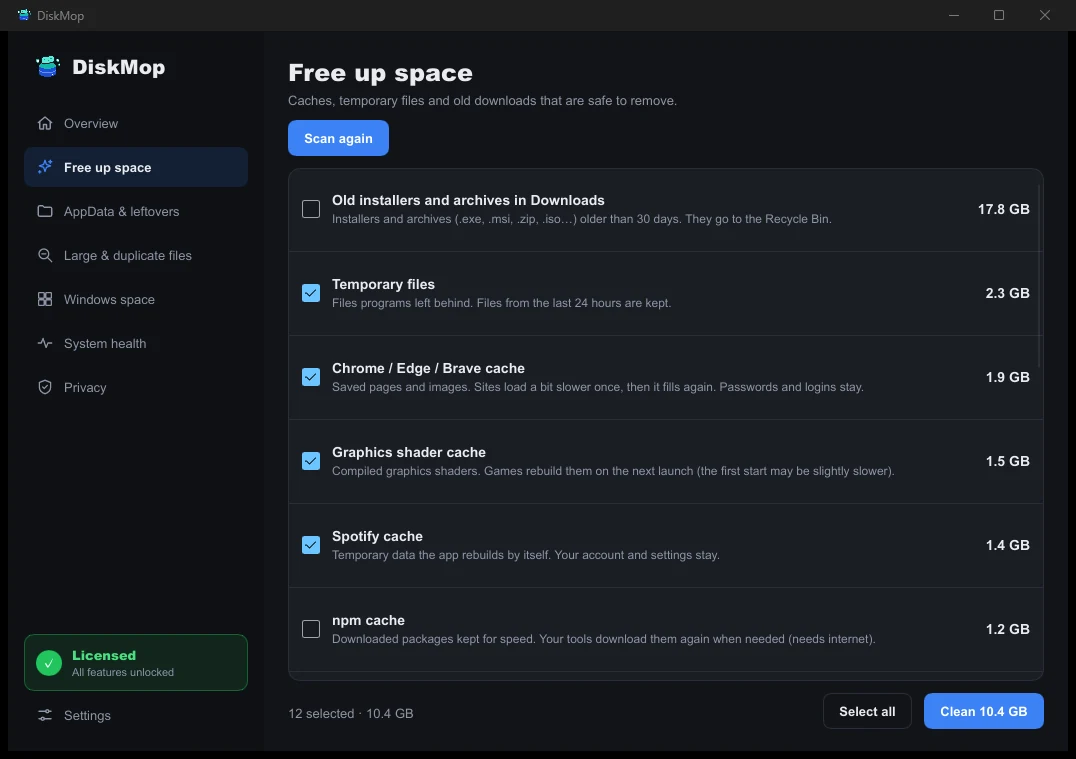
DiskMop แก้ปัญหานี้อย่างไร: แคช
ล้างไฟล์แคชของระบบและแอปอย่างปลอดภัย รับพื้นที่ว่างเพิ่มหลาย GB
การจัดการสแนปช็อต Time Machine ในเครื่อง
หากไม่ได้เชื่อมต่อฮาร์ดไดรฟ์ภายนอก Time Machine จะสร้างสแนปช็อตชั่วคราวไว้ในดิสก์ภายในเครื่อง
การลบสแนปช็อตเหล่านี้จะช่วยคืนพื้นที่ว่างมหาศาลให้กับ Mac ได้ทันที
คำถามที่พบบ่อย
สามารถลบโฟลเดอร์ Library ทั้งหมดได้หรือไม่?
ไม่ได้เด็ดขาด การลบทั้งโฟลเดอร์จะทำให้การตั้งค่าเสียหายและระบบทำงานผิดพลาด เลือกลบได้เฉพาะใน Caches เท่านั้น
การรีสตาร์ต Mac ช่วยลดขนาด System Data ได้จริงหรือไม่?
จริง การรีสตาร์ตจะล้างไฟล์ swapfile และ sleepimage ชั่วคราวโดยอัตโนมัติ
ขนาด System Data ปกติควรอยู่ที่เท่าไร?
โดยทั่วไปขนาดที่เหมาะสมจะอยู่ที่ประมาณ 15 ถึง 25 GB สำหรับการทำงานที่ราบรื่น
สรุป
System Data ที่บวมขึ้นไม่ใช่เรื่องน่ากลัวเมื่อคุณเข้าใจแหล่งที่มา ด้วย 6 วิธีข้างต้นคุณสามารถเพิ่มพื้นที่ว่างให้ Mac ได้อย่างปลอดภัย
DiskMop สำหรับ macOS มอบเครื่องมือล้างแคชและค้นหาไฟล์ซ้ำครบวงจรด้วยสิทธิ์การใช้งานตลอดชีพ
ทวงคืนพื้นที่ว่างบน Mac ของคุณด้วย DiskMop
DiskMop สแกน ระบุ และล้างแคชที่ซ่อนอยู่ ไฟล์ตกค้างของแอป และขยะของระบบอย่างปลอดภัยโดยอัตโนมัติ
พื้นที่ใน iPhone ของคุณก็ใกล้เต็มเหมือนกันหรือเปล่า
DiskMop สำหรับ iPhone ค้นหารูปซ้ำ รูปที่คล้ายกัน ภาพหน้าจอ และวิดีโอขนาดใหญ่ในคลังรูปภาพของคุณ สแกนฟรี และรูปภาพถูกวิเคราะห์บนอุปกรณ์