วิธีล้างโฟลเดอร์ดาวน์โหลดบน Windows และ Mac ให้ได้พื้นที่คืน
จัดหมวดหมู่ ลบ และป้องกันไม่ให้สะสมซ้ำ: ขั้นตอนล้างโฟลเดอร์ดาวน์โหลดอย่างเป็นระบบ
ในการทำความสะอาดโฟลเดอร์ดาวน์โหลดอย่างมีประสิทธิภาพ ให้เปิดโฟลเดอร์ใน File Explorer หรือ Finder เรียงลำดับไฟล์ตามขนาดและวันที่ ลบไฟล์ตัวติดตั้งที่ไม่ได้ใช้แล้วและไฟล์ ZIP จากนั้นล้างถังขยะเพื่อกู้คืนพื้นที่ว่างอย่างแท้จริง
เนื่องจากไฟล์เกือบทั้งหมดในโฟลเดอร์ดาวน์โหลดเป็นไฟล์สำเนาที่ดาวน์โหลดมาจากอินเทอร์เน็ต โฟลเดอร์นี้จึงเป็นตำแหน่งที่ปลอดภัยที่สุดในการเพิ่มพื้นที่ว่างบนคอมพิวเตอร์ของคุณ
ประเด็นสำคัญ
- การลบไฟล์ในโฟลเดอร์ดาวน์โหลดปลอดภัย 100% เพราะเป็นไฟล์สำเนาที่ได้รับมาจากภายนอก
- ไฟล์ตัวติดตั้งโปรแกรม (.exe, .dmg) และไฟล์ ZIP ที่แตกแล้วไม่มีความจำเป็นต้องเก็บไว้หลังจากติดตั้งเสร็จ
- การดาวน์โหลดซ้ำจะสร้างไฟล์ที่มีชื่อลงท้ายด้วย '(1)' ซึ่งสามารถตรวจจับได้ด้วยอัลกอริทึม SHA-256
- จำเป็นต้องล้างถังขยะ (Recycle Bin หรือ Trash) เสมอเพื่อให้ระบบคืนพื้นที่ว่างบนดิสก์อย่างสมบูรณ์
- ฟีเจอร์ Downloads Cleaner ใน DiskMop ช่วยจัดกลุ่มไฟล์ตัวติดตั้งและสื่อบันเทิงเพื่อล้างได้ในคลิกเดียว
จัดระเบียบโฟลเดอร์ดาวน์โหลดด้วย DiskMop ทันที
DiskMop สแกน ระบุ และล้างแคชที่ซ่อนอยู่ ไฟล์ตกค้างของแอป และขยะของระบบอย่างปลอดภัยโดยอัตโนมัติ
ประเภทไฟล์ที่พบบ่อยในโฟลเดอร์ดาวน์โหลดและแนวทางการลบอย่างปลอดภัย
| ประเภทไฟล์ | นามสกุลทั่วไป | ขนาดทั่วไป | ความปลอดภัยในการลบ |
|---|---|---|---|
| ไฟล์ตัวติดตั้งโปรแกรม | .exe, .msi, .dmg, .pkg | 10 – 40 GB | ปลอดภัยอย่างยิ่งหลังติดตั้งเสร็จ |
| ไฟล์บีบอัดและอาร์ไคฟ์ | .zip, .rar, .7z | 5 – 25 GB | ปลอดภัยหลังจากแตกไฟล์แล้ว |
| ไฟล์ดาวน์โหลดซ้ำ | เอกสาร (1).pdf, วิดีโอ (2).mp4 | 5 – 15 GB | ปลอดภัยอย่างยิ่ง (ลบเฉพาะไฟล์ซ้ำ) |
| เอกสารและตารางงาน | .pdf, .docx, .xlsx | 2 – 10 GB | ควรตรวจสอบก่อนลบ |
| ไฟล์วิดีโอและมีเดีย | .mp4, .mov, .mkv | 10 – 50 GB | ปลอดภัยหลังจากรับชมหรือย้ายที่เก็บ |
ทำไมโฟลเดอร์ดาวน์โหลดจึงเต็มอย่างรวดเร็ว?
เว็บเบราว์เซอร์และแอปพลิเคชันอย่าง LINE หรือ Slack จะบันทึกไฟล์ทั้งหมดลงในโฟลเดอร์นี้โดยไม่มีการแยกประเภทอัตโนมัติ
ผู้ใช้มักจะดาวน์โหลดไฟล์เดิมซ้ำหลายครั้งเมื่อหาไฟล์ไม่เจอ ทำให้เกิดไฟล์สำเนาจำนวนมากที่กินพื้นที่โดยไม่รู้ตัว
จัดหมวดหมู่เพื่อการล้างที่รวดเร็ว
แทนที่จะเปิดดูทีละไฟล์ ให้จัดกลุ่มตามนามสกุล: ตัวติดตั้ง ไฟล์บีบอัด มีเดีย และเอกสาร
ไฟล์ตัวติดตั้งโปรแกรมสามารถลบออกได้เกือบทั้งหมดทันทีโดยไม่ต้องกังวลเรื่องข้อมูลสูญหาย
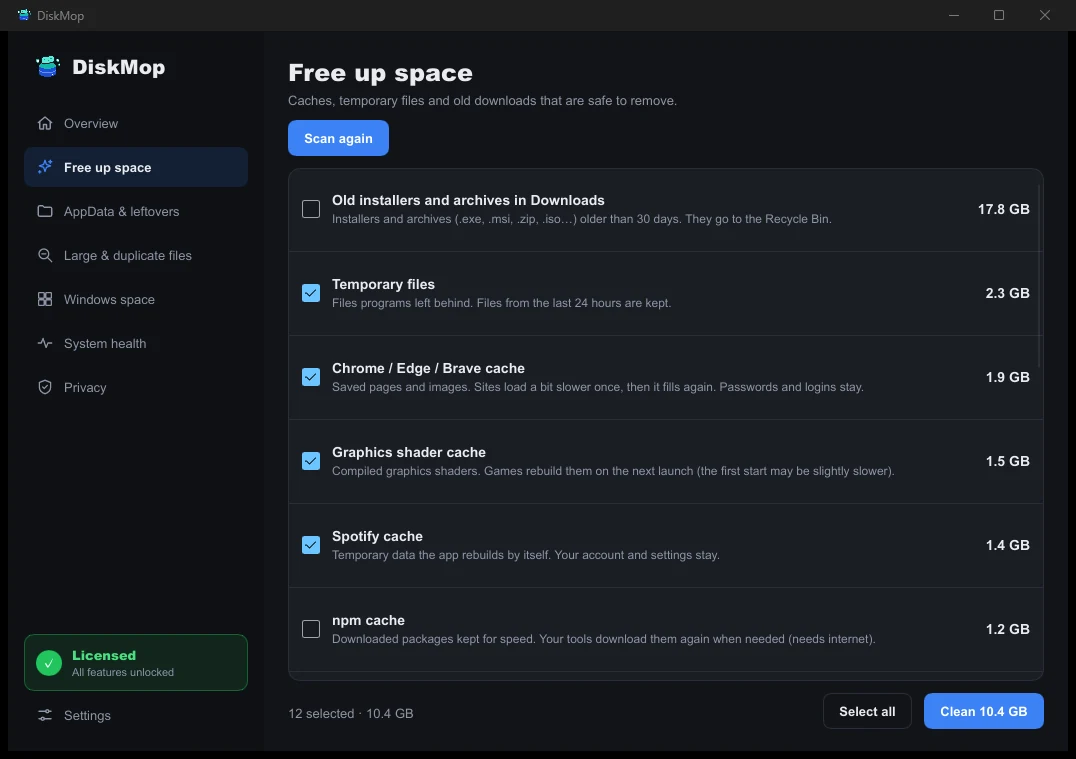
DiskMop แก้ปัญหานี้อย่างไร: ดาวน์โหลด
จัดหมวดหมู่โฟลเดอร์ดาวน์โหลดอย่างชาญฉลาด ล้างตัวติดตั้งและไฟล์เก็บถาวรเก่า
ตั้งค่าทำความสะอาดอัตโนมัติเพื่อป้องกันการสะสม
เปิดใช้งาน Storage Sense ใน Windows เพื่อให้ระบบลบไฟล์ในโฟลเดอร์ดาวน์โหลดที่เก่ากว่า 30 วันโดยอัตโนมัติ
DiskMop มีเครื่องมือตั้งเวลาทำความสะอาดตามกำหนดการ ช่วยให้โฟลเดอร์ของคุณสะอาดอยู่เสมอ
คำถามที่พบบ่อย
สามารถลบโฟลเดอร์ Downloads ทิ้งไปเลยได้หรือไม่?
ไม่ได้เด็ดขาด ห้ามลบโฟลเดอร์ระบบ 'Downloads' ให้เลือกลบเฉพาะไฟล์และโฟลเดอร์ย่อยที่อยู่ข้างในเท่านั้น
ทำไมลบไฟล์แล้วพื้นที่ว่างยังไม่เพิ่มขึ้น?
เพราะไฟล์ยังคงค้างอยู่ในถังขยะ คุณต้องกดล้างถังขยะให้หมดจึงจะได้พื้นที่ว่างกลับคืนมา
จะป้องกันไม่ให้เผลอลบเอกสารสำคัญได้อย่างไร?
ควรย้ายเอกสารการทำงานที่สำคัญไปยังโฟลเดอร์ Documents ก่อนเริ่มล้างไฟล์ตัวติดตั้งใน Downloads
สรุป
โฟลเดอร์ดาวน์โหลดเป็นจุดแรกที่คุณควรตรวจสอบเมื่อพื้นที่ดิสก์เริ่มเหลือน้อย การคัดแยกและลบไฟล์ขยะช่วยเพิ่มพื้นที่ได้หลายสิบกิกะไบต์อย่างง่ายดาย
DiskMop มอบเครื่องมือล้างโฟลเดอร์ดาวน์โหลดโดยเฉพาะพร้อมการค้นหาไฟล์ซ้ำด้วยสิทธิ์การใช้งานตลอดชีพ
จัดระเบียบโฟลเดอร์ดาวน์โหลดด้วย DiskMop ทันที
DiskMop สแกน ระบุ และล้างแคชที่ซ่อนอยู่ ไฟล์ตกค้างของแอป และขยะของระบบอย่างปลอดภัยโดยอัตโนมัติ