ไดรฟ์ C เต็มโดยไม่ทราบสาเหตุ? 8 วิธีแก้บน Windows 10/11
คู่มือการวินิจฉัยและลบไฟล์ระบบที่ซ่อนอยู่ซึ่งกินพื้นที่ดิสก์อย่างปลอดภัย
หากไดรฟ์ C ของคุณเต็มขึ้นมาเรื่อยๆ โดยหาสาเหตุไม่ได้ พื้นที่ส่วนใหญ่มักถูกใช้ไปกับไฟล์ที่ Windows ซ่อนไว้ตามค่าเริ่มต้น เช่น ไฟล์ไฮเบอร์เนต hiberfil.sys, หน่วยความจำเสมือน pagefile.sys, จุดคืนค่าระบบ (System Restore) และแคชแอปพลิเคชันจำนวนมากใน AppData
ในคู่มือนี้ คุณจะได้พบกับ 8 วิธีการแก้ไขที่มีประสิทธิภาพ ตั้งแต่การแสดงไฟล์ที่ซ่อนอยู่ การวิเคราะห์ไดรฟ์แบบภาพ แผนผัง ไปจนถึงการล้างแคชเพื่อทวงคืนพื้นที่ว่างหลายสิบกิกะไบต์อย่างปลอดภัย
ประเด็นสำคัญ
- ไดรฟ์ C ไม่มีวันเต็มโดยไร้สาเหตุ ตัวการหลักคือไฟล์ hiberfil.sys, จุดคืนค่าระบบ และแคชใน AppData
- การปิดโหมดไฮเบอร์เนตด้วยคำสั่ง 'powercfg /h off' จะคืนพื้นที่เท่ากับขนาด RAM ทันที (8–32 GB)
- ไม่ควรลบ pagefile.sys ทิ้ง ให้ตั้งค่าเป็น 'System managed size' เพื่อความเสถียรของระบบ
- การลบจุดคืนค่าระบบที่ล้าสมัยช่วยเพิ่มพื้นที่ว่างได้มหาศาลในการคลิกเพียงครั้งเดียว
- การวิเคราะห์ดิสก์ของ DiskMop ช่วยแสดงโฟลเดอร์ขนาดใหญ่ที่ซ่อนอยู่ได้ในเวลาไม่กี่วินาที
เพิ่มพื้นที่ว่างให้ไดรฟ์ C ของคุณวันนี้ด้วย DiskMop
DiskMop สแกน ระบุ และล้างแคชที่ซ่อนอยู่ ไฟล์ตกค้างของแอป และขยะของระบบอย่างปลอดภัยโดยอัตโนมัติ
รายการไฟล์ที่ซ่อนอยู่ซึ่งกินพื้นที่ไดรฟ์ C และวิธีจัดการอย่างปลอดภัย
| รายการที่ซ่อนอยู่ | ขนาดทั่วไป | ระดับความปลอดภัย | วิธีทำความสะอาด |
|---|---|---|---|
| hiberfil.sys (ไฮเบอร์เนต) | 8 GB – 32 GB | ปลอดภัย (หากไม่ได้ใช้งาน) | รันคำสั่ง 'powercfg /h off' ใน Command Prompt |
| จุดคืนค่าระบบ (System Restore) | 5 GB – 25 GB | ปลอดภัย (ยกเว้นจุดล่าสุด) | Disk Cleanup > Clean up system files > More Options |
| แคช AppData และไฟล์ Temp | 5 GB – 30 GB | ปลอดภัยอย่างยิ่ง | ล้างโฟลเดอร์ %temp% และใช้ Cache Cleaner ใน DiskMop |
| ไฟล์ตกค้างจาก Windows Update | 2 GB – 10 GB | ปลอดภัยอย่างยิ่ง | Settings > System > Storage > Temporary files |
| pagefile.sys (หน่วยความจำเสมือน) | 4 GB – 16 GB | ควรจัดการ ไม่ควรลบ | ตั้งค่าขนาดเป็น 'ให้ระบบจัดการอัตโนมัติ' |
เปิดเผยไฟล์ระบบที่ถูกซ่อนอยู่
หลายคนสงสัยว่าทำไมขนาดของโฟลเดอร์ทั้งหมดที่มองเห็นได้จึงรวมกันได้น้อยกว่าพื้นที่ที่ระบบแจ้งเตือนว่าใช้งานไป นั่นเป็นเพราะ Windows ซ่อนไฟล์ระบบที่สำคัญเอาไว้
การเปิดให้แสดงไฟล์ระบบจะช่วยให้คุณมองเห็นไฟล์ขนาดใหญ่อย่าง hiberfil.sys และ System Volume Information ได้อย่างชัดเจน
ปิดการใช้งานไฟล์ hiberfil.sys
ไฟล์นี้ทำหน้าที่เก็บข้อมูล RAM เมื่อเข้าสู่โหมด Hibernate หรือ Fast Startup หากเครื่องมี RAM 16 หรือ 32 GB ไฟล์นี้ก็จะกินพื้นที่บน SSD ไปตามขนาดนั้นตลอดเวลา
หากคุณไม่ได้ใช้โหมดนี้ คำสั่ง 'powercfg /h off' จะช่วยคืนพื้นที่ไดรฟ์กลับมาทันทีโดยไม่ต้องรีสตาร์ตเครื่อง
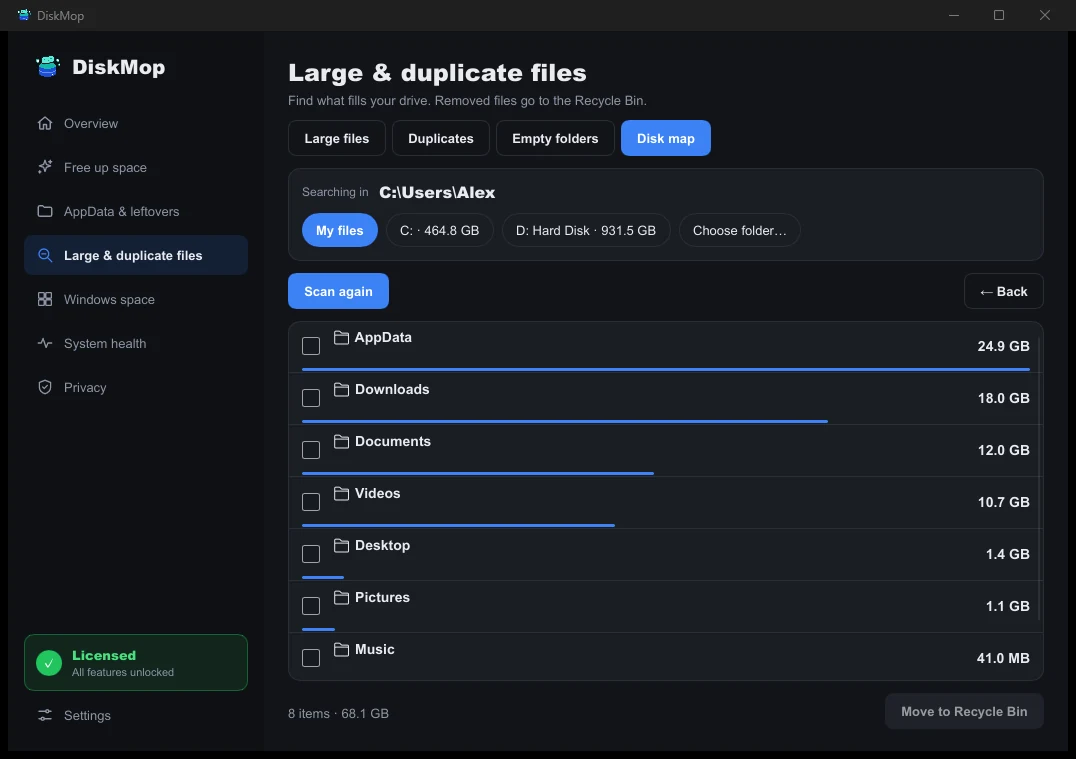
DiskMop แก้ปัญหานี้อย่างไร: วิเคราะห์ดิสก์
ค้นหาว่าไฟล์ไหนใช้พื้นที่เท่าไรด้วยการวิเคราะห์ระดับโฟลเดอร์แบบละเอียด
ล้างแคชสะสมในโฟลเดอร์ AppData
แอปพลิเคชันอย่างเบราว์เซอร์และเกมมักเก็บไฟล์แคชสะสมไว้ใน AppData เป็นจำนวนมากโดยไม่มีการลบออกเอง
DiskMop จะช่วยค้นหาและล้างไฟล์ขยะดิจิทัลเหล่านี้ได้อย่างแม่นยำโดยไม่กระทบต่อการตั้งค่าสำคัญของคุณ
คำถามที่พบบ่อย
การลบ hiberfil.sys ปลอดภัยหรือไม่?
ปลอดภัยแน่นอน หากคุณไม่จำเป็นต้องใช้โหมด Hibernate การปิดด้วยคำสั่งอย่างเป็นทางการจะไม่ส่งผลเสียต่อระบบ
ควรเหลือพื้นที่ว่างในไดรฟ์ C ไว้อย่างน้อยเท่าไร?
แนะนำให้เหลือพื้นที่ว่างไว้อย่างน้อย 15–20% (ประมาณ 25–30 GB) เพื่อให้ Windows และ SSD ทำงานได้อย่างเต็มประสิทธิภาพ
สามารถลบ pagefile.sys ได้หรือไม่?
ไม่แนะนำให้ลบ เนื่องจากระบบจำเป็นต้องใช้หน่วยความจำเสมือนเมื่อแรมจริงไม่เพียงพอ เพื่อป้องกันโปรแกรมแครช
สรุป
ไดรฟ์ C ที่เต็มโดยหาสาเหตุไม่ได้มักเกิดจากไฟล์ระบบและแคชที่ถูกซ่อนไว้ การทำตามขั้นตอนข้างต้นจะช่วยกู้คืนพื้นที่ว่างหลายสิบกิกะไบต์ได้อย่างง่ายดาย
DiskMop นำเสนอเครื่องมือวิเคราะห์ดิสก์แบบเห็นภาพและตัวทำความสะอาดแคชครบวงจรในสิทธิ์การใช้งานตลอดชีพ
เพิ่มพื้นที่ว่างให้ไดรฟ์ C ของคุณวันนี้ด้วย DiskMop
DiskMop สแกน ระบุ และล้างแคชที่ซ่อนอยู่ ไฟล์ตกค้างของแอป และขยะของระบบอย่างปลอดภัยโดยอัตโนมัติ