File di Ottimizzazione recapito in Windows: cosa sono e come eliminarli
Perché Windows conserva file di aggiornamento per altri computer e come recuperare lo spazio
I file di Ottimizzazione recapito sono copie di file di aggiornamento e di app che Windows conserva per scaricarli a pezzi e, se lo consenti, condividerli con altri PC. Si possono eliminare senza rischi: Windows scarica di nuovo un file solo quando gli serve, e nulla di ciò che hai installato o salvato viene toccato. Puoi svuotare la cache da Impostazioni, Pulizia disco, PowerShell o un programma di pulizia, e una pulizia restituisce spesso diversi gigabyte.
La cache è nascosta nella cartella di un account di servizio, quindi Esplora file non la mostra nei posti in cui di solito si guarda; per questo molti la scoprono solo quando l'unità è quasi piena. Questa guida spiega come funziona Ottimizzazione recapito, come vedere la dimensione reale, quattro modi per svuotarla e come evitare che torni a crescere.
In sintesi
- Ottimizzazione recapito è la funzione di Windows che scarica gli aggiornamenti a pezzi da Microsoft e, se consentito, da altri PC; la sua cache è una copia dei file di aggiornamento conservata a questo scopo.
- La cache si può eliminare senza rischi: Windows scarica di nuovo un file solo se gli serve, e nulla di ciò che hai installato o salvato viene toccato.
- Puoi svuotarla da Impostazioni, da Pulizia disco, con il comando PowerShell Delete-DeliveryOptimizationCache o con un programma di pulizia e, nelle edizioni Pro, puoi limitare lo spazio che può occupare.
Controlla con Disk Mop quanto spazio occupa Ottimizzazione recapito
DiskMop scansiona, individua e pulisce in sicurezza cache nascoste, residui di app e file spazzatura di sistema.
Modi per svuotare la cache di Ottimizzazione recapito
| Metodo | Dove | Servono i privilegi di amministratore? | Note |
|---|---|---|---|
| Impostazioni, File temporanei | Impostazioni, Sistema, Archiviazione, File temporanei | No (chiede conferma) | Seleziona File di Ottimizzazione recapito; mostra la dimensione attuale |
| Pulizia disco | Pulizia disco, Pulisci file di sistema | Sì | Seleziona File di Ottimizzazione recapito |
| PowerShell | Delete-DeliveryOptimizationCache -Force | Sì | Esegui PowerShell come amministratore |
| Disk Mop | Pagina Spazio di Windows, Cache di Ottimizzazione recapito | Sì | Mostra prima la dimensione e chiede conferma prima di pulire |
Che cosa fa Ottimizzazione recapito
Quando Windows scarica un aggiornamento importante o un'app del Microsoft Store, non lo preleva come un unico file da un solo server. Ottimizzazione recapito divide il download in parti e le preleva dai server Microsoft e, quando l'impostazione lo consente, da altri PC che le hanno già. Le parti vengono memorizzate in una cache, così il tuo PC può a sua volta fornirle ad altri e un download ripetuto è veloce.
La cartella della cache è C:\Windows\ServiceProfiles\NetworkService\AppData\Local\Microsoft\Windows\DeliveryOptimization\Cache. Appartiene a un account di servizio di sistema, quindi servono i privilegi di amministratore per vederne il contenuto e i normali strumenti per le dimensioni delle cartelle spesso la ignorano.
Dopo un grande aggiornamento delle funzionalità la cache può raggiungere diversi gigabyte e rimane lì finché Windows non decide di rimuoverla.
È sicuro eliminarla?
Sì. I file di questa cache sono copie di dati che Windows può recuperare di nuovo. Eliminarli non disinstalla un aggiornamento, non rimuove un'app e non modifica le tue impostazioni. Nel peggiore dei casi, il prossimo aggiornamento scarica di nuovo una parte dei dati.
L'unica cosa a cui rinunci è la possibilità di condividere quelle parti con altri PC, cosa che conta solo se hai più PC nella stessa rete e usi la funzione di proposito.
Non eliminare a mano la cartella DeliveryOptimization. Usa uno dei metodi qui sotto, che chiedono a Windows di svuotarla correttamente.
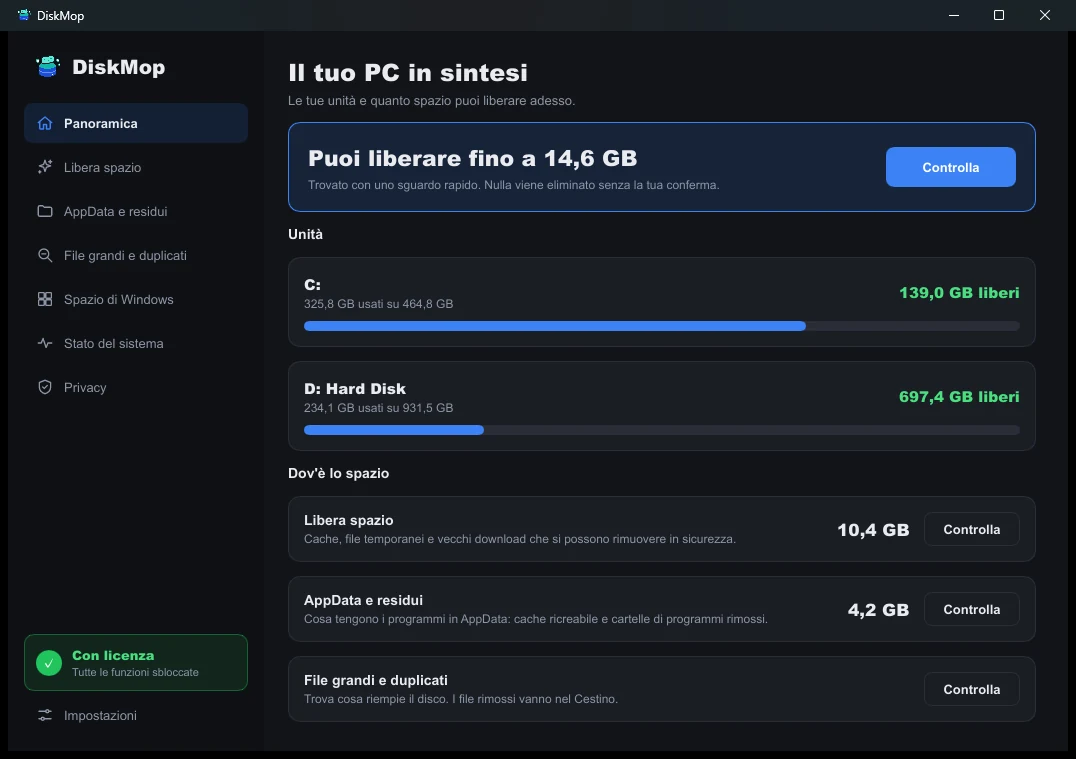
Come DiskMop risolve questo: Panoramica
Visualizza tutto l'utilizzo del disco in un'unica schermata. Identifica istantaneamente le aree da pulire.
Svuotarla da Impostazioni o da Pulizia disco
In Windows 11 e 10 apri Impostazioni, Sistema, Archiviazione e File temporanei. Dopo il caricamento dell'elenco, seleziona File di Ottimizzazione recapito e scegli Rimuovi file. La dimensione mostrata accanto all'elemento è lo spazio che recupererai.
Pulizia disco fa lo stesso lavoro. Cercalo, scegli l'unità di sistema, seleziona Pulisci file di sistema, spunta File di Ottimizzazione recapito e conferma. Richiede l'autorizzazione di amministratore.
Entrambi i percorsi usano lo strumento di pulizia di Windows stesso, che svuota la cache senza danneggiare il servizio. Eseguilo di nuovo dopo i grandi aggiornamenti se vuoi mantenere la cache piccola.
Svuotarla con PowerShell o Disk Mop
Se preferisci un comando, apri PowerShell come amministratore ed esegui Delete-DeliveryOptimizationCache -Force. Il comando svuota la cache in un solo passaggio e non stampa nulla quando va a buon fine.
Disk Mop usa lo stesso comando di Windows. Nella sua pagina Spazio di Windows, la voce Cache di Ottimizzazione recapito mostra la dimensione attuale e spiega che contiene file di aggiornamento che Windows conserva per condividerli con altri PC, che è sicura e che Windows li scarica di nuovo se necessario. La pulizia richiede i privilegi di amministratore e Disk Mop chiede conferma prima di fare qualsiasi cosa.
Spazio di Windows elenca anche altro spazio che Windows tiene per sé, come Windows.old e i punti di ripristino, ciascuno con una spiegazione, così puoi vedere in un unico posto che cosa vale la pena pulire.
Evitare che torni a crescere
In Windows Pro e versioni superiori puoi limitare la cache con i Criteri di gruppo: nell'Editor Criteri di gruppo locali vai a Configurazione computer, Modelli amministrativi, Componenti di Windows, Ottimizzazione recapito e imposta Dimensione massima assoluta della cache (in GB) o Dimensione massima della cache (percentuale). Un limite ridotto impedisce alla cache di raggiungere di nuovo diversi gigabyte.
Se non ti serve la condivisione peer-to-peer, disattiva nello stesso punto Consenti download da altri PC. Windows scaricherà così solo da Microsoft e avrà meno motivi per conservare una cache grande.
Controlla File temporanei in Impostazioni una volta al mese, oppure esegui una pulizia pianificata, e la cache non sarà mai una sorpresa.
Domande frequenti
Che cosa sono i file di Ottimizzazione recapito in Windows 11 e 10?
Sono file di aggiornamenti e app che Windows ha scaricato e conservato per poterli fornire più rapidamente e, se lo consenti, condividerli con altri PC della tua rete o di internet. La cache si trova in C:\Windows\ServiceProfiles\NetworkService\AppData\Local\Microsoft\Windows\DeliveryOptimization\Cache.
È sicuro eliminare i file di Ottimizzazione recapito?
Sì. Sono copie. Se Windows ha di nuovo bisogno di un file, lo scarica; eliminare la cache non rimuove quindi un aggiornamento installato, un'app né alcun tuo file.
Eliminarli danneggerà Windows Update?
No. Windows Update continua a funzionare. Il prossimo aggiornamento potrebbe scaricare qualche dato in più perché i frammenti in cache non ci sono più, ma nulla va in errore.
Posso impedire a Windows di condividere gli aggiornamenti con altri PC?
Sì. In Impostazioni, Windows Update, Opzioni avanzate, Ottimizzazione recapito, disattiva Consenti download da altri PC. Windows scaricherà così solo da Microsoft e avrà meno motivi per conservare una cache grande.
Verdetto
I file di Ottimizzazione recapito sono copie di dati di aggiornamento che Windows conserva per velocizzare e condividere i download. Si possono eliminare senza rischi da Impostazioni, da Pulizia disco o con Delete-DeliveryOptimizationCache, e puoi limitarne le dimensioni perché restino contenute.
Disk Mop mostra la Cache di Ottimizzazione recapito nella pagina Spazio di Windows, con la sua dimensione e una spiegazione chiara, e la pulisce con il comando di Windows stesso dopo la tua conferma. La scansione è gratuita, quindi puoi vedere quanto spazio occupa prima di decidere.
Controlla con Disk Mop quanto spazio occupa Ottimizzazione recapito
DiskMop scansiona, individua e pulisce in sicurezza cache nascoste, residui di app e file spazzatura di sistema.