Segnalazione errori di Windows e dump di crash: cosa sono e come eliminarli
Recupera spazio dai vecchi report di crash senza toccare nulla di ciò che serve a Windows
La Segnalazione errori di Windows (WER) scrive una cartella di file ogni volta che un programma va in crash o smette di rispondere, e Windows scrive un dump di crash quando un programma o il sistema ha un guasto. I vecchi report e dump si possono eliminare senza rischi perché sono solo la registrazione di qualcosa che è già successo, e la pulizia richiede pochi minuti: elimina il contenuto delle cartelle WER e CrashDumps, esegui Pulizia disco per i dump delle schermate blu oppure usa uno strumento di pulizia che fa tutto in un solo passaggio.
Su un PC che è andato in crash qualche volta, questi file si dimenticano facilmente. Un singolo dump di un browser o di un gioco può pesare diverse centinaia di megabyte e un dump completo della memoria dopo una schermata blu può essere grande quanto la RAM in uso. Questa guida mostra dove si trova ogni tipo di file, cosa contiene, quando conviene conservarne uno e come rimuoverli in sicurezza.
In sintesi
- La Segnalazione errori di Windows (WER) conserva una cartella di report per ogni crash inviato a Microsoft; i vecchi report in ReportArchive e ReportQueue non servono più una volta inviati.
- I dump di crash in %LOCALAPPDATA%\CrashDumps e C:\Windows\Minidump sono istantanee della memoria usate per il debug; un singolo file può raggiungere centinaia di megabyte e la loro eliminazione non influisce sul funzionamento di Windows.
- Conserva il dump più recente solo se stai indagando attivamente su una schermata blu o su un programma che va in crash; altrimenti eliminali tutti.
Trova ed elimina segnalazioni errori e dump di crash con Disk Mop
DiskMop scansiona, individua e pulisce in sicurezza cache nascoste, residui di app e file spazzatura di sistema.
Dove Windows conserva i report di errore e i dump di crash
| Elemento | Percorso tipico | Cos'è | Si può eliminare senza rischi? |
|---|---|---|---|
| Archivio e coda dei report WER (per utente) | ReportArchive e ReportQueue in %LOCALAPPDATA%\Microsoft\Windows\WER | Cartelle con i dettagli di crash e blocchi dei tuoi programmi | Sì |
| Archivio e coda dei report WER (tutti gli utenti) | ReportArchive e ReportQueue in C:\ProgramData\Microsoft\Windows\WER | Gli stessi report per i componenti di sistema | Sì (possono servire i diritti di amministratore) |
| Dump di crash dei programmi | %LOCALAPPDATA%\CrashDumps | File .dmp scritti quando un programma va in crash | Sì |
| Dump di memoria ridotti | C:\Windows\Minidump | Piccoli file .dmp scritti dopo una schermata blu | Sì, a meno che tu non stia analizzando una schermata blu |
| Dump completo della memoria | C:\Windows\MEMORY.DMP | Un grande dump della memoria del kernel dopo una schermata blu | Sì, con Pulizia disco o a mano |
Cosa memorizza la Segnalazione errori di Windows
Quando un programma va in crash, Windows raccoglie un piccolo report: nome e versione del programma, modulo che ha causato il guasto e spesso alcuni file aggiuntivi come un mini dump. Se lo consenti, il report viene inviato a Microsoft. Una copia resta sul tuo PC in una cartella che porta il nome dell'evento: in ReportArchive per i report inviati e in ReportQueue per quelli ancora in attesa.
Ci sono due posizioni. I report dei tuoi programmi si trovano in %LOCALAPPDATA%\Microsoft\Windows\WER, mentre quelli dei componenti di sistema in C:\ProgramData\Microsoft\Windows\WER. Ogni report pesa da pochi kilobyte a pochi megabyte, ma su un PC acceso da anni si accumulano.
Windows non legge nulla di queste cartelle all'avvio né durante il funzionamento. L'unica cosa che perdi eliminando un report è la possibilità di consultare in seguito i dettagli di quel crash.
Dump di crash: da dove arrivano e quanto diventano grandi
Un dump di crash è un file con estensione .dmp che contiene un'istantanea della memoria al momento di un guasto. Ne incontrerai tre tipi. I dump dei programmi vengono scritti in %LOCALAPPDATA%\CrashDumps quando un programma va in crash e la raccolta è attiva. I dump di memoria ridotti finiscono in C:\Windows\Minidump dopo una schermata blu. Un dump completo o del kernel viene scritto in C:\Windows\MEMORY.DMP.
La dimensione dipende dal programma. Un editor di testo scrive un file piccolo, ma un browser, un gioco o un editor video possono scrivere un dump di diverse centinaia di megabyte, perché include la memoria che il programma stava usando. Un programma che va in crash di continuo, per esempio dopo un aggiornamento difettoso, può lasciarne decine.
I dump sono pensati per sviluppatori o tecnici dell'assistenza che li caricano in un debugger. Se non hai intenzione di farlo, sono solo zavorra.
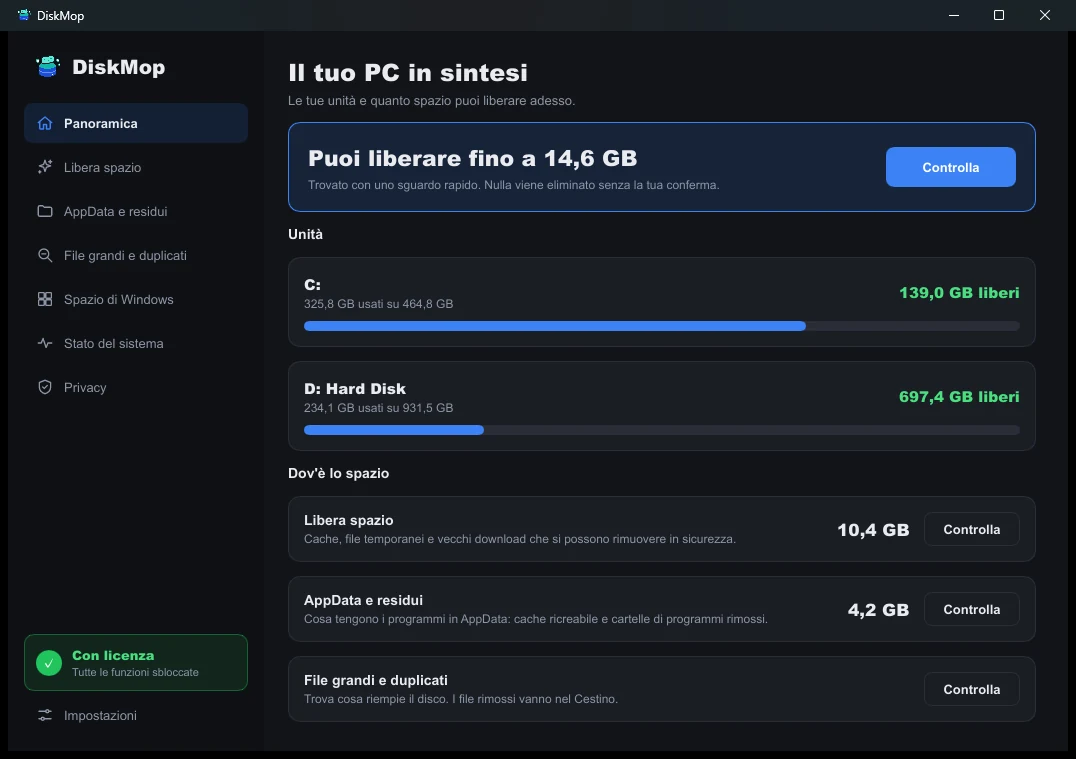
Come DiskMop risolve questo: Panoramica
Visualizza tutto l'utilizzo del disco in un'unica schermata. Identifica istantaneamente le aree da pulire.
Quando conviene conservare un dump
Conserva il dump più recente se sei nel mezzo di un'indagine. Una schermata blu che si ripete o un programma che va in crash ogni giorno si diagnostica più facilmente avendo un dump a portata di mano, e l'assistenza potrebbe chiedertelo. Copia quel singolo file altrove, per esempio nella cartella Documenti, prima di pulire.
Tutto il resto si può eliminare. Se un crash è stato un caso isolato e il programma funziona di nuovo, il dump del mese scorso non ha alcun valore. Lo stesso vale per i report in ReportArchive: descrivono eventi già inviati o già risolti.
Una regola semplice: conserva al massimo un dump per ogni problema che stai indagando attivamente ed elimina il resto.
Eliminare report e dump a mano
Apri Esplora file e incolla ogni percorso nella barra degli indirizzi. In %LOCALAPPDATA%\CrashDumps seleziona tutti i file ed eliminali. In %LOCALAPPDATA%\Microsoft\Windows\WER apri ReportArchive e ReportQueue ed elimina il loro contenuto. Fai lo stesso in C:\ProgramData\Microsoft\Windows\WER, dove Windows potrebbe chiedere l'autorizzazione di amministratore. Elimina il contenuto, non le cartelle stesse.
Per i dump delle schermate blu la via più semplice è Pulizia disco. Cercalo nel menu Start, scegli l'unità di sistema, seleziona Pulisci file di sistema e spunta File dump memoria per errori di sistema e File di segnalazione errori di Windows. In questo modo vengono eliminati insieme C:\Windows\MEMORY.DMP e la cartella Minidump.
Se Windows dice che un file è in uso, saltalo. Un report che viene scritto proprio in quel momento sarà sparito al passaggio successivo.
Pulisci tutto in un solo passaggio con Disk Mop
La pagina Libera spazio di Disk Mop elenca Segnalazioni errori e Dump di crash come voci separate, con la loro dimensione e una breve spiegazione di cosa fa la pulizia. Segnalazioni errori comprende l'archivio e la coda dei report WER nel tuo profilo e in ProgramData. Dump di crash comprende %LOCALAPPDATA%\CrashDumps e C:\Windows\Minidump.
Avvia la scansione, seleziona le voci che vuoi e conferma. Disk Mop mostra ciò che ha trovato prima di eliminare qualsiasi cosa, e alcune voci, come quelle a livello di Windows, possono richiedere i diritti di amministratore. La scansione è gratuita, quindi puoi vedere quanto spazio occupano questi file prima di decidere. Disk Mop non rimuove C:\Windows\MEMORY.DMP; per quel file usa Pulizia disco.
Se vuoi mantenere il PC pulito, lo strumento di pulizia pianificata può eseguire in background, a intervalli stabiliti, le voci sicure di Libera spazio.
Se i crash continuano a ripresentarsi
La pulizia rimuove soltanto le prove. Se lo stesso programma va in crash ogni settimana, cerca la causa. Aggiorna il programma e i driver della scheda grafica e dell'archiviazione, verifica che Windows sia completamente aggiornato e controlla lo stato del disco, perché un'unità difettosa può causare crash e schermate blu. Se i crash sono casuali, vale la pena eseguire un test della memoria.
Aiuta anche mantenere spazio libero sull'unità di sistema. Windows ha bisogno di spazio per scrivere un dump e per eseguire gli aggiornamenti, e un'unità quasi piena fa fallire entrambe le operazioni in modi poco chiari.
Domande frequenti
È sicuro eliminare i file della Segnalazione errori di Windows?
Sì. I file nelle cartelle WER ReportArchive e ReportQueue sono registrazioni di crash già avvenuti. Windows non ne ha bisogno per funzionare e la loro eliminazione rimuove soltanto la cronologia che potresti inviare a Microsoft o a uno sviluppatore.
Perché la mia cartella CrashDumps è così grande?
Un dump di crash contiene un'istantanea della memoria del programma nel momento del guasto, quindi un programma che usava molta memoria scrive un file grande. Un programma che va in crash ripetutamente scrive un nuovo dump ogni volta e Windows non li elimina da solo.
Eliminare i dump di crash blocca i crash o le schermate blu?
No. I dump sono un sottoprodotto di un crash, non la sua causa. Eliminarli libera spazio ma non cambia il motivo per cui un programma o Windows ha avuto un guasto. Se i crash continuano, correggi la causa: aggiorna i driver e controlla lo stato del disco e della memoria.
Posso evitare che Windows crei così tanti dump?
Puoi ridurli. In Proprietà del sistema, Avanzate, Avvio e ripristino, scegli un dump di memoria ridotto invece di uno completo, così una schermata blu scrive un file piccolo. I dump dei programmi in CrashDumps compaiono solo se la raccolta dei dump è abilitata per quel programma.
Verdetto
I file della Segnalazione errori di Windows e i dump di crash sono registrazioni di crash già avvenuti: dopo aver copiato a parte l'eventuale dump che vuoi analizzare, il resto si può eliminare senza rischi. Pulizia disco gestisce i dump delle schermate blu e le cartelle del tuo profilo si possono svuotare a mano.
Disk Mop riunisce Segnalazioni errori e Dump di crash in un'unica scansione accanto a cache e file temporanei, mostra la dimensione di ciascuno e chiede conferma prima di eliminare. La scansione è gratuita, quindi puoi vedere quanto spazio occupano i vecchi crash prima di decidere di pulire.
Trova ed elimina segnalazioni errori e dump di crash con Disk Mop
DiskMop scansiona, individua e pulisce in sicurezza cache nascoste, residui di app e file spazzatura di sistema.