Come svuotare la cache delle miniature in Windows 11 e 10 (correggere anteprime errate o mancanti)
Reimposta il database nascosto dietro le anteprime e le icone di Esplora file
La cache delle miniature di Windows è un insieme di file di database nascosti, thumbcache_*.db e iconcache_*.db, in %LOCALAPPDATA%\Microsoft\Windows\Explorer. Esplora file legge da lì le anteprime, così le cartelle piene di immagini si aprono rapidamente. Si possono eliminare senza rischi: Windows li ricostruisce mentre sfogli e svuotarli risolve le miniature vuote, nere o obsolete e restituisce lo spazio che occupavano.
Questa guida spiega cosa contiene la cache, perché si danneggia, come svuotarla con Pulizia disco, manualmente o con Disk Mop e cosa aspettarsi dopo. L'unico effetto visibile è che le cartelle che aprirai la volta successiva caricheranno le anteprime un po' più lentamente, una sola volta.
In sintesi
- Windows memorizza le anteprime di immagini, video e documenti in file thumbcache_*.db e le icone in file iconcache_*.db all'interno di %LOCALAPPDATA%\Microsoft\Windows\Explorer.
- Eliminare questi file è sicuro: Windows li ricostruisce mentre sfogli le cartelle e solo la prima visualizzazione di ciascuna cartella risulta più lenta.
- Svuotare la cache risolve miniature e icone vuote, nere, obsolete o errate e recupera anche lo spazio occupato dalla cache.
Svuota la cache delle miniature e altre cache sicure con Disk Mop
DiskMop scansiona, individua e pulisce in sicurezza cache nascoste, residui di app e file spazzatura di sistema.
File della cache di miniature e icone nella cartella Explorer
| Schema del file | Contenuto | Ricostruito automaticamente? |
|---|---|---|
| thumbcache_32.db, thumbcache_96.db | Piccole anteprime usate nella visualizzazione elenco e dettagli | Sì |
| thumbcache_256.db, thumbcache_1024.db | Anteprime medie e grandi usate nella visualizzazione a icone | Sì |
| thumbcache_idx.db e altri file thumbcache_*.db | Indice e dimensioni aggiuntive del database delle anteprime | Sì |
| iconcache_*.db | Icone di programmi e tipi di file memorizzate nella cache | Sì |
Che cos'è la cache delle miniature
Quando apri in Esplora file una cartella di foto o video, Windows non decodifica ogni immagine ogni volta. Crea una piccola anteprima una sola volta e la memorizza in un database di cache. La volta successiva che apri la cartella, legge le anteprime dal database, ed è per questo che una cartella grande si apre rapidamente.
I database delle anteprime sono i file thumbcache_*.db, denominati in base alla dimensione di anteprima che contengono, come thumbcache_96.db, thumbcache_256.db e thumbcache_1024.db, con thumbcache_idx.db come indice. Le icone di programmi e tipi di file sono memorizzate nei file iconcache_*.db. Tutti si trovano nella cartella Explorer all'interno di AppData locale.
Poiché i database sono solo copie di anteprime, possono essere ricostruiti dagli originali in qualsiasi momento.
Perché le miniature non funzionano
Una cache vale quanto il momento in cui è stata scritta. Se Windows si blocca mentre il database viene aggiornato, se un errore del disco lo danneggia o se un programma sostituisce file senza avvisare Esplora risorse, il database può contenere un'anteprima errata o vuota. Esplora file continua allora a mostrare la miniatura difettosa anche se il file in sé è a posto.
I segni più comuni sono miniature nere o vuote, un'icona generica al posto di un'immagine, un'anteprima vecchia che non corrisponde al file o una cartella lenta a mostrare le anteprime. Icone che appaiono errate dopo aver cambiato un'app predefinita indicano la cache delle icone.
Svuotare la cache costringe Windows a creare nuove anteprime dai file, risolvendo tutti questi problemi.
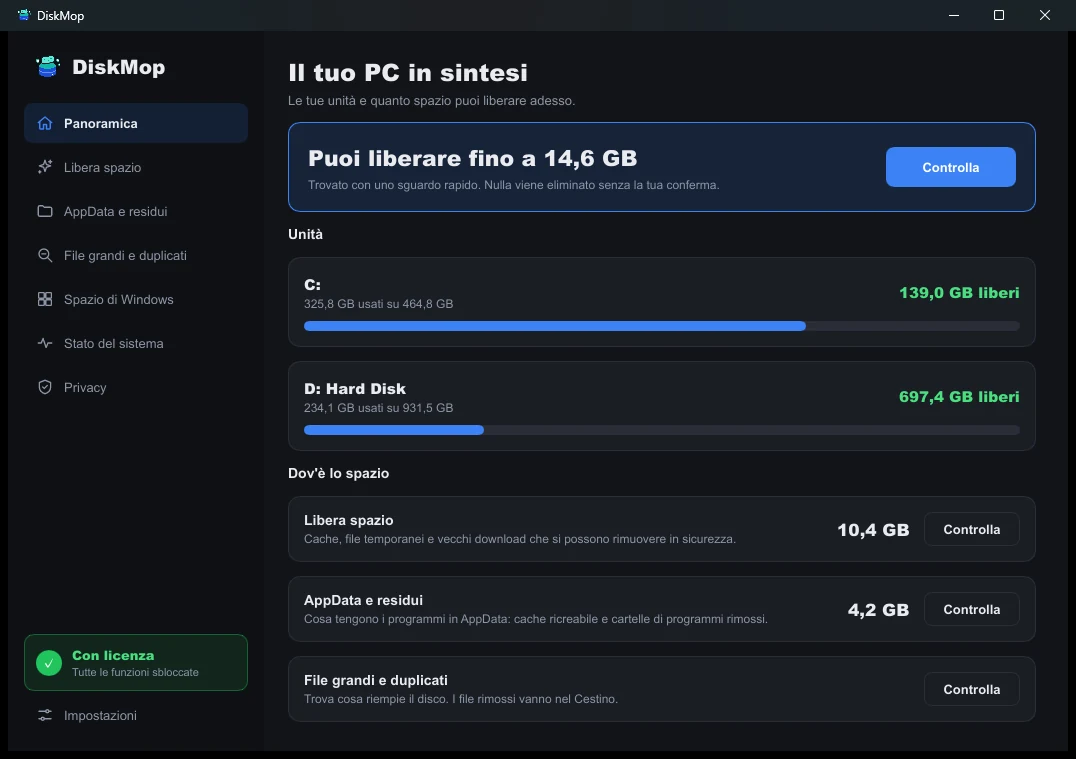
Come DiskMop risolve questo: Panoramica
Visualizza tutto l'utilizzo del disco in un'unica schermata. Identifica istantaneamente le aree da pulire.
Eliminare la cache con Pulizia disco
Il modo più semplice è Pulizia disco, perché può rimuovere file che Esplora file tiene aperti. Cerca Pulizia disco, scegli l'unità di sistema, seleziona Anteprime e scegli Elimina file. Puoi deselezionare le altre voci se vuoi svuotare solo le anteprime.
Windows 11 la offre anche in Impostazioni > Sistema > Archiviazione > File temporanei, dove Anteprime compare nell'elenco degli elementi che puoi rimuovere.
Dopo la pulizia, apri una cartella di immagini. La prima visualizzazione è un po' più lenta mentre Windows ricostruisce le anteprime, poi le successive tornano veloci.
Reimpostare la cache manualmente
Se una miniatura rimane errata dopo Pulizia disco, elimina i file da solo. Chiudi tutte le finestre di Esplora file, apri Gestione attività, trova Esplora risorse e scegli Riavvia. Poi apri %LOCALAPPDATA%\Microsoft\Windows\Explorer nella barra degli indirizzi, attiva la visualizzazione degli elementi nascosti ed elimina i file il cui nome inizia con thumbcache_ e iconcache_.
I file che Windows tiene ancora aperti vengono saltati; eliminali di nuovo dopo esserti disconnesso e riconnesso. Non eliminare la cartella Explorer stessa né gli altri file che contiene.
Poi riapri le tue cartelle e lascia che le anteprime vengano ricostruite.
Svuotarla con Disk Mop
La pagina Libera spazio di Disk Mop elenca la Cache delle miniature come una voce singola, con la sua dimensione e una breve spiegazione di ciò che fa la pulizia. Riguarda i file di database thumbcache_ e iconcache_ nella cartella Explorer e nient'altro in quella cartella.
Esegui la scansione, seleziona la voce e conferma. Disk Mop mostra ciò che ha trovato prima di eliminare qualsiasi cosa e la scansione è gratuita, così puoi vedere prima la dimensione. I file che Esplora file tiene aperti vengono saltati, quindi chiudi le finestre di Esplora file in più prima di iniziare.
La cache delle miniature è solo una delle diverse cache sicure presenti nella stessa pagina, quindi puoi svuotare file temporanei e cache dei browser nello stesso passaggio.
Domande frequenti
È sicuro eliminare i file thumbcache?
Sì. Un file thumbcache è una copia di anteprime che Windows può generare di nuovo a partire dalle immagini, dai video e dai documenti originali. Eliminarlo non rimuove né modifica nessuno dei tuoi file.
Perché le miniature sono nere, vuote o errate in Esplora file?
La cache è un database e può danneggiarsi o diventare obsoleta, ad esempio dopo un arresto anomalo, un errore del disco o un programma che modifica i file senza che Windows se ne accorga. Windows continua allora a mostrare l'anteprima difettosa finché la cache non viene svuotata.
Perché non posso eliminare direttamente i file della cache delle miniature?
Esplora file tiene aperti i file thumbcache mentre è in esecuzione, quindi Windows rifiuta di eliminarne alcuni. Usa Pulizia disco oppure chiudi le finestre di Esplora file e riavvia Esplora risorse prima di eliminare i file.
Quanto è grande la cache delle miniature?
Dipende da quante immagini e video hai sfogliato. Un PC tipico ha da circa 100 MB a qualche centinaio di megabyte di file della cache di miniature e icone, e una grande libreria di foto può farla crescere ancora.
Verdetto
La cache delle miniature di Windows è un insieme ricostruibile di database di anteprime e icone. Svuotarla con Pulizia disco o manualmente risolve le miniature vuote, nere o errate e restituisce un po' di spazio; l'unico costo è una prima visualizzazione più lenta di ogni cartella.
Disk Mop elenca la Cache delle miniature insieme ad altre cache sicure, ne mostra la dimensione e chiede conferma prima di eliminare. La scansione è gratuita, così puoi vedere la dimensione prima di decidere.
Svuota la cache delle miniature e altre cache sicure con Disk Mop
DiskMop scansiona, individua e pulisce in sicurezza cache nascoste, residui di app e file spazzatura di sistema.