Drive C Penuh Tanpa Sebab? 8 Solusi di Windows 10/11
Panduan mendiagnosis dan membersihkan file tersembunyi yang menyedot disk sistem secara aman
Jika drive C Anda tampak penuh tanpa sebab yang jelas, ruang disk tersebut hampir selalu diisi oleh file-file yang disembunyikan Windows: file hibernasi hiberfil.sys, pagefile.sys, titik pemulihan sistem (System Restore points), dan gigabyte cache aplikasi di AppData.
File Explorer tidak menampilkan file sistem yang dilindungi ini secara default. Melalui panduan ini, Anda akan mempelajari 8 solusi praktis untuk memetakan kapasitas disk secara visual, mengurangi file sistem yang membengkak, dan memulihkan ruang penyimpanan berharga Anda.
Poin Penting
- Drive C tidak pernah penuh tanpa alasan; pelakunya sering kali hiberfil.sys, pagefile.sys, titik pemulihan, dan cache AppData.
- Menonaktifkan hibernasi dengan perintah 'powercfg /h off' langsung membebaskan ruang sebesar kapasitas RAM (8–32 GB).
- Jangan hapus pagefile.sys; cukup atur ukurannya agar dikelola secara otomatis oleh Windows untuk stabilitas sistem.
- Menghapus titik System Restore lama bisa mengembalikan ruang puluhan gigabyte dalam hitungan detik.
- Analisis disk visual di DiskMop menampilkan folder tersembunyi berukuran raksasa secara instan melalui peta treemap.
Bersihkan Drive C Anda Sekarang dengan DiskMop
DiskMop otomatis memindai, mengenali, dan membersihkan dengan aman cache tersembunyi, sisa aplikasi, dan sampah sistem.
Konsumen ruang tersembunyi utama di drive C dan metode pembersihan amannya
| Elemen Tersembunyi | Ukuran Tipikal | Tingkat Keamanan | Cara Membersihkan |
|---|---|---|---|
| hiberfil.sys (Hibernasi) | 8 GB – 32 GB | Aman (Bila tidak dipakai) | Jalankan 'powercfg /h off' di Command Prompt Administrator |
| System Restore Points | 5 GB – 25 GB | Aman (Kecuali titik terbaru) | Disk Cleanup > Clean up system files > More Options |
| Cache AppData & Temp | 5 GB – 30 GB | Sangat Aman | Kosongkan %temp% dan gunakan Cache Cleaner di DiskMop |
| Sisa Windows Update | 2 GB – 10 GB | Sangat Aman | Settings > System > Storage > Temporary files |
| pagefile.sys (Virtual Memory) | 4 GB – 16 GB | Perlu Dikelola, Bukan Dihapus | Atur ukuran ke 'Automatically manage paging file size' |
Mengungkap File Tersembunyi dan File Sistem yang Dilindungi
Banyak pengguna bingung saat menjumlahkan ukuran folder di C: dan mendapati angkanya jauh di bawah kapasitas total yang terpakai. Windows sengaja mengunci dan menyembunyikan file sistem tertentu agar tidak terhapus secara tidak sengaja.
Dengan mengaktifkan opsi penampilan file tersembunyi di Folder Options, Anda dapat melihat secara jelas berkas hiberfil.sys dan folder sistem lainnya di direktori utama drive C:.
Menonaktifkan File Hibernasi hiberfil.sys
File hiberfil.sys menyimpan data RAM saat komputer beralih ke mode hibernate atau fast startup. Pada komputer dengan RAM 16 GB atau 32 GB, file ini akan memakan ruang penyimpanan dalam jumlah yang sama secara permanen.
Jika Anda jarang menggunakan hibernate, cukup jalankan 'powercfg /h off' di Command Prompt (Admin). Berkas ini akan terhapus seketika tanpa memerlukan reboot.
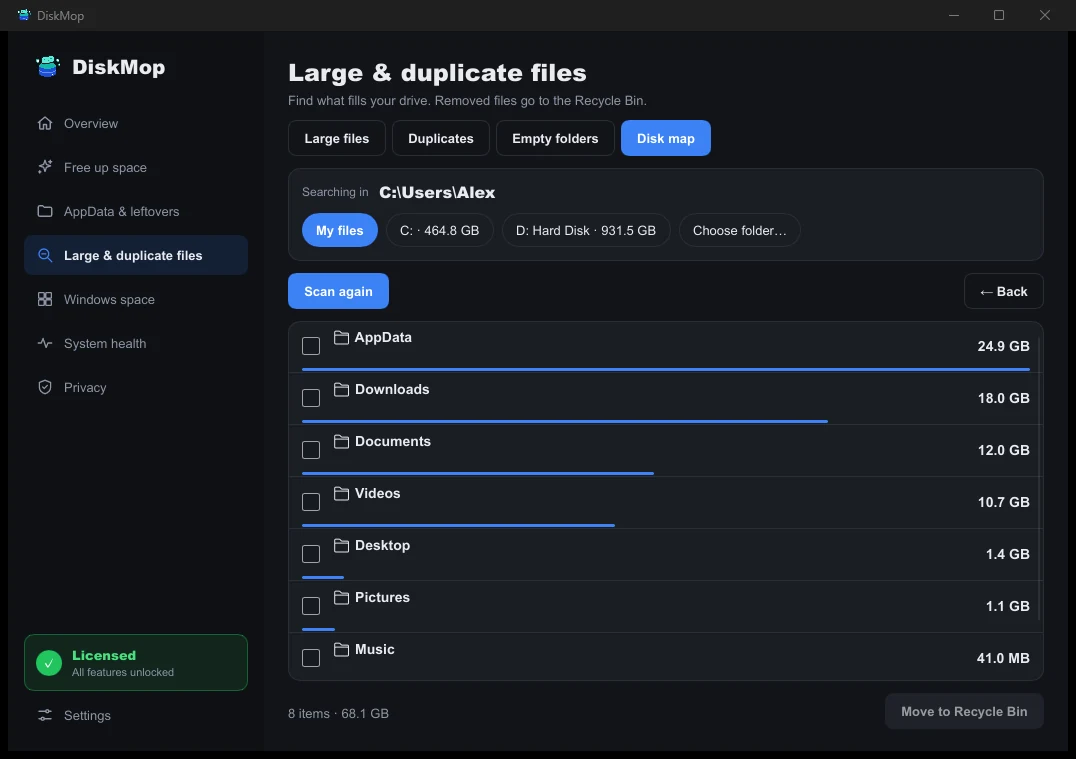
Cara DiskMop Mengatasinya: Analisis Disk
Ketahui file mana yang memakan berapa banyak ruang lewat analisis rinci tingkat folder.
Membersihkan Cache dan Sisa Pembaruan
Aplikasi modern dan browser terus menumpuk data cache di dalam folder AppData. Di samping itu, file instalasi pembaruan Windows lama sering kali tertinggal di folder SoftwareDistribution.
Menggunakan DiskMop membantu Anda menemukan dan menyapu bersih tumpukan sampah digital ini tanpa merusak konfigurasi atau dokumen penting.
Pertanyaan yang Sering Diajukan
Apakah aman menghapus hiberfil.sys?
Sangat aman asalkan Anda tidak memerlukan mode hibernate. Menonaktifkannya lewat perintah resmi 'powercfg /h off' tidak akan merusak sistem operasi.
Berapa sisa ruang minimal yang harus ada di drive C?
Disarankan untuk selalu menyisakan minimal 15% hingga 20% (sekitar 20–30 GB) agar Windows Update dan SSD dapat bekerja dengan optimal.
Mengapa Folder Explorer tidak menampilkan semua penggunaan disk?
File Explorer menyembunyikan file virtual memory dan restore points demi keamanan. Gunakan software analisis disk visual seperti DiskMop untuk melihat semuanya.
Kesimpulan
Drive C yang penuh tanpa sebab sebenarnya dipicu oleh berkas sistem tersembunyi yang terus membengkak. Dengan diagnosis yang cermat, Anda bisa membebaskan puluhan gigabyte dengan cepat.
DiskMop menyediakan perkakas lengkap mulai dari peta visual disk hingga pembersih cache dalam lisensi seumur hidup yang praktis.
Bersihkan Drive C Anda Sekarang dengan DiskMop
DiskMop otomatis memindai, mengenali, dan membersihkan dengan aman cache tersembunyi, sisa aplikasi, dan sampah sistem.