Archivos de optimización de entrega en Windows: qué son y cómo eliminarlos
Por qué Windows guarda archivos de actualización para otros equipos y cómo recuperar ese espacio
Los archivos de optimización de entrega son copias de archivos de actualizaciones y aplicaciones que Windows conserva para poder descargarlos por partes y, si lo permites, compartirlos con otros equipos. Se pueden borrar sin riesgo: Windows vuelve a descargar un archivo solo cuando lo necesita, y no se toca nada de lo que instalaste o guardaste. Puedes vaciar la caché desde Configuración, el Liberador de espacio en disco, PowerShell o un limpiador, y una limpieza suele devolver varios gigabytes.
La caché está oculta en la carpeta de una cuenta de servicio, por lo que el Explorador de archivos no la muestra en los lugares habituales; por eso mucha gente solo la descubre cuando la unidad está casi llena. Esta guía explica cómo funciona la optimización de entrega, cómo ver su tamaño real, cuatro formas de vaciarla y cómo evitar que vuelva a crecer.
Puntos clave
- La optimización de entrega es la función de Windows que descarga las actualizaciones por partes desde Microsoft y, si lo permites, desde otros equipos; su caché es una copia de los archivos de actualización guardada con ese fin.
- Es seguro borrar la caché: Windows vuelve a descargar un archivo solo si lo necesita, y nada de lo que instalaste o guardaste se ve afectado.
- Puedes vaciarla desde Configuración, el Liberador de espacio en disco, el comando de PowerShell Delete-DeliveryOptimizationCache o un limpiador, y en las ediciones Pro puedes limitar cuánto espacio puede usar.
Comprueba cuánto espacio ocupa la optimización de entrega con Disk Mop
DiskMop analiza, identifica y elimina de forma segura cachés ocultas, restos de apps y archivos basura del sistema.
Formas de vaciar la caché de optimización de entrega
| Método | Dónde | ¿Requiere administrador? | Notas |
|---|---|---|---|
| Configuración, Archivos temporales | Configuración, Sistema, Almacenamiento, Archivos temporales | No (pide confirmación) | Marca Archivos de optimización de entrega; muestra el tamaño actual |
| Liberador de espacio en disco | Liberador de espacio en disco, Limpiar archivos del sistema | Sí | Marca Archivos de optimización de entrega |
| PowerShell | Delete-DeliveryOptimizationCache -Force | Sí | Ejecuta PowerShell como administrador |
| Disk Mop | Página Espacio de Windows, Caché de optimización de entrega | Sí | Muestra primero el tamaño y pregunta antes de limpiar |
Qué hace la optimización de entrega
Cuando Windows descarga una actualización grande o una aplicación de Microsoft Store, no la obtiene como un único archivo desde un solo servidor. La optimización de entrega divide la descarga en partes y las obtiene de los servidores de Microsoft y, cuando la configuración lo permite, de otros equipos que ya las tienen. Las partes se guardan en una caché para que tu equipo, a su vez, pueda ofrecérselas a otros y una descarga repetida sea rápida.
La carpeta de la caché es C:\Windows\ServiceProfiles\NetworkService\AppData\Local\Microsoft\Windows\DeliveryOptimization\Cache. Pertenece a una cuenta de servicio del sistema, por lo que necesitas permisos de administrador para ver su contenido, y las herramientas habituales de tamaño de carpetas suelen pasarla por alto.
Tras una actualización de características grande, la caché puede alcanzar varios gigabytes y permanece ahí hasta que Windows decide eliminarla.
¿Es seguro borrarla?
Sí. Los archivos de esta caché son copias de datos que Windows puede volver a obtener. Borrarlos no desinstala una actualización, no elimina una aplicación ni cambia tu configuración. En el peor de los casos, la siguiente actualización descargará de nuevo una parte de los datos.
Lo único a lo que renuncias es a la posibilidad de compartir esas partes con otros equipos, algo que solo importa si tienes varios equipos en una misma red y usas la función a propósito.
No borres la carpeta DeliveryOptimization a mano. Usa uno de los métodos siguientes, que piden a Windows que la vacíe correctamente.
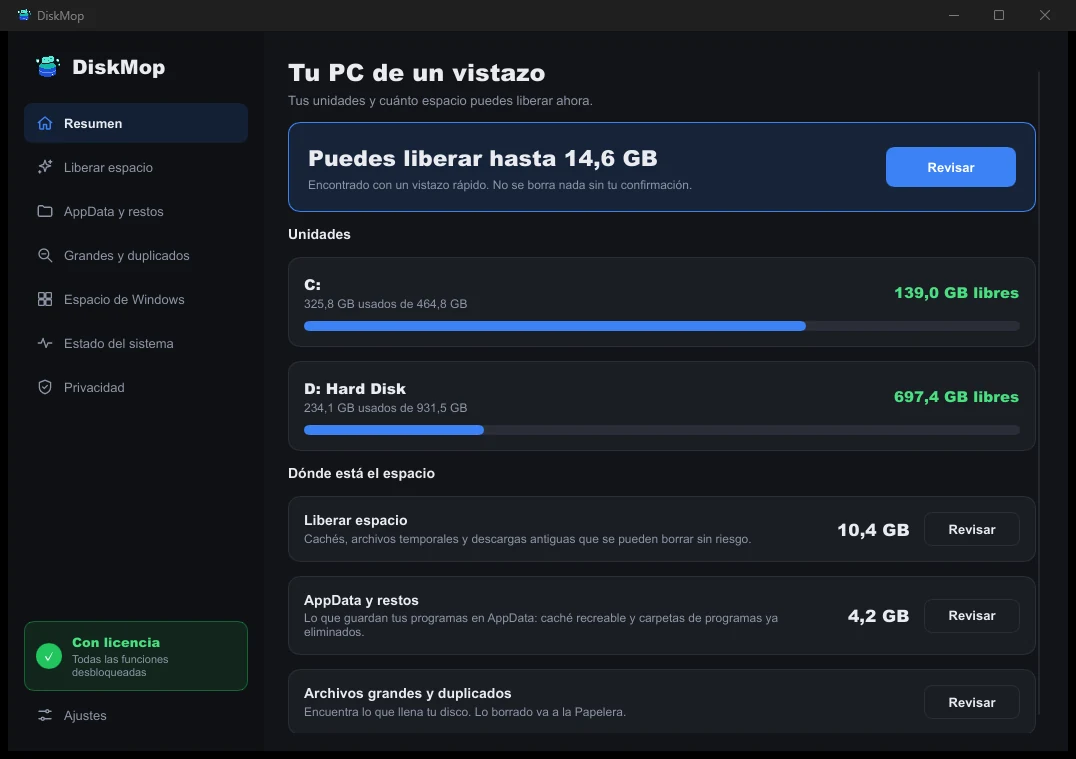
Cómo lo soluciona DiskMop: Vista general
Ve todo el uso de tu disco en una sola pantalla. Identifica al instante las áreas que se pueden limpiar.
Vaciarla desde Configuración o el Liberador de espacio en disco
En Windows 11 y 10, abre Configuración, Sistema, Almacenamiento y Archivos temporales. Cuando cargue la lista, marca Archivos de optimización de entrega y elige Quitar archivos. El tamaño que aparece junto al elemento es el espacio que recuperarás.
El Liberador de espacio en disco hace el mismo trabajo. Búscalo, elige la unidad del sistema, selecciona Limpiar archivos del sistema, marca Archivos de optimización de entrega y confirma. Pide permiso de administrador.
Ambas vías usan el limpiador del propio Windows, que vacía la caché sin dañar el servicio. Vuelve a ejecutarlo después de actualizaciones grandes si quieres mantener la caché pequeña.
Vaciarla con PowerShell o Disk Mop
Si prefieres un comando, abre PowerShell como administrador y ejecuta Delete-DeliveryOptimizationCache -Force. El comando vacía la caché en un solo paso y no muestra nada cuando termina bien.
Disk Mop usa el mismo comando de Windows. En su página Espacio de Windows, el elemento Caché de optimización de entrega muestra el tamaño actual y explica que contiene archivos de actualización que Windows guarda para compartirlos con otros equipos, que es seguro y que Windows los vuelve a descargar si hace falta. Limpiarla requiere permisos de administrador, y Disk Mop pregunta antes de hacer nada.
Espacio de Windows también lista otro espacio que Windows se reserva, como Windows.old y los puntos de restauración, cada uno con su explicación, de modo que puedes ver en un solo lugar qué merece la pena limpiar.
Evitar que vuelva a crecer
En Windows Pro y superiores puedes limitar la caché con la directiva de grupo: en el Editor de directivas de grupo local, ve a Configuración del equipo, Plantillas administrativas, Componentes de Windows, Optimización de entrega y establece Tamaño máximo absoluto de caché (en GB) o Tamaño máximo de caché (porcentaje). Un límite pequeño evita que la caché vuelva a alcanzar varios gigabytes.
Si no necesitas el uso compartido entre equipos, desactiva en el mismo lugar Permitir descargas desde otros equipos. Windows descargará entonces solo desde Microsoft y tendrá menos motivos para conservar una caché grande.
Revisa Archivos temporales en Configuración una vez al mes, o ejecuta una limpieza programada, y la caché nunca será una sorpresa.
Preguntas frecuentes
¿Qué son los archivos de optimización de entrega en Windows 11 y 10?
Son archivos de actualizaciones y aplicaciones que Windows descargó y conservó para poder entregarlos más rápido y, si lo permites, compartirlos con otros equipos de tu red o de internet. La caché se encuentra en C:\Windows\ServiceProfiles\NetworkService\AppData\Local\Microsoft\Windows\DeliveryOptimization\Cache.
¿Es seguro eliminar los archivos de optimización de entrega?
Sí. Son copias. Si Windows vuelve a necesitar un archivo, lo descarga, así que borrar la caché no elimina una actualización instalada, una aplicación ni ninguno de tus archivos.
¿Borrarlos estropeará Windows Update?
No. Windows Update sigue funcionando. La siguiente actualización puede descargar algo más de datos porque las partes en caché ya no están, pero nada falla.
¿Puedo impedir que Windows comparta actualizaciones con otros equipos?
Sí. En Configuración, Windows Update, Opciones avanzadas, Optimización de entrega, desactiva Permitir descargas desde otros equipos. Windows descargará entonces solo desde Microsoft y tendrá menos motivos para conservar una caché grande.
Veredicto
Los archivos de optimización de entrega son copias de datos de actualización que Windows conserva para acelerar y compartir las descargas. Se pueden borrar sin riesgo desde Configuración, el Liberador de espacio en disco o con Delete-DeliveryOptimizationCache, y puedes limitar su tamaño para que se mantengan pequeños.
Disk Mop muestra la Caché de optimización de entrega en su página Espacio de Windows, con su tamaño y una explicación clara, y la limpia con el propio comando de Windows después de que confirmes. El análisis es gratuito, así que puedes ver cuánto espacio ocupa antes de decidir.
Comprueba cuánto espacio ocupa la optimización de entrega con Disk Mop
DiskMop analiza, identifica y elimina de forma segura cachés ocultas, restos de apps y archivos basura del sistema.