Informe de errores de Windows y volcados de errores: qué son y cómo eliminarlos
Recupera espacio de informes de fallos antiguos sin tocar nada que Windows necesite
El Informe de errores de Windows (WER) escribe una carpeta de archivos cada vez que un programa falla o deja de responder, y Windows escribe un volcado de errores cuando falla un programa o el sistema. Los informes y volcados antiguos se pueden borrar sin riesgo porque solo son el registro de algo que ya ocurrió, y limpiarlos lleva unos minutos: borra el contenido de las carpetas WER y CrashDumps, ejecuta el Liberador de espacio en disco para los volcados de pantalla azul o usa un limpiador que lo haga todo de una vez.
En un PC que ha fallado varias veces, estos archivos se olvidan con facilidad. Un solo volcado de un navegador o de un juego puede pesar varios cientos de megabytes, y un volcado de memoria completo tras una pantalla azul puede ser tan grande como la RAM en uso. Esta guía explica dónde está cada tipo de archivo, qué contiene, cuándo conviene conservar uno y cómo eliminarlos de forma segura.
Puntos clave
- El Informe de errores de Windows (WER) guarda una carpeta de informe por cada fallo que envía a Microsoft; los informes antiguos de ReportArchive y ReportQueue no sirven de nada una vez enviados.
- Los volcados de errores de %LOCALAPPDATA%\CrashDumps y C:\Windows\Minidump son instantáneas de memoria para depuración; un solo archivo puede alcanzar cientos de megabytes, y borrarlos no afecta al funcionamiento de Windows.
- Conserva el volcado más reciente solo si estás investigando activamente una pantalla azul o un programa que se bloquea; si no, elimínalos todos.
Encuentra y elimina informes de errores y volcados de errores con Disk Mop
DiskMop analiza, identifica y elimina de forma segura cachés ocultas, restos de apps y archivos basura del sistema.
Dónde guarda Windows los informes de errores y los volcados de errores
| Elemento | Ubicación habitual | Qué es | ¿Se puede borrar sin riesgo? |
|---|---|---|---|
| Archivo y cola de informes WER (por usuario) | ReportArchive y ReportQueue en %LOCALAPPDATA%\Microsoft\Windows\WER | Carpetas con los detalles de los fallos y bloqueos de tus propios programas | Sí |
| Archivo y cola de informes WER (todos los usuarios) | ReportArchive y ReportQueue en C:\ProgramData\Microsoft\Windows\WER | Los mismos informes de los componentes de todo el sistema | Sí (pueden hacer falta permisos de administrador) |
| Volcados de errores de programas | %LOCALAPPDATA%\CrashDumps | Archivos .dmp que se escriben cuando un programa falla | Sí |
| Volcados de memoria pequeños | C:\Windows\Minidump | Archivos .dmp pequeños que se escriben tras una pantalla azul | Sí, salvo que estés analizando una pantalla azul |
| Volcado de memoria completo | C:\Windows\MEMORY.DMP | Un volcado grande de la memoria del kernel tras una pantalla azul | Sí, con el Liberador de espacio en disco o a mano |
Qué guarda el Informe de errores de Windows
Cuando un programa falla, Windows recopila un informe pequeño: el nombre y la versión del programa, el módulo que falló y, a menudo, algunos archivos adicionales como un minivolcado. Si lo permites, el informe se envía a Microsoft. Una copia permanece en tu PC, en una carpeta con el nombre del evento: en ReportArchive para los informes enviados y en ReportQueue para los que siguen esperando.
Hay dos ubicaciones. Los informes de tus propios programas están en %LOCALAPPDATA%\Microsoft\Windows\WER, y los de los componentes de todo el sistema en C:\ProgramData\Microsoft\Windows\WER. Cada informe ocupa desde unos kilobytes hasta unos pocos megabytes, pero se acumulan en un PC que lleva años funcionando.
Windows no lee nada de estas carpetas al arrancar ni mientras funciona. Lo único que pierdes al borrar un informe es la posibilidad de consultar más adelante los detalles de ese fallo.
Volcados de errores: de dónde vienen y cuánto pesan
Un volcado de errores es un archivo con extensión .dmp que contiene una instantánea de la memoria cuando algo falló. Te encontrarás con tres tipos. Los volcados de programas se escriben en %LOCALAPPDATA%\CrashDumps cuando un programa falla y la recopilación está activada. Los volcados de memoria pequeños van a C:\Windows\Minidump tras una pantalla azul. Un volcado de memoria completo o del kernel se escribe en C:\Windows\MEMORY.DMP.
El tamaño depende del programa. Un editor de texto escribe un archivo pequeño, pero un navegador, un juego o un editor de vídeo pueden escribir un volcado de varios cientos de megabytes, porque incluye la memoria que el programa estaba usando. Un programa que falla una y otra vez, por ejemplo tras una mala actualización, puede dejar decenas.
Los volcados están pensados para desarrolladores o ingenieros de soporte que los cargan en un depurador. Si no vas a hacer eso, son peso muerto.
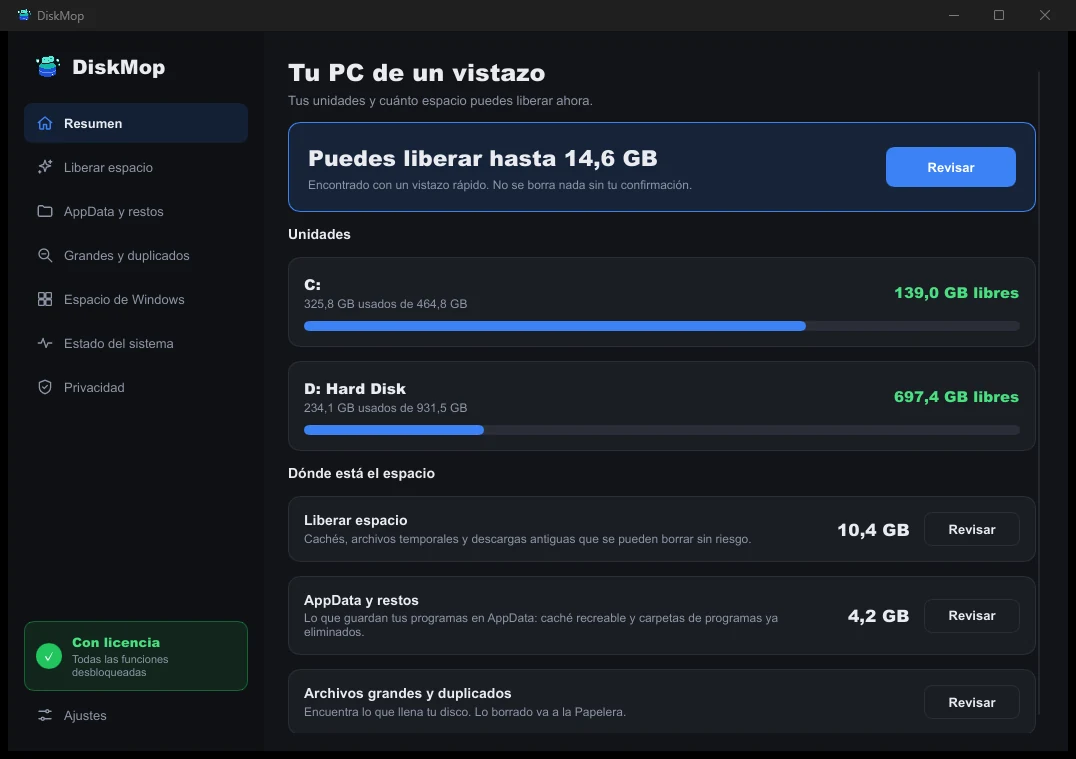
Cómo lo soluciona DiskMop: Vista general
Ve todo el uso de tu disco en una sola pantalla. Identifica al instante las áreas que se pueden limpiar.
Cuándo conviene conservar un volcado
Conserva el volcado más reciente si estás en pleno proceso de diagnóstico. Una pantalla azul que se repite o un programa que falla a diario es más fácil de diagnosticar con un volcado a mano, y el soporte técnico puede pedírtelo. Copia ese archivo a otro lugar, como tu carpeta Documentos, antes de limpiar.
Todo lo demás puede irse. Si el fallo fue puntual y el programa vuelve a funcionar, el volcado del mes pasado no tiene ningún valor. Lo mismo ocurre con los informes de ReportArchive: describen eventos que ya se enviaron o ya se resolvieron.
Una regla sencilla: conserva como máximo un volcado por cada problema que estés investigando activamente y elimina el resto.
Eliminar informes y volcados a mano
Abre el Explorador de archivos y pega cada ruta en la barra de direcciones. En %LOCALAPPDATA%\CrashDumps, selecciona todos los archivos y elimínalos. En %LOCALAPPDATA%\Microsoft\Windows\WER, abre ReportArchive y ReportQueue y borra su contenido. Haz lo mismo en C:\ProgramData\Microsoft\Windows\WER, donde Windows puede pedirte permiso de administrador. Borra el contenido, no las carpetas en sí.
Para los volcados de pantalla azul, lo más sencillo es el Liberador de espacio en disco. Búscalo en el menú Inicio, elige la unidad del sistema, selecciona Limpiar archivos del sistema y marca Archivos de volcado de memoria de errores del sistema y Archivos de Informe de errores de Windows. Así se eliminan juntos C:\Windows\MEMORY.DMP y la carpeta Minidump.
Si Windows dice que un archivo está en uso, omítelo. Un informe que se está escribiendo en ese momento habrá desaparecido en la siguiente pasada.
Límpialos de una vez con Disk Mop
La página Liberar espacio de Disk Mop muestra Informes de errores y Volcados de errores como elementos separados, con su tamaño y una breve explicación de lo que hace la limpieza. Informes de errores abarca el archivo y la cola de informes WER de tu perfil y de ProgramData. Volcados de errores abarca %LOCALAPPDATA%\CrashDumps y C:\Windows\Minidump.
Ejecuta el análisis, marca los elementos que quieras y confirma. Disk Mop muestra lo que ha encontrado antes de borrar nada, y algunos elementos, como los de nivel de Windows, pueden pedir derechos de administrador. El análisis es gratuito, así que puedes ver cuánto ocupan estos archivos antes de decidir. Disk Mop no elimina C:\Windows\MEMORY.DMP; usa el Liberador de espacio en disco para ese archivo.
Si quieres mantenerlo limpio, la herramienta de limpieza programada puede ejecutar en segundo plano, según un horario, los elementos seguros de Liberar espacio.
Si los fallos siguen apareciendo
Limpiar solo elimina la evidencia. Si el mismo programa falla cada semana, busca la causa. Actualiza el programa y los controladores de gráficos y almacenamiento, comprueba que Windows esté totalmente actualizado y revisa el estado del disco, porque una unidad defectuosa puede provocar fallos y pantallas azules. Vale la pena ejecutar una prueba de memoria si los fallos son aleatorios.
También ayuda mantener espacio libre en la unidad del sistema. Windows necesita sitio para escribir un volcado y para ejecutar las actualizaciones, y una unidad casi llena hace que ambas cosas fallen de formas confusas.
Preguntas frecuentes
¿Es seguro borrar los archivos del Informe de errores de Windows?
Sí. Los archivos de las carpetas WER ReportArchive y ReportQueue son registros de fallos que ya ocurrieron. Windows no los necesita para funcionar, y borrarlos solo elimina el historial que podrías enviar a Microsoft o a un desarrollador.
¿Por qué mi carpeta CrashDumps es tan grande?
Un volcado de errores contiene una instantánea de la memoria del programa en el momento del fallo, así que un programa que usaba mucha memoria escribe un archivo grande. Un programa que falla repetidamente escribe un volcado nuevo cada vez, y Windows no los limpia por sí solo.
¿Borrar los volcados de errores detiene los fallos o las pantallas azules?
No. Los volcados son un subproducto de un fallo, no su causa. Borrarlos libera espacio, pero no cambia nada de por qué falló un programa o Windows. Si los fallos continúan, corrige la causa: actualiza los controladores y revisa el estado del disco y de la memoria.
¿Puedo evitar que Windows cree tantos volcados?
Puedes reducirlos. En Propiedades del sistema, Opciones avanzadas, Inicio y recuperación, elige un volcado de memoria pequeño en lugar de uno completo, de modo que una pantalla azul escriba un archivo pequeño. Los volcados de programas en CrashDumps solo aparecen cuando la recopilación de volcados está habilitada para ese programa.
Veredicto
Los archivos del Informe de errores de Windows y los volcados de errores son registros de fallos que ya ocurrieron, así que, después de copiar aparte el volcado que quieras investigar, el resto se puede borrar sin riesgo. El Liberador de espacio en disco se encarga de los volcados de pantalla azul, y las carpetas de tu perfil se pueden vaciar a mano.
Disk Mop reúne Informes de errores y Volcados de errores en un único análisis junto a las cachés y los archivos temporales, muestra el tamaño de cada uno y pregunta antes de borrar. El análisis es gratuito, así que puedes ver cuánto espacio ocupan los fallos antiguos antes de decidir limpiar.
Encuentra y elimina informes de errores y volcados de errores con Disk Mop
DiskMop analiza, identifica y elimina de forma segura cachés ocultas, restos de apps y archivos basura del sistema.