Cómo borrar la caché de miniaturas en Windows 11 y 10 (corrige miniaturas erróneas o ausentes)
Restablece la base de datos oculta que hay detrás de las vistas previas y los iconos del Explorador de archivos
La caché de miniaturas de Windows es un conjunto de archivos de base de datos ocultos, thumbcache_*.db e iconcache_*.db, en %LOCALAPPDATA%\Microsoft\Windows\Explorer. El Explorador de archivos lee de ellos las vistas previas para que las carpetas llenas de imágenes se abran rápido. Se pueden eliminar sin riesgo: Windows los reconstruye mientras exploras, y borrarlos corrige las miniaturas en blanco, negras o desactualizadas y recupera el espacio que usaban.
Esta guía explica qué contiene la caché, por qué falla, cómo borrarla con el Liberador de espacio en disco, a mano o con Disk Mop, y qué esperar después. El único efecto visible es que las carpetas que abras a continuación cargarán sus vistas previas un poco más despacio una sola vez.
Puntos clave
- Windows guarda las vistas previas de tus imágenes, vídeos y documentos en archivos thumbcache_*.db, y los iconos en archivos iconcache_*.db, dentro de %LOCALAPPDATA%\Microsoft\Windows\Explorer.
- Eliminar estos archivos es seguro: Windows los reconstruye a medida que exploras carpetas, y solo la primera vez que abres cada carpeta tarda un poco más.
- Borrar la caché corrige las miniaturas e iconos en blanco, negros, desactualizados o erróneos, y además recupera el espacio que ocupaba.
Borra la caché de miniaturas y otras cachés seguras con Disk Mop
DiskMop analiza, identifica y elimina de forma segura cachés ocultas, restos de apps y archivos basura del sistema.
Archivos de caché de miniaturas e iconos en la carpeta Explorer
| Patrón de archivo | Qué contiene | ¿Se reconstruye automáticamente? |
|---|---|---|
| thumbcache_32.db, thumbcache_96.db | Vistas previas pequeñas usadas en la vista de lista y de detalles | Sí |
| thumbcache_256.db, thumbcache_1024.db | Vistas previas medianas y grandes usadas en la vista de iconos | Sí |
| thumbcache_idx.db y otros archivos thumbcache_*.db | Índice y tamaños adicionales de la base de datos de vistas previas | Sí |
| iconcache_*.db | Iconos de programas y de tipos de archivo almacenados en caché | Sí |
Qué es la caché de miniaturas
Cuando abres una carpeta de fotos o vídeos en el Explorador de archivos, Windows no decodifica cada imagen cada vez. Crea una pequeña vista previa una sola vez y la guarda en una base de datos de caché. La próxima vez que abras la carpeta, lee las vistas previas de la base de datos, y por eso una carpeta grande se abre rápido.
Las bases de datos de vistas previas son los archivos thumbcache_*.db, con nombres que indican el tamaño de vista previa que contienen, como thumbcache_96.db, thumbcache_256.db y thumbcache_1024.db, y thumbcache_idx.db como índice. Los iconos de programas y tipos de archivo se guardan en archivos iconcache_*.db. Todos están en la carpeta Explorer, dentro de tu AppData local.
Como las bases de datos son solo copias de vistas previas, pueden reconstruirse a partir de tus originales en cualquier momento.
Por qué fallan las miniaturas
Una caché solo es tan buena como el momento en que se escribió. Si Windows se bloquea mientras se actualiza la base de datos, si un error de disco la daña o si un programa reemplaza archivos sin avisar al Explorador, la base de datos puede contener una vista previa errónea o vacía. El Explorador sigue entonces mostrando la miniatura defectuosa aunque el archivo en sí esté bien.
Los síntomas habituales son miniaturas negras o en blanco, un icono genérico donde debería haber una imagen, una vista previa antigua que no coincide con el archivo o una carpeta que tarda en mostrar las vistas previas. Los iconos que se ven mal tras cambiar una aplicación predeterminada apuntan a la caché de iconos.
Borrar la caché obliga a Windows a crear vistas previas nuevas a partir de los archivos, lo que soluciona todos estos problemas.
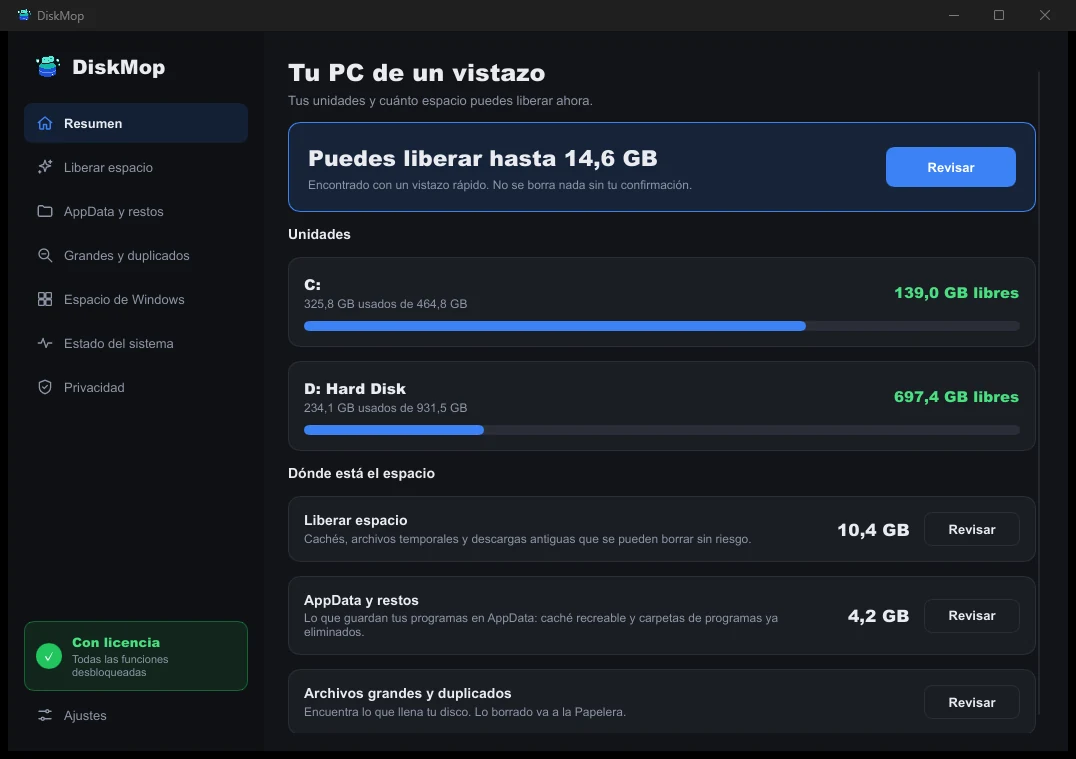
Cómo lo soluciona DiskMop: Vista general
Ve todo el uso de tu disco en una sola pantalla. Identifica al instante las áreas que se pueden limpiar.
Elimina la caché con el Liberador de espacio en disco
La forma más sencilla es el Liberador de espacio en disco, porque puede eliminar archivos que el Explorador de archivos mantiene abiertos. Busca Liberador de espacio en disco, elige la unidad del sistema, marca Miniaturas y elige Eliminar archivos. Puedes desmarcar los demás elementos si solo quieres borrar las vistas previas.
Windows 11 también lo ofrece en Configuración > Sistema > Almacenamiento > Archivos temporales, donde Miniaturas aparece en la lista de elementos que puedes eliminar.
Tras la limpieza, abre una carpeta de imágenes. La primera vista es un poco más lenta mientras Windows reconstruye las vistas previas, y las siguientes vuelven a ser rápidas.
Restablece la caché a mano
Si una miniatura sigue mal tras el Liberador de espacio en disco, elimina tú mismo los archivos. Cierra todas las ventanas del Explorador de archivos, abre el Administrador de tareas, busca Explorador de Windows y elige Reiniciar. Después abre %LOCALAPPDATA%\Microsoft\Windows\Explorer en la barra de direcciones, activa la visualización de elementos ocultos y elimina los archivos que empiezan por thumbcache_ e iconcache_.
Los archivos que Windows aún tiene abiertos se omiten; vuelve a eliminarlos después de cerrar sesión y volver a iniciarla. No elimines la propia carpeta Explorer ni otros archivos que contenga.
Luego vuelve a abrir tus carpetas y deja que las vistas previas se reconstruyan.
Bórrala con Disk Mop
La página Liberar espacio de Disk Mop muestra la Caché de miniaturas como un elemento con su tamaño y una breve explicación de lo que hace limpiarla. Abarca los archivos de base de datos thumbcache_ e iconcache_ de la carpeta Explorer y nada más de esa carpeta.
Ejecuta el análisis, marca el elemento y confirma. Disk Mop muestra lo que ha encontrado antes de eliminar nada, y el análisis es gratuito, así que puedes ver primero el tamaño. Los archivos que el Explorador mantiene abiertos se omiten, por lo que conviene cerrar las ventanas adicionales del Explorador antes de empezar.
La caché de miniaturas es solo una de las varias cachés seguras de la misma página, de modo que puedes borrar los archivos temporales y las cachés de los navegadores en la misma pasada.
Preguntas frecuentes
¿Es seguro eliminar los archivos thumbcache?
Sí. Un archivo thumbcache es una copia de vistas previas que Windows puede volver a generar a partir de tus imágenes, vídeos y documentos originales. Eliminarlo no borra ni modifica ninguno de tus archivos.
¿Por qué mis miniaturas aparecen negras, en blanco o erróneas en el Explorador de archivos?
La caché es una base de datos y puede dañarse o quedar desactualizada, por ejemplo tras un bloqueo, un error de disco o un programa que modifica archivos sin que Windows lo advierta. Windows sigue entonces mostrando la vista previa defectuosa hasta que se borra la caché.
¿Por qué no puedo eliminar directamente los archivos de la caché de miniaturas?
El Explorador de archivos mantiene abiertos los archivos thumbcache mientras se ejecuta, por lo que Windows se niega a eliminar algunos. Usa el Liberador de espacio en disco, o cierra las ventanas del Explorador de archivos y reinicia el Explorador de Windows antes de eliminar los archivos.
¿Cuánto ocupa la caché de miniaturas?
Depende de cuántas imágenes y vídeos hayas explorado. Un PC típico tiene entre unos 100 MB y unos cientos de megabytes de archivos de caché de miniaturas e iconos, y una biblioteca de fotos grande puede elevar esa cifra.
Veredicto
La caché de miniaturas de Windows es un conjunto reconstruible de bases de datos de vistas previas e iconos. Borrarla con el Liberador de espacio en disco o a mano corrige las miniaturas en blanco, negras o erróneas y recupera algo de espacio; el único coste es una primera vista más lenta de cada carpeta.
Disk Mop muestra la Caché de miniaturas junto a otras cachés seguras, indica su tamaño y pide confirmación antes de eliminar. El análisis es gratuito, así que puedes ver el tamaño antes de decidir.
Borra la caché de miniaturas y otras cachés seguras con Disk Mop
DiskMop analiza, identifica y elimina de forma segura cachés ocultas, restos de apps y archivos basura del sistema.