Cómo borrar la caché de Discord, Teams, Spotify y VS Code en Windows
Libera gigabytes de las cachés de chat, música y editor sin perder tu cuenta ni tus ajustes
Discord, Microsoft Teams, Spotify y VS Code están construidos con tecnología web, y cada uno guarda en tu unidad una caché de imágenes, scripts y archivos descargados. Puedes borrar estas cachés sin riesgo: cierra la aplicación, elimina el contenido de sus carpetas de caché y vuelve a abrirla. La aplicación reconstruye lo que necesita, sigues con la sesión iniciada y recuperas el espacio, a menudo varios gigabytes por aplicación en un PC que se usa a diario.
Esta guía enumera las carpetas exactas de cada aplicación, explica qué contiene cada caché y qué cambia después de borrarla, y muestra cómo borrar las cuatro a la vez. También trata el único caso que merece una advertencia: las canciones sin conexión de Spotify.
Puntos clave
- Discord, Microsoft Teams, Spotify y VS Code almacenan archivos de caché que la aplicación reconstruye por sí sola; borrarlos libera espacio, no cierra tu sesión ni elimina tus ajustes.
- Cierra la aplicación por completo antes de borrar su caché, porque los archivos en uso no se pueden eliminar y la aplicación puede volver a crearlos al instante.
- Spotify guarda su caché y las descargas sin conexión en carpetas relacionadas, así que tras borrarla es posible que tengas que volver a descargar las canciones sin conexión.
Borra las cachés de Discord, Teams, Spotify y VS Code con Disk Mop
DiskMop analiza, identifica y elimina de forma segura cachés ocultas, restos de apps y archivos basura del sistema.
Dónde guarda cada aplicación su caché en Windows
| Aplicación | Carpetas de caché | Qué ocurre después de borrarla |
|---|---|---|
| Discord | %APPDATA%\discord\Cache, Code Cache y GPUCache | Las imágenes y los archivos se vuelven a cargar en el primer uso; sigues con la sesión iniciada |
| Microsoft Teams (clásico) | %APPDATA%\Microsoft\Teams\Cache, Code Cache y GPUCache | Teams reconstruye la caché y puede iniciarse más despacio una vez |
| Microsoft Teams (nuevo) | %LOCALAPPDATA%\Packages\MSTeams_...\LocalCache | La caché se reconstruye; los chats y archivos permanecen en tu cuenta |
| Spotify | %LOCALAPPDATA%\Spotify\Storage, Data y Browser\Cache | Las canciones en streaming se vuelven a guardar en caché; puede que haya que volver a descargar las descargas sin conexión |
| Visual Studio Code | %APPDATA%\Code\Cache, CachedData, CachedExtensionVSIXs, Code Cache y GPUCache | El editor reconstruye sus cachés; las extensiones y los ajustes no se tocan |
Por qué estas aplicaciones llenan tu unidad
Las aplicaciones de chat, vídeo y música guardan una copia local de todo lo que te han mostrado. Discord almacena las imágenes y los archivos adjuntos de los servidores que lees. Teams guarda miniaturas, archivos y contenido web de chats y reuniones. Spotify guarda las canciones que has reproducido en streaming para que empiecen más rápido, y VS Code almacena en caché código compilado, paquetes de extensiones y datos de gráficos.
Ninguna de estas cachés se recorta de forma agresiva. Las aplicaciones las dejan crecer hasta alcanzar un límite o, en algunos casos, sin un límite claro. Tras un año de uso diario es habitual encontrar varios gigabytes en una sola aplicación, repartidos en carpetas fáciles de pasar por alto en AppData.
Como la caché es solo una comodidad, la aplicación siempre puede descargarla o construirla de nuevo. Por eso borrarla supone poco riesgo, siempre que lo hagas con la aplicación cerrada.
Discord y Microsoft Teams
Discord guarda su caché en %APPDATA%\discord. Las carpetas que importan son Cache, Code Cache y GPUCache. Al borrarlas se eliminan las imágenes, los scripts y los datos de gráficos descargados. Sigues con la sesión iniciada, y la primera vez que abras un canal antiguo sus imágenes se vuelven a cargar.
Teams tiene dos versiones. Teams clásico guarda su caché en %APPDATA%\Microsoft\Teams, en las carpetas Cache, Code Cache y GPUCache. El nuevo Teams almacena sus datos en %LOCALAPPDATA%\Packages, dentro de una carpeta cuyo nombre empieza por MSTeams_, en una subcarpeta llamada LocalCache. Los chats, archivos y reuniones permanecen en tu cuenta de Microsoft 365, así que solo se eliminan las copias locales.
Sal primero de Teams desde el icono del área de notificación; si solo cierras la ventana, sigue ejecutándose y vuelve a crear archivos mientras los borras.
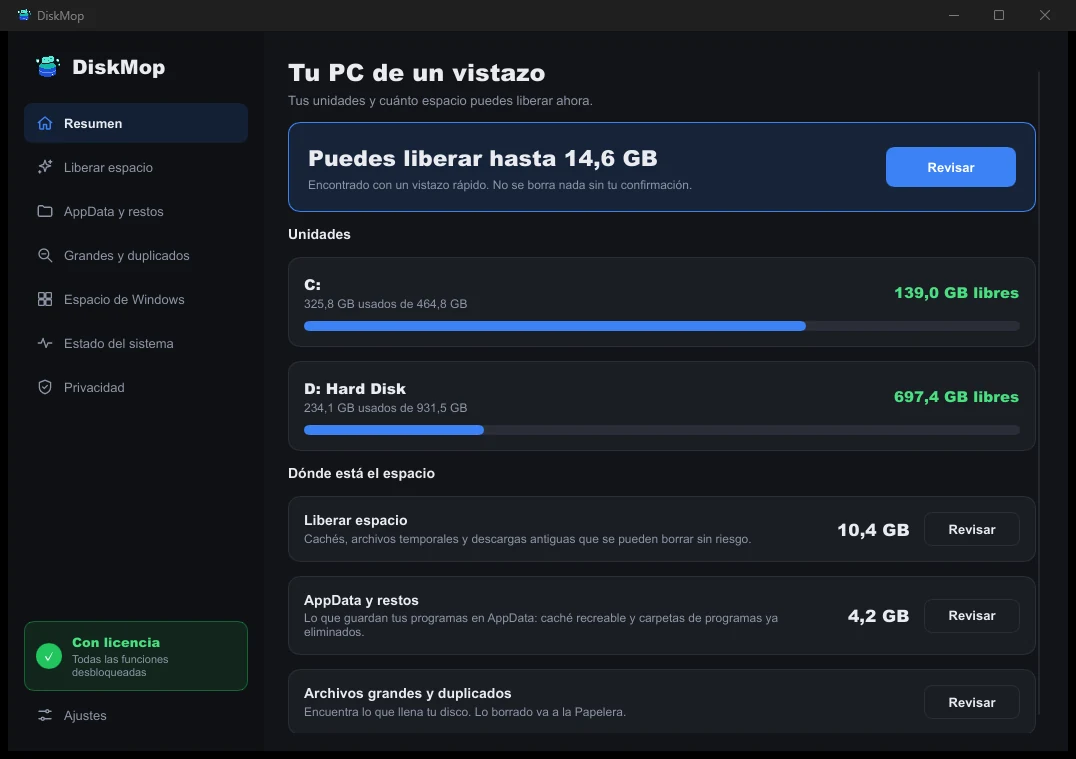
Cómo lo soluciona DiskMop: Vista general
Ve todo el uso de tu disco en una sola pantalla. Identifica al instante las áreas que se pueden limpiar.
Spotify: caché y descargas sin conexión
Spotify guarda sus datos en %LOCALAPPDATA%\Spotify. La carpeta Storage contiene las canciones en caché, Data contiene datos adicionales en caché y Browser\Cache contiene la caché de la vista web. Las canciones que has reproducido en streaming se guardan en caché para que empiecen sin demora.
Las listas de reproducción descargadas para escuchar sin conexión están en la misma zona de almacenamiento, por lo que borrarla puede eliminarlas. Tus listas de reproducción, tu biblioteca y tu cuenta no se ven afectadas, porque se guardan en línea, pero tendrás que volver a descargar las canciones sin conexión. Si dependes de la escucha sin conexión, revisa antes la ubicación de descarga en los ajustes de Spotify.
Si solo quieres reducir la caché, mira primero la sección Almacenamiento de los propios ajustes de Spotify, donde la aplicación gestiona su caché y la ubicación del almacenamiento sin conexión.
Visual Studio Code
VS Code guarda varias cachés en %APPDATA%\Code: Cache, CachedData, CachedExtensionVSIXs, Code Cache y GPUCache. CachedData contiene código compilado, CachedExtensionVSIXs contiene los paquetes de extensiones descargados para su instalación y las demás contienen datos web y de gráficos.
Borrarlas no elimina las extensiones, los ajustes, los atajos de teclado ni tus áreas de trabajo; estos están en otras carpetas, como User y extensions. Tras borrar la caché, el editor arranca algo más lento una vez y después queda como antes.
Cierra todas las ventanas de VS Code antes de borrar nada, incluidas las que se esconden en otro escritorio virtual.
Borrar las cuatro a la vez con Disk Mop
Hacerlo a mano implica visitar una docena de carpetas. La página Liberar espacio de Disk Mop muestra Caché de Discord, Caché de Microsoft Teams, Caché de Spotify y Caché de VS Code como elementos separados, cada uno con su tamaño y una nota que indica que la aplicación reconstruye los datos y que tu cuenta y tus ajustes se conservan.
Ejecuta el análisis, marca las aplicaciones que quieras y confirma. Disk Mop muestra lo que ha encontrado antes de borrar nada. Analizar es gratis, así que puedes ver primero cuánto ocupa cada aplicación. Cierra las aplicaciones antes de empezar; los archivos en uso se omiten.
Estas cachés vuelven a crecer con el tiempo. La herramienta de limpieza programada puede repetir en segundo plano los elementos seguros de Liberar espacio para que no se acumulen de nuevo.
Preguntas frecuentes
¿Cerrará mi sesión si borro la caché de Discord?
No. Las carpetas Cache, Code Cache y GPUCache solo contienen imágenes, scripts y código compilado descargados. Tu inicio de sesión y tus ajustes se guardan en otro lugar, así que sigues con la sesión iniciada. Las imágenes de chats antiguos pueden tardar un poco más en cargarse la primera vez que los abras.
¿Por qué es tan grande la caché de Microsoft Teams?
Teams guarda copias de imágenes, archivos, miniaturas y contenido web de tus chats y reuniones para mostrarlos rápidamente. En una cuenta con mucha actividad, estos archivos suman gigabytes y permanecen hasta que los borras.
¿Perderé mis canciones sin conexión si borro la caché de Spotify?
Es posible. Spotify guarda las canciones en streaming y las descargadas en carpetas de almacenamiento relacionadas, por lo que borrar ese almacenamiento puede eliminar las descargas sin conexión. Tus listas de reproducción y tu biblioteca están en tu cuenta y no se ven afectadas, y puedes volver a descargar las canciones.
¿Es seguro borrar la caché de VS Code?
Sí. Cache, CachedData, CachedExtensionVSIXs, Code Cache y GPUCache los reconstruye el editor. Tus ajustes, extensiones y áreas de trabajo se guardan en otras carpetas y no se tocan.
Veredicto
Las cachés de Discord, Microsoft Teams, Spotify y VS Code son datos temporales que las aplicaciones reconstruyen, así que borrarlas es seguro siempre que la aplicación esté totalmente cerrada. Conservas tu cuenta y tus ajustes; lo único que cabe esperar es un primer inicio algo más lento y, en Spotify, volver a descargar las canciones sin conexión.
Disk Mop encuentra las cuatro cachés en un solo análisis, muestra el tamaño de cada una y pregunta antes de borrar nada. Analizar es gratis, así que puedes ver adónde se fue tu espacio antes de decidir.
Borra las cachés de Discord, Teams, Spotify y VS Code con Disk Mop
DiskMop analiza, identifica y elimina de forma segura cachés ocultas, restos de apps y archivos basura del sistema.