Cómo borrar las cachés de npm, pip, NuGet y Gradle en Windows
Recupera espacio de las cachés de paquetes de desarrollo y sabe exactamente a qué renuncias
Los gestores de paquetes guardan una copia de todo lo que descargan. npm, pip, NuGet y Gradle tienen cada uno una carpeta de caché en tu perfil, y en un equipo de desarrollo estas carpetas suelen crecer hasta varios gigabytes. Es seguro borrarlas porque los paquetes se pueden volver a descargar; el precio es que la siguiente instalación o compilación necesita conexión a internet y tarda más.
Esta guía enumera dónde está cada caché, el comando oficial para borrarla y qué esperar después, y muestra cómo borrar las cuatro de una vez con Disk Mop. También explica por qué estas cachés no están seleccionadas de forma predeterminada en un limpiador y cuándo es mejor dejarlas en paz.
Puntos clave
- npm, pip, NuGet y Gradle guardan cada paquete que descargan en una caché para que las compilaciones sean rápidas; la caché siempre se puede volver a descargar, así que borrarla es seguro, pero después necesitas conexión a internet.
- Cada herramienta tiene su propio comando para limpiar (npm cache clean --force, pip cache purge, dotnet nuget locals all --clear), mientras que la caché de Gradle se borra eliminando su carpeta caches con Gradle detenido.
- La primera compilación tras borrar es más lenta porque todas las dependencias se descargan de nuevo, así que evita borrar justo antes de una entrega o cuando no tengas conexión.
Descubre con Disk Mop cuánto espacio ocupan tus cachés de desarrollo
DiskMop analiza, identifica y elimina de forma segura cachés ocultas, restos de apps y archivos basura del sistema.
Cachés de gestores de paquetes en Windows
| Herramienta | Ubicación de la caché | Comando oficial para limpiar | Qué ocurre después |
|---|---|---|---|
| npm | %LOCALAPPDATA%\npm-cache (instalaciones antiguas: %APPDATA%\npm-cache) | npm cache clean --force | Los paquetes se descargan de nuevo en la siguiente instalación |
| pip | %LOCALAPPDATA%\pip\Cache | pip cache purge | Los wheels y las descargas se obtienen de nuevo cuando hacen falta |
| NuGet | %LOCALAPPDATA%\NuGet\v3-cache y plugins-cache | dotnet nuget locals all --clear | Los paquetes se restauran de nuevo en la siguiente compilación |
| Gradle | %USERPROFILE%\.gradle\caches | No hay comando; elimina la carpeta caches con Gradle detenido | Las dependencias se descargan de nuevo en la siguiente compilación |
Por qué las cachés de desarrollo se vuelven tan grandes
Cada vez que instalas una dependencia, la herramienta guarda el archivo descargado en una caché antes de descomprimirlo en tu proyecto. El siguiente proyecto que necesite la misma versión reutiliza la copia en caché en lugar de descargarla. Es un buen intercambio por velocidad, pero la caché nunca olvida: las versiones antiguas de paquetes de proyectos que terminaste hace años siguen en ella.
Gradle suele ser la más grande. Su carpeta caches contiene dependencias descargadas, artefactos transformados y datos de compilación de cada proyecto y cada versión que ha visto, y con frecuencia alcanza varios gigabytes. NuGet y pip crecen más despacio, y npm queda en un punto intermedio.
Nada de esto es tu código fuente. Una caché solo contiene cosas que se pueden obtener de nuevo del registro de paquetes.
npm y pip
npm guarda su caché en %LOCALAPPDATA%\npm-cache; algunas instalaciones antiguas usan %APPDATA%\npm-cache. La forma oficial de borrarla es npm cache clean --force. El comando npm cache clean a secas, sin la opción, se niega a ejecutarse, porque npm considera que la caché se repara sola. Tus carpetas node_modules son independientes y no se ven afectadas.
pip guarda las descargas y los wheels compilados en %LOCALAPPDATA%\pip\Cache. Bórrala con pip cache purge, o mira antes lo que contiene con pip cache info y pip cache list. Los entornos virtuales no se tocan; solo se eliminan las descargas almacenadas.
Después de cualquiera de los dos comandos, la siguiente instalación de un paquete es una descarga normal.
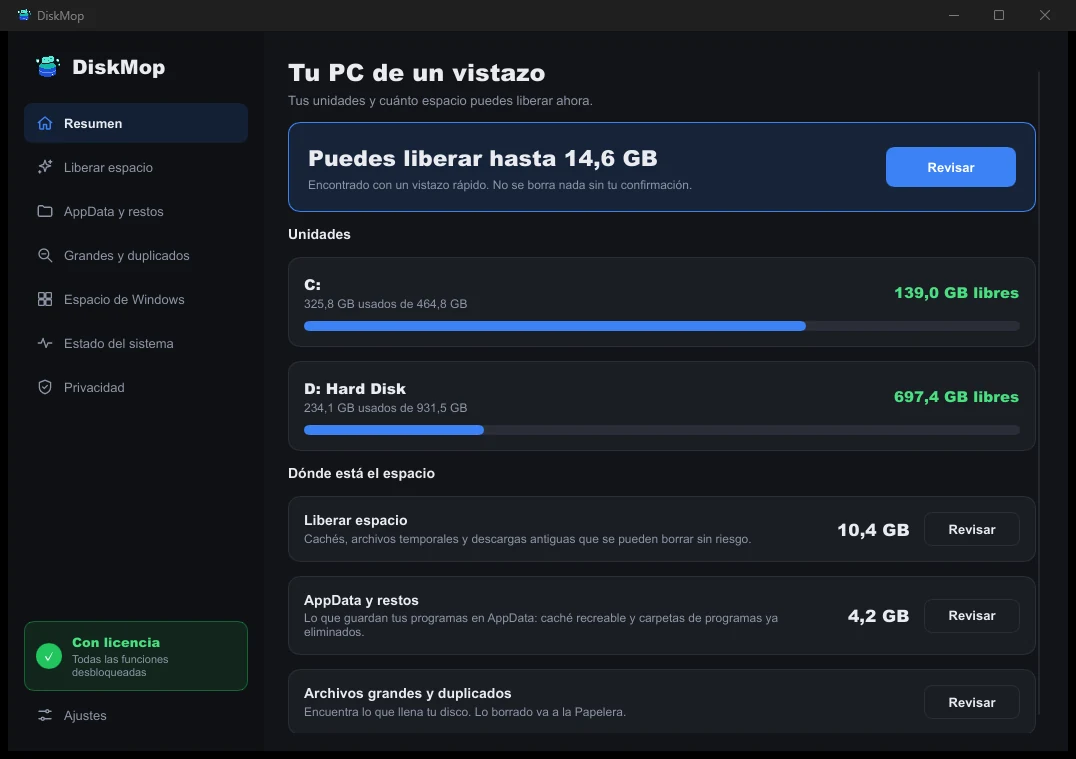
Cómo lo soluciona DiskMop: Vista general
Ve todo el uso de tu disco en una sola pantalla. Identifica al instante las áreas que se pueden limpiar.
NuGet y la caché web de Windows
NuGet guarda los paquetes descargados en %LOCALAPPDATA%\NuGet\v3-cache y los complementos en plugins-cache. Para verlo todo, ejecuta dotnet nuget locals all --list; para borrarlo, ejecuta dotnet nuget locals all --clear. La carpeta de paquetes globales de tu perfil es otra cosa: contiene los paquetes que usan los proyectos restaurados, y borrarla implica una restauración completa de cada proyecto.
Disk Mop agrupa las cachés de NuGet junto con la carpeta INetCache de Windows bajo Caché de NuGet y web. INetCache contiene contenido web que almacenan en caché los componentes de Windows y se reconstruye automáticamente.
Cierra Visual Studio antes de borrar, porque mantiene archivos de estas carpetas abiertos mientras se ejecuta.
Gradle
La caché de Gradle está en %USERPROFILE%\.gradle\caches. No existe un comando oficial de una sola línea que la borre por completo; lo habitual es detener Gradle y eliminar el contenido de la carpeta caches. Ejecuta primero gradle --stop para que ningún daemon mantenga archivos abiertos, y cierra Android Studio o IntelliJ.
La siguiente compilación descarga de nuevo todas las dependencias, lo que puede tardar unos minutos en un proyecto grande, y Gradle reconstruye sus artefactos transformados. Los ajustes de la carpeta .gradle, como gradle.properties, están fuera de la carpeta caches y no se eliminan si solo borras esa carpeta.
Si tienes varios proyectos de Android, es de esperar que Gradle sea la mayor ganancia de esta guía.
Bórralas todas de una vez con Disk Mop
La página Liberar espacio de Disk Mop muestra Caché de npm, Caché de pip, Caché de NuGet y web y Caché de Gradle como elementos separados, cada uno con su tamaño y la nota de que tus herramientas vuelven a descargar los paquetes cuando hace falta. No están seleccionadas de forma predeterminada porque borrarlas tiene un coste que debes elegir a propósito: la siguiente compilación necesita internet.
Ejecuta el análisis, marca las cachés que quieras y confirma. Disk Mop muestra lo que ha encontrado antes de eliminar nada, y analizar es gratis. Cierra antes tu IDE y cualquier compilación en curso para que no se omitan los archivos en uso.
Si no quieres esperar descargas, borra solo la caché que usas poco y conserva la del proyecto en el que estás trabajando.
Preguntas frecuentes
¿Es seguro borrar la caché de npm?
Sí. La caché de npm es un almacén de paquetes que npm ya ha descargado. Borrarla no cambia tus proyectos ni tus carpetas node_modules; npm simplemente vuelve a descargar los paquetes la próxima vez que los instales. El propio npm recomienda npm cache clean --force para esto.
¿Borrar la caché de Gradle romperá mis proyectos?
No. Los archivos de la carpeta caches son dependencias descargadas y datos de compilación. Tu código fuente no se guarda ahí. La siguiente compilación descarga de nuevo lo que necesita, lo cual tarda más y requiere conexión a internet.
¿Por qué pip guarda una caché?
pip almacena los paquetes y los wheels compilados que descarga, de modo que instalar el mismo paquete en otro entorno virtual sea rápido y no requiera descarga. Borrarla con pip cache purge solo elimina esa copia almacenada.
¿La caché de NuGet y web incluye datos del navegador?
La caché de NuGet y web abarca las cachés de paquetes de NuGet y la carpeta INetCache de Windows, una caché que usan los componentes de Windows para contenido web. Se reconstruye sola y no contiene tus documentos.
Veredicto
Las cachés de npm, pip, NuGet y Gradle son copias de paquetes que siempre se pueden volver a descargar, así que borrarlas es seguro y a menudo libera muchos gigabytes. Usa los comandos oficiales para npm, pip y NuGet, y elimina la carpeta caches en el caso de Gradle con Gradle detenido.
Disk Mop muestra las cuatro cachés en su página Liberar espacio, indica el tamaño de cada una y las deja sin seleccionar hasta que tú elijas. Analizar es gratis, así que puedes ver qué caché merece la pena borrar antes de decidir.
Descubre con Disk Mop cuánto espacio ocupan tus cachés de desarrollo
DiskMop analiza, identifica y elimina de forma segura cachés ocultas, restos de apps y archivos basura del sistema.