Dọn dẹp System Data trên Mac: 6 cách an toàn và hiệu quả
Hướng dẫn an toàn để thu nhỏ danh mục lưu trữ mơ hồ nhất của Apple
Danh mục 'System Data' (Dữ liệu hệ thống) trong macOS bao gồm các tệp bộ nhớ đệm (cache), nhật ký hệ thống, bộ nhớ ảo swap, ảnh chụp cục bộ Time Machine và bất cứ thứ gì không thuộc nhóm Ứng dụng hay Tài liệu.
Bạn không cần phải xóa bừa các thư mục hệ thống gây nguy hiểm. Với 6 phương pháp an toàn và có thể khôi phục trong bài viết này, bạn sẽ lấy lại hàng chục gigabyte bộ nhớ một cách nhanh chóng.
Điểm chính
- System Data là danh mục động gồm bộ nhớ đệm ứng dụng, bộ nhớ ảo swap và ảnh chụp Time Machine.
- Không bao giờ được xóa toàn bộ thư mục Library; chỉ dọn dẹp có chọn lọc các thư mục con Caches và Logs.
- Bản sao lưu iPhone cũ và ảnh chụp Time Machine có thể tự chiếm từ 20 đến 50 GB dung lượng.
- Khởi động lại Mac sẽ tự động xóa các tệp hoán đổi bộ nhớ ảo (swap) và tệp tạm thời.
- DiskMop trực quan hóa dung lượng ổ đĩa Mac bằng biểu đồ cây treemap, phát hiện các thư mục khổng lồ ngay tức thì.
Giải phóng bộ nhớ Mac của bạn cùng DiskMop
DiskMop tự động quét, nhận diện và dọn an toàn bộ nhớ đệm ẩn, tàn dư của ứng dụng và rác hệ thống.
Các thành phần chính của System Data trên Mac và phương pháp dọn an toàn
| Thành phần | Dung lượng thông thường | Vị trí lưu trữ | Cách dọn dẹp an toàn |
|---|---|---|---|
| Bộ nhớ đệm người dùng & ứng dụng | 10 – 30 GB | ~/Library/Caches | Quét và dọn sạch bằng DiskMop |
| Ảnh chụp Time Machine cục bộ | 10 – 40 GB | /System/Volumes/Data | Chạy 'tmutil deletelocalsnapshots' trong Terminal |
| Bản sao lưu thiết bị iOS cũ | 15 – 50 GB | Cài đặt dung lượng Mac | Cài đặt hệ thống > Cài đặt chung > Dung lượng > Tệp iOS |
| Nhật ký hệ thống và chẩn đoán | 2 – 8 GB | ~/Library/Logs | Xóa định kỳ các tệp log cũ |
| Bộ nhớ ảo swap | 4 – 16 GB | /var/vm | Khởi động lại máy Mac |
System Data trên macOS thực chất là gì?
Danh mục này gom góp mọi dữ liệu mà Apple không thể phân loại rõ ràng thành ảnh, ứng dụng hay tài liệu.
Dữ liệu đệm của trình duyệt, môi trường lập trình và tệp kết xuất đồ họa tích tụ rất nhanh, dễ dàng vượt mốc 50 GB.
Dọn dẹp bộ nhớ đệm người dùng an toàn
Can thiệp vào thư mục /Library cấp hệ thống là nguy hiểm, nhưng thư mục ~/Library/Caches của người dùng lại chứa các dữ liệu tạm có thể tạo lại được.
Nên thoát các ứng dụng đang chạy trước khi xóa tệp đệm để tránh phát sinh lỗi hệ thống.
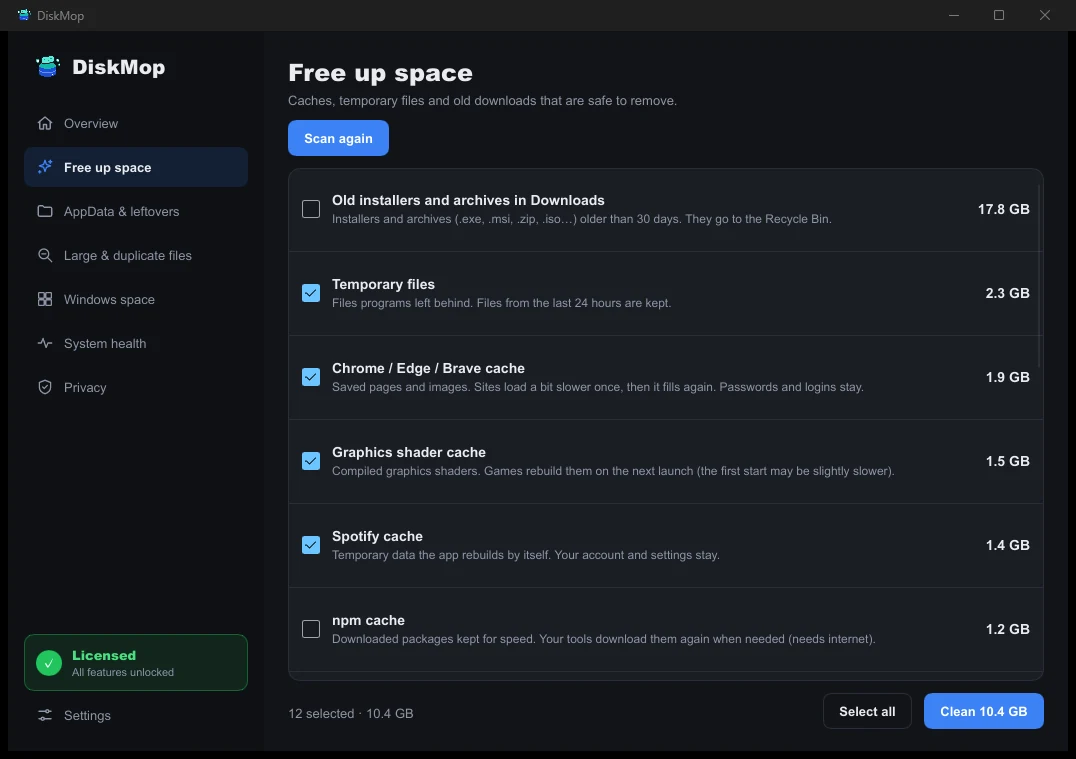
Cách DiskMop giải quyết việc này: Bộ nhớ đệm
Dọn tệp bộ nhớ đệm của hệ thống và ứng dụng một cách an toàn. Thu về hàng GB dung lượng.
Xóa ảnh chụp Time Machine cục bộ
Khi không cắm ổ cứng ngoài, Time Machine tự động lưu các bản sao cục bộ ngay trên ổ SSD của máy.
Xóa các bản sao này qua dòng lệnh sẽ lập tức giải phóng không gian lưu trữ đáng kể.
Câu hỏi thường gặp
Có được xóa toàn bộ thư mục Library trên Mac không?
Tuyệt đối không! Xóa cả thư mục sẽ làm hỏng thiết lập ứng dụng và hệ thống. Chỉ được dọn dẹp bên trong Caches và Logs.
Khởi động lại Mac có thực sự giúp giảm System Data không?
Có, quá trình khởi động lại sẽ tự động xóa sạch các tệp swapfile và sleepimage tạm thời.
Dung lượng System Data bình thường là bao nhiêu?
Thông thường mức từ 15 đến 25 GB được xem là bình thường và lành mạnh cho hệ thống macOS.
Kết luận
System Data bị phình to trên Mac hoàn toàn có thể kiểm soát được. Áp dụng 6 bước trên sẽ giúp bạn duy trì máy Mac mượt mà và dồi dào dung lượng.
DiskMop cho macOS cung cấp giải pháp làm sạch bộ nhớ đệm và tìm tệp trùng lặp hiệu quả với giấy phép trọn đời.
Giải phóng bộ nhớ Mac của bạn cùng DiskMop
DiskMop tự động quét, nhận diện và dọn an toàn bộ nhớ đệm ẩn, tàn dư của ứng dụng và rác hệ thống.
iPhone của bạn cũng sắp hết dung lượng?
DiskMop cho iPhone tìm ảnh trùng lặp, ảnh giống nhau, ảnh chụp màn hình và video lớn trong thư viện ảnh của bạn. Quét miễn phí và ảnh được phân tích ngay trên thiết bị.