Ổ C bị đầy không rõ nguyên nhân? 8 cách xử lý trên Windows
Hướng dẫn chẩn đoán và dọn dẹp an toàn các tệp ẩn đang làm đầy ổ đĩa hệ thống
Nếu ổ đĩa C của bạn dường như bị đầy mà không rõ nguyên nhân, dung lượng gần như luôn bị chiếm giữ bởi các tệp mà Windows ẩn đi theo mặc định: tệp ngủ đông hiberfil.sys, tệp bộ nhớ ảo pagefile.sys, các điểm khôi phục hệ thống (System Restore) và hàng gigabyte bộ nhớ đệm ứng dụng trong AppData.
File Explorer không hiển thị các tệp được bảo vệ này theo mặc định. Trong bài viết này, bạn sẽ nắm được 8 giải pháp thực tế để lập bản đồ trực quan dung lượng ổ đĩa, thu nhỏ các tệp hệ thống phình to và lấy lại không gian lưu trữ an toàn.
Điểm chính
- Ổ C không bao giờ đầy vô cớ; thủ phạm chính là hiberfil.sys, pagefile.sys, điểm khôi phục và bộ nhớ đệm AppData.
- Tắt chế độ ngủ đông bằng lệnh 'powercfg /h off' giúp giải phóng ngay dung lượng tương đương kích thước RAM (8–32 GB).
- Không nên xóa tệp pagefile.sys; hãy để Windows tự động quản lý kích thước để đảm bảo tính ổn định của hệ thống.
- Xóa các điểm khôi phục hệ thống cũ giúp lấy lại hàng chục gigabyte chỉ với một cú nhấp chuột.
- Tính năng phân tích trực quan của DiskMop giúp phát hiện các thư mục khổng lồ bị ẩn chỉ trong vài giây.
Giải phóng dung lượng ổ C ngay với DiskMop
DiskMop tự động quét, nhận diện và dọn an toàn bộ nhớ đệm ẩn, tàn dư của ứng dụng và rác hệ thống.
Các thành phần ẩn chiếm nhiều dung lượng trên ổ C và cách dọn dẹp an toàn
| Thành phần ẩn | Dung lượng thông thường | Mức độ an toàn | Cách làm sạch |
|---|---|---|---|
| hiberfil.sys (Chế độ ngủ đông) | 8 GB – 32 GB | An toàn (Nếu không dùng) | Chạy 'powercfg /h off' trong Command Prompt quản trị |
| Điểm khôi phục hệ thống | 5 GB – 25 GB | An toàn (Trừ điểm mới nhất) | Disk Cleanup > Clean up system files > More Options |
| Bộ nhớ đệm AppData & Temp | 5 GB – 30 GB | Hoàn toàn an toàn | Dọn %temp% và dùng tính năng Cache Cleaner của DiskMop |
| Dữ liệu thừa Windows Update | 2 GB – 10 GB | Hoàn toàn an toàn | Settings > System > Storage > Temporary files |
| pagefile.sys (Bộ nhớ ảo) | 4 GB – 16 GB | Cần quản lý, không xóa | Đặt kích thước thành 'Do hệ thống tự động quản lý' |
Hiển thị các tệp hệ thống được bảo vệ
Nhiều người dùng nhận thấy tổng dung lượng các thư mục nhìn thấy trên ổ C nhỏ hơn nhiều so với dung lượng đã sử dụng. Điều này là do Windows ẩn các tệp hệ thống quan trọng để tránh bị xóa nhầm.
Việc bật hiển thị tệp ẩn trong Folder Options sẽ cho phép bạn nhìn thấy các tệp lớn như hiberfil.sys và thư mục System Volume Information.
Xóa tệp ngủ đông hiberfil.sys
Tệp hiberfil.sys lưu trữ trạng thái của RAM khi máy tính vào chế độ ngủ đông. Trên các máy tính có 16 hoặc 32 GB RAM, tệp này luôn chiếm một dung lượng tương đương trên ổ SSD.
Nếu không sử dụng tính năng ngủ đông, lệnh 'powercfg /h off' sẽ giải phóng dung lượng này ngay lập tức mà không cần khởi động lại máy.
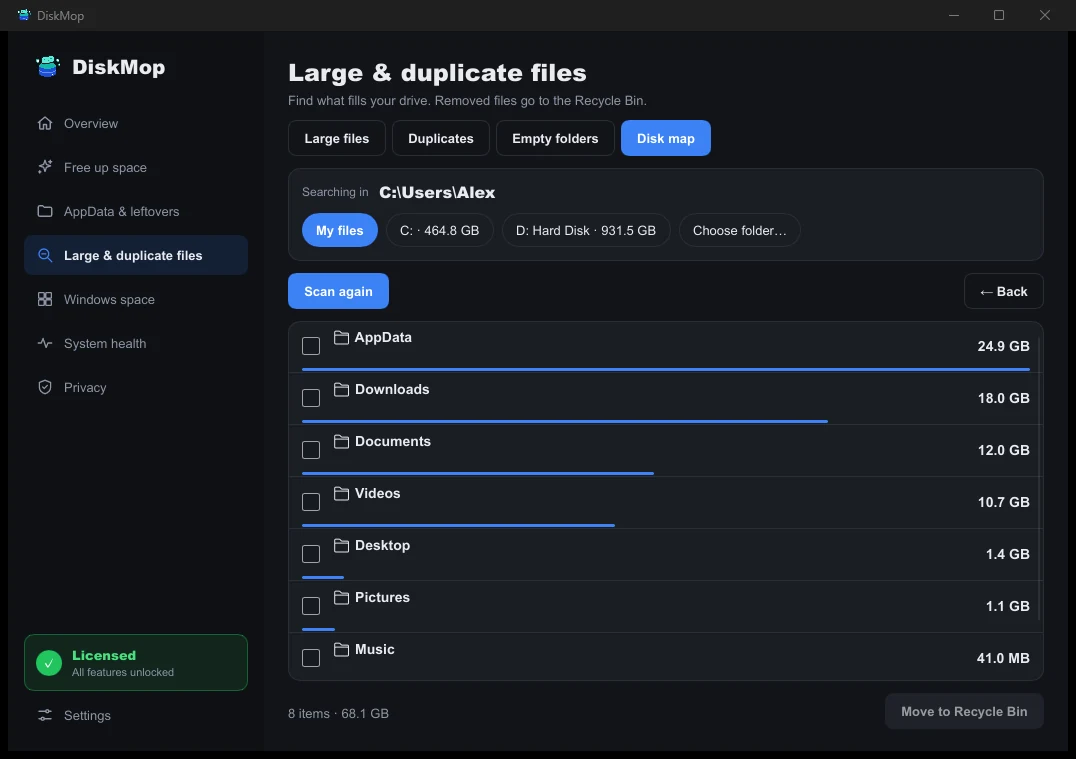
Cách DiskMop giải quyết việc này: Phân tích ổ đĩa
Khám phá tệp nào chiếm bao nhiêu dung lượng nhờ phân tích chi tiết đến từng thư mục.
Dọn dẹp bộ nhớ đệm và tệp tạm trong AppData
Các ứng dụng và trình duyệt liên tục tích lũy dữ liệu đệm trong thư mục AppData, trong khi Windows Update cũng để lại các tệp cài đặt cũ.
DiskMop giúp bạn phát hiện và làm sạch các dữ liệu dư thừa này một cách chính xác mà không làm ảnh hưởng đến cấu hình cá nhân.
Câu hỏi thường gặp
Xóa tệp hiberfil.sys có an toàn không?
Rất an toàn nếu bạn không sử dụng chế độ ngủ đông. Vô hiệu hóa tính năng này bằng lệnh chính thức không gây hại cho Windows.
Nên để trống bao nhiêu dung lượng trên ổ C?
Nên giữ trống ít nhất 15% đến 20% dung lượng (khoảng 25–30 GB) để đảm bảo cập nhật hệ thống và hiệu suất ổ SSD.
Có nên xóa tệp pagefile.sys không?
Không nên xóa hay tắt tệp bộ nhớ ảo này vì nó cần thiết cho sự ổn định của hệ thống khi chạy các tác vụ nặng.
Kết luận
Ổ C bị đầy không rõ nguyên nhân thực chất là do sự tích tụ của các tệp hệ thống ẩn và bộ nhớ đệm. Bằng các bước xử lý đơn giản, bạn có thể giải phóng hàng chục GB nhanh chóng.
DiskMop mang đến giải pháp toàn diện kết hợp phân tích trực quan và dọn dẹp thông minh với giấy phép trọn đời.
Giải phóng dung lượng ổ C ngay với DiskMop
DiskMop tự động quét, nhận diện và dọn an toàn bộ nhớ đệm ẩn, tàn dư của ứng dụng và rác hệ thống.