Как очистить папку Загрузки на Windows и Mac: инструкция
Классифицируйте, удаляйте и предотвращайте повторное захламление папки загрузок
Чтобы быстро и безопасно очистить папку 'Загрузки', откройте её в Проводнике или Finder, отсортируйте файлы по размеру и дате, удалите ненужные установочные файлы и архивы, а затем очистите Корзину для физического освобождения пространства.
Поскольку почти каждый файл в этой папке является вторичной копией из интернета или почты, папка Загрузки — самое безопасное место на компьютере для масштабной очистки.
Главное
- Удаление файлов из папки Загрузки абсолютно безопасно, так как это вторичные копии данных из сети.
- Установочные пакеты программ (.exe, .dmg) и распакованные ZIP-архивы не нужны после успешной инсталляции.
- Повторные загрузки создают точные копии файлов с суффиксом '(1)', легко выявляемые по хэшу SHA-256.
- Обязательно очищайте Корзину (Recycle Bin / Trash), иначе удаленные файлы продолжат занимать место на SSD.
- Модуль Downloads Cleaner в DiskMop группирует файлы по категориям для мгновенной очистки в один клик.
Очистите папку Загрузки с DiskMop прямо сейчас
DiskMop автоматически сканирует, находит и безопасно удаляет скрытый кэш, остатки приложений и системный мусор.
Распространенные типы файлов в Загрузках и рекомендации по их удалению
| Тип файлов | Расширения | Типичный объем | Безопасность удаления |
|---|---|---|---|
| Установочные пакеты | .exe, .msi, .dmg, .pkg | 10 – 40 ГБ | Полностью безопасно после установки |
| Архивы | .zip, .rar, .7z, .tar.gz | 5 – 25 ГБ | Безопасно после распаковки содержимого |
| Дубликаты загрузок | файл (1).pdf, видео (2).mp4 | 5 – 15 ГБ | Полностью безопасно (удаление дубликатов) |
| Документы и таблицы | .pdf, .docx, .xlsx | 2 – 10 ГБ | Рекомендуется проверить перед удалением |
| Видео и медиафайлы | .mp4, .mov, .mkv | 10 – 50 ГБ | Безопасно после просмотра или копирования |
Почему папка 'Загрузки' так быстро захламляется?
Браузеры, мессенджеры и почтовые клиенты по умолчанию складывают все входящие файлы в одну общую папку без какой-либо структуры.
Пользователи часто скачивают один и тот же файл по нескольку раз, когда не могут сразу найти его на диске.
Быстрая сортировка по типам файлов
Вместо просмотра тысяч файлов по отдельности, сгруппируйте их по типам: программы, архивы, медиа и документы.
Установочные файлы и архивы можно удалять целыми пачками без риска потерять важную информацию.
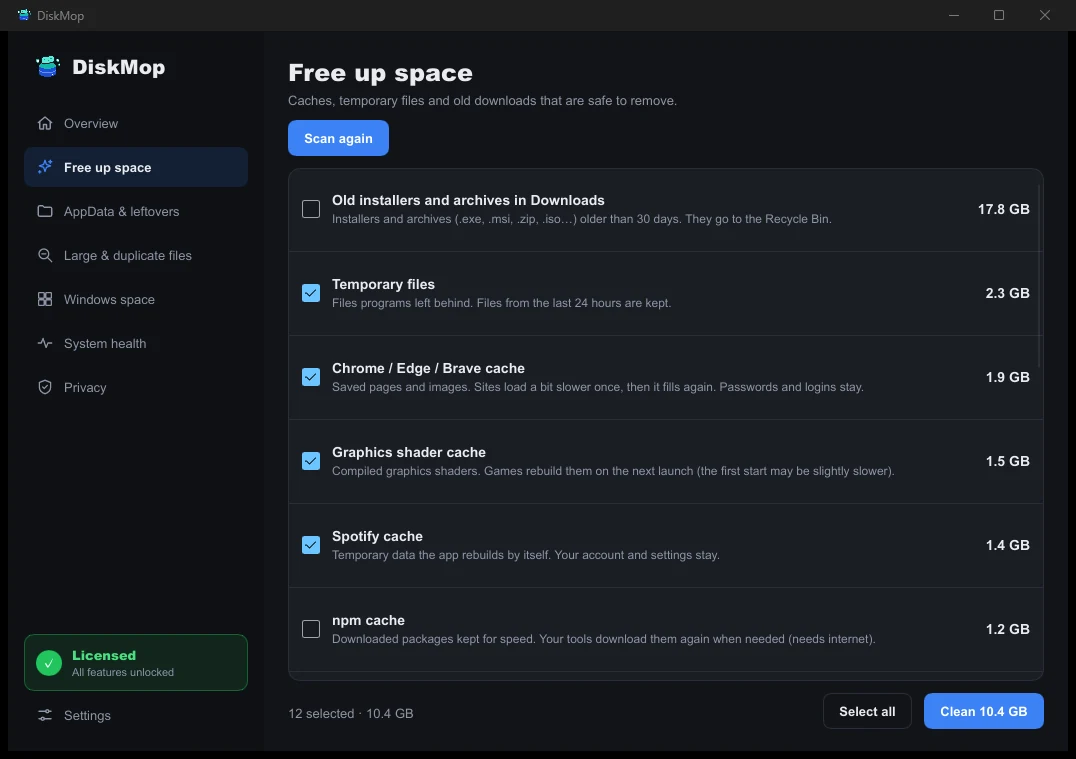
Как DiskMop решает эту задачу: Загрузки
Умная сортировка папки «Загрузки». Удаляйте старые установщики и архивы.
Автоматизация регулярной очистки
Функция 'Контроль памяти' в Windows позволяет автоматически удалять файлы из Загрузок старше 30 дней.
DiskMop предоставляет удобный встроенный планировщик, который будет следить за чистотой этой папки в фоновом режиме.
Часто задаваемые вопросы
Можно ли удалить саму системную папку 'Загрузки'?
Нет, саму папку удалять нельзя. Следует удалять только файлы и подпапки, находящиеся внутри неё.
Почему после удаления файлов место на диске не освободилось?
Файлы переместились в Корзину. Реальное свободное место появится только после полной очистки Корзины.
Как не удалить важные рабочие документы?
Перед массовой чисткой переместите нужные рабочие файлы в папку 'Документы' и удаляйте только инсталляторы.
Вывод
Папка Загрузки — первое место, куда стоит заглянуть при нехватке памяти на компьютере. Избавившись от устаревших установщиков и дубликатов, вы мгновенно вернете гигабайты памяти.
DiskMop включает удобный инструмент Downloads Cleaner и точный поиск дубликатов по алгоритму SHA-256 с бессрочной лицензией.
Очистите папку Загрузки с DiskMop прямо сейчас
DiskMop автоматически сканирует, находит и безопасно удаляет скрытый кэш, остатки приложений и системный мусор.