Arquivos de Otimização de Entrega no Windows: o que são e como excluí-los
Por que o Windows guarda arquivos de atualização para outros computadores e como recuperar o espaço
Os arquivos de Otimização de Entrega são cópias de arquivos de atualização e de aplicativos que o Windows mantém para baixá-los em partes e, se você permitir, compartilhá-los com outros PCs. É seguro excluí-los: o Windows baixa um arquivo de novo somente quando precisa dele, e nada do que você instalou ou salvou é tocado. Você pode esvaziar o cache pelas Configurações, pela Limpeza de Disco, pelo PowerShell ou por um limpador, e uma limpeza costuma devolver vários gigabytes.
O cache fica escondido na pasta de uma conta de serviço, por isso o Explorador de Arquivos não o mostra nos lugares onde você costuma olhar, e é por isso que muita gente só o descobre quando a unidade está quase cheia. Este guia explica como funciona a Otimização de Entrega, como ver o tamanho real, quatro formas de limpá-lo e como impedir que ele volte a crescer.
Pontos principais
- A Otimização de Entrega é o recurso do Windows que baixa as atualizações em partes da Microsoft e, se permitido, de outros PCs; o cache dela é uma cópia dos arquivos de atualização mantida para essa finalidade.
- É seguro excluir o cache: o Windows baixa um arquivo de novo somente se precisar dele, e nada do que você instalou ou salvou é afetado.
- Você pode esvaziá-lo pelas Configurações, pela Limpeza de Disco, pelo comando Delete-DeliveryOptimizationCache do PowerShell ou por um limpador e, nas edições Pro, limitar o espaço que ele pode usar.
Veja com o Disk Mop quanto espaço a Otimização de Entrega ocupa
O DiskMop analisa, identifica e limpa com segurança caches ocultos, sobras de aplicativos e lixo do sistema.
Formas de limpar o cache da Otimização de Entrega
| Método | Onde | Exige administrador? | Observações |
|---|---|---|---|
| Configurações, Arquivos temporários | Configurações, Sistema, Armazenamento, Arquivos temporários | Não (pede aprovação) | Marque Arquivos de Otimização de Entrega; mostra o tamanho atual |
| Limpeza de Disco | Limpeza de Disco, Limpar arquivos do sistema | Sim | Marque Arquivos de Otimização de Entrega |
| PowerShell | Delete-DeliveryOptimizationCache -Force | Sim | Execute o PowerShell como administrador |
| Disk Mop | Página Espaço do Windows, Cache da Otimização de Entrega | Sim | Mostra o tamanho primeiro e pergunta antes de limpar |
O que a Otimização de Entrega faz
Quando o Windows baixa uma atualização grande ou um aplicativo da Microsoft Store, ele não busca tudo como um único arquivo de um só servidor. A Otimização de Entrega divide o download em partes e as busca nos servidores da Microsoft e, quando a configuração permite, em outros PCs que já as têm. As partes ficam guardadas em um cache para que o seu PC, por sua vez, possa entregá-las a outros e um download repetido seja rápido.
A pasta do cache é C:\Windows\ServiceProfiles\NetworkService\AppData\Local\Microsoft\Windows\DeliveryOptimization\Cache. Ela pertence a uma conta de serviço do sistema, por isso você precisa de direitos de administrador para ver o conteúdo, e as ferramentas comuns de tamanho de pasta muitas vezes não a detectam.
Depois de uma grande atualização de recursos, o cache pode ter vários gigabytes e permanece ali até o Windows decidir removê-lo.
É seguro excluir?
Sim. Os arquivos desse cache são cópias de dados que o Windows pode buscar de novo. Excluí-los não desinstala uma atualização, não remove um aplicativo e não altera suas configurações. No pior caso, a próxima atualização baixa novamente parte dos dados.
A única coisa que você perde é a capacidade de compartilhar essas partes com outros PCs, o que só importa se você tem vários PCs em uma mesma rede e usa o recurso de propósito.
Não exclua a pasta DeliveryOptimization manualmente. Use um dos métodos abaixo, que pedem ao Windows para esvaziá-la corretamente.
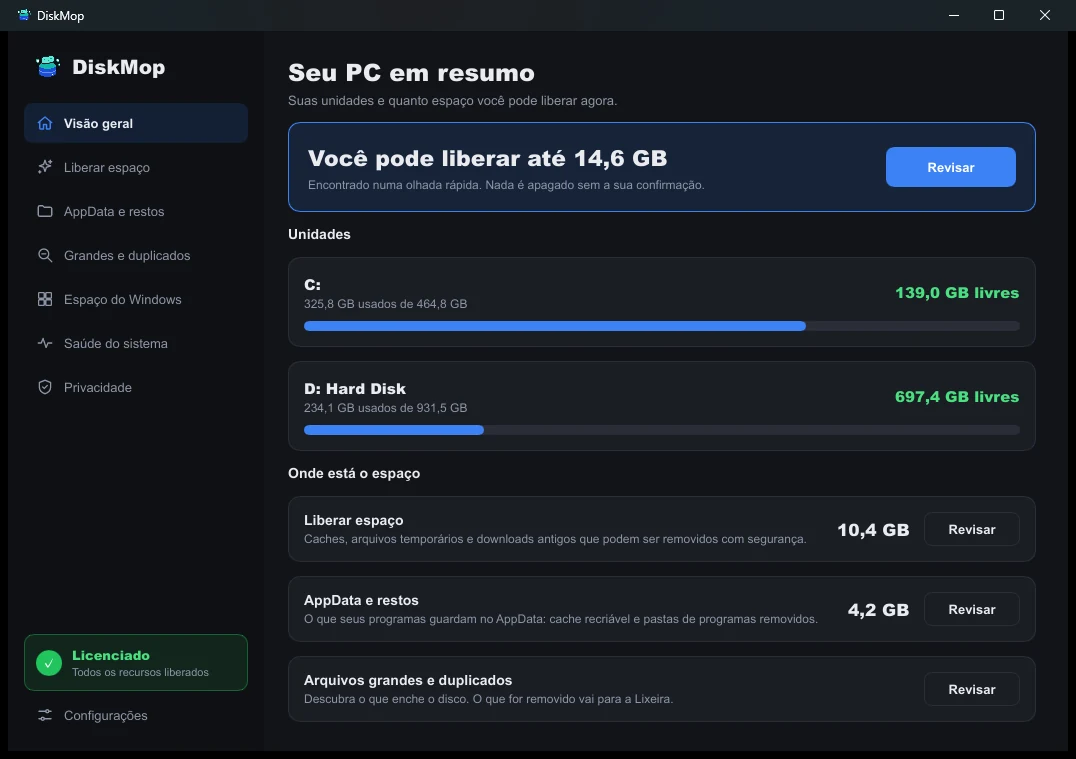
Como o DiskMop resolve isso: Visão Geral
Veja todo o uso do disco em uma única tela. Identifique instantaneamente as áreas que podem ser limpas.
Limpe pelas Configurações ou pela Limpeza de Disco
No Windows 11 e no 10, abra Configurações, Sistema, Armazenamento e Arquivos temporários. Depois que a lista carregar, marque Arquivos de Otimização de Entrega e escolha Remover arquivos. O tamanho exibido ao lado do item é o espaço que você vai recuperar.
A Limpeza de Disco faz o mesmo trabalho. Pesquise por ela, escolha a unidade do sistema, selecione Limpar arquivos do sistema, marque Arquivos de Otimização de Entrega e confirme. Ela pede permissão de administrador.
Os dois caminhos usam o limpador do próprio Windows, que esvazia o cache sem prejudicar o serviço. Execute-o de novo depois de grandes atualizações se quiser manter o cache pequeno.
Limpe com o PowerShell ou o Disk Mop
Se preferir um comando, abra o PowerShell como administrador e execute Delete-DeliveryOptimizationCache -Force. O comando esvazia o cache em uma única etapa e não imprime nada quando dá certo.
O Disk Mop usa o mesmo comando do Windows. Na página Espaço do Windows, o item Cache da Otimização de Entrega mostra o tamanho atual e explica que ele guarda arquivos de atualização que o Windows mantém para compartilhar com outros PCs, que é seguro e que o Windows baixa de novo se precisar. Limpá-lo exige direitos de administrador, e o Disk Mop pergunta antes de fazer qualquer coisa.
O Espaço do Windows também lista outros espaços que o Windows reserva para si, como o Windows.old e os pontos de restauração, cada um com uma explicação, para que você veja em um só lugar o que vale a pena limpar.
Impeça que ele volte a crescer
No Windows Pro e superiores, você pode limitar o cache com a Política de Grupo: no Editor de Política de Grupo Local, vá para Configuração do Computador, Modelos Administrativos, Componentes do Windows, Otimização de Entrega e defina Tamanho Máximo Absoluto do Cache (em GB) ou Tamanho Máximo do Cache (porcentagem). Um limite pequeno impede que o cache volte a chegar a vários gigabytes.
Se você não precisa do compartilhamento ponto a ponto, desative Permitir downloads de outros PCs no mesmo lugar. O Windows passa a baixar somente da Microsoft e tem menos motivo para manter um cache grande.
Confira Arquivos temporários nas Configurações uma vez por mês, ou execute uma limpeza agendada, e o cache nunca será uma surpresa.
Perguntas frequentes
O que são os arquivos de Otimização de Entrega no Windows 11 e 10?
São arquivos de atualizações e de aplicativos que o Windows baixou e guardou para poder entregá-los mais rápido e, se você permitir, compartilhá-los com outros PCs da sua rede ou da internet. O cache fica em C:\Windows\ServiceProfiles\NetworkService\AppData\Local\Microsoft\Windows\DeliveryOptimization\Cache.
É seguro excluir os arquivos de Otimização de Entrega?
Sim. São cópias. Se o Windows precisar de um arquivo de novo, ele o baixa; portanto, excluir o cache não remove uma atualização instalada, um aplicativo nem nenhum arquivo seu.
Excluí-los vai quebrar o Windows Update?
Não. O Windows Update continua funcionando. A próxima atualização pode baixar um pouco mais de dados porque as partes em cache sumiram, mas nada falha.
Posso impedir que o Windows compartilhe atualizações com outros PCs?
Sim. Em Configurações, Windows Update, Opções avançadas, Otimização de Entrega, desative Permitir downloads de outros PCs. O Windows passa a baixar somente da Microsoft e tem menos motivo para manter um cache grande.
Veredito
Os arquivos de Otimização de Entrega são cópias de dados de atualização que o Windows mantém para acelerar e compartilhar downloads. É seguro excluí-los pelas Configurações, pela Limpeza de Disco ou com Delete-DeliveryOptimizationCache, e você pode limitar o tamanho deles para que continuem pequenos.
O Disk Mop mostra o Cache da Otimização de Entrega na página Espaço do Windows, com o tamanho e uma explicação clara, e o limpa com o comando do próprio Windows depois que você confirma. A verificação é gratuita, então você pode ver quanto espaço ele ocupa antes de decidir.
Veja com o Disk Mop quanto espaço a Otimização de Entrega ocupa
O DiskMop analisa, identifica e limpa com segurança caches ocultos, sobras de aplicativos e lixo do sistema.