Relatório de Erros do Windows e dumps de falhas: o que são e como excluí-los
Recupere espaço de relatórios de falhas antigos sem mexer em nada de que o Windows precisa
O Relatório de Erros do Windows (WER) grava uma pasta de arquivos toda vez que um programa falha ou para de responder, e o Windows grava um dump de falha quando um programa ou o sistema falha. Relatórios e dumps antigos podem ser excluídos com segurança, pois são apenas o registro de algo que já aconteceu, e limpá-los leva poucos minutos: exclua o conteúdo das pastas WER e CrashDumps, execute a Limpeza de Disco para os dumps de tela azul ou use um limpador que faça tudo de uma vez.
Em um PC que já falhou algumas vezes, esses arquivos são fáceis de esquecer. Um único dump de um navegador ou de um jogo pode pesar várias centenas de megabytes, e um dump de memória completo após uma tela azul pode ser tão grande quanto a RAM em uso. Este guia mostra onde cada tipo de arquivo fica, o que ele contém, quando você deve guardar um e como removê-los com segurança.
Pontos principais
- O Relatório de Erros do Windows (WER) guarda uma pasta de relatório para cada falha enviada à Microsoft; relatórios antigos em ReportArchive e ReportQueue não servem mais para nada depois de enviados.
- Os dumps de falhas em %LOCALAPPDATA%\CrashDumps e C:\Windows\Minidump são instantâneos da memória usados para depuração; um único arquivo pode chegar a centenas de megabytes, e excluí-los não afeta o funcionamento do Windows.
- Mantenha o dump mais recente apenas se você estiver investigando ativamente uma tela azul ou um programa que trava; caso contrário, apague todos.
Encontre e limpe relatórios de erros e dumps de falhas com o Disk Mop
O DiskMop analisa, identifica e limpa com segurança caches ocultos, sobras de aplicativos e lixo do sistema.
Onde o Windows guarda relatórios de erros e dumps de falhas
| Item | Local típico | O que é | É seguro excluir? |
|---|---|---|---|
| Arquivo e fila de relatórios do WER (por usuário) | ReportArchive e ReportQueue em %LOCALAPPDATA%\Microsoft\Windows\WER | Pastas com os detalhes de falhas e travamentos dos seus próprios programas | Sim |
| Arquivo e fila de relatórios do WER (todos os usuários) | ReportArchive e ReportQueue em C:\ProgramData\Microsoft\Windows\WER | Os mesmos relatórios para componentes de todo o sistema | Sim (podem ser necessários direitos de administrador) |
| Dumps de falhas de programas | %LOCALAPPDATA%\CrashDumps | Arquivos .dmp gravados quando um programa falha | Sim |
| Dumps de memória pequenos | C:\Windows\Minidump | Pequenos arquivos .dmp gravados após uma tela azul | Sim, a menos que você esteja analisando uma tela azul |
| Dump de memória completo | C:\Windows\MEMORY.DMP | Um dump grande da memória do kernel após uma tela azul | Sim, pela Limpeza de Disco ou manualmente |
O que o Relatório de Erros do Windows armazena
Quando um programa falha, o Windows coleta um pequeno relatório: o nome e a versão do programa, o módulo que falhou e, muitas vezes, alguns arquivos extras, como um minidump. Se você permitir, o relatório é enviado à Microsoft. Uma cópia permanece no seu PC, em uma pasta com o nome do evento: em ReportArchive para relatórios enviados e em ReportQueue para os que ainda aguardam.
Há dois locais. Os relatórios dos seus próprios programas ficam em %LOCALAPPDATA%\Microsoft\Windows\WER, e os de componentes de todo o sistema ficam em C:\ProgramData\Microsoft\Windows\WER. Cada relatório ocupa de poucos kilobytes a alguns megabytes, mas eles se acumulam em um PC que funciona há anos.
O Windows não lê nada dessas pastas ao iniciar nem durante o uso. A única coisa que você perde ao excluir um relatório é a possibilidade de consultar depois os detalhes daquela falha.
Dumps de falhas: de onde vêm e quanto crescem
Um dump de falha é um arquivo com a extensão .dmp que guarda um instantâneo da memória no momento em que algo falhou. Você encontrará três tipos. Dumps de programas são gravados em %LOCALAPPDATA%\CrashDumps quando um programa falha e a coleta está ativada. Dumps de memória pequenos vão para C:\Windows\Minidump após uma tela azul. Um dump de memória completo ou do kernel é gravado em C:\Windows\MEMORY.DMP.
O tamanho depende do programa. Um editor de texto grava um arquivo pequeno, mas um navegador, um jogo ou um editor de vídeo pode gravar um dump de várias centenas de megabytes, porque ele inclui a memória que o programa estava usando. Um programa que falha o tempo todo, por exemplo depois de uma atualização ruim, pode deixar dezenas deles.
Os dumps são feitos para desenvolvedores ou engenheiros de suporte que os carregam em um depurador. Se você não vai fazer isso, eles são peso morto.
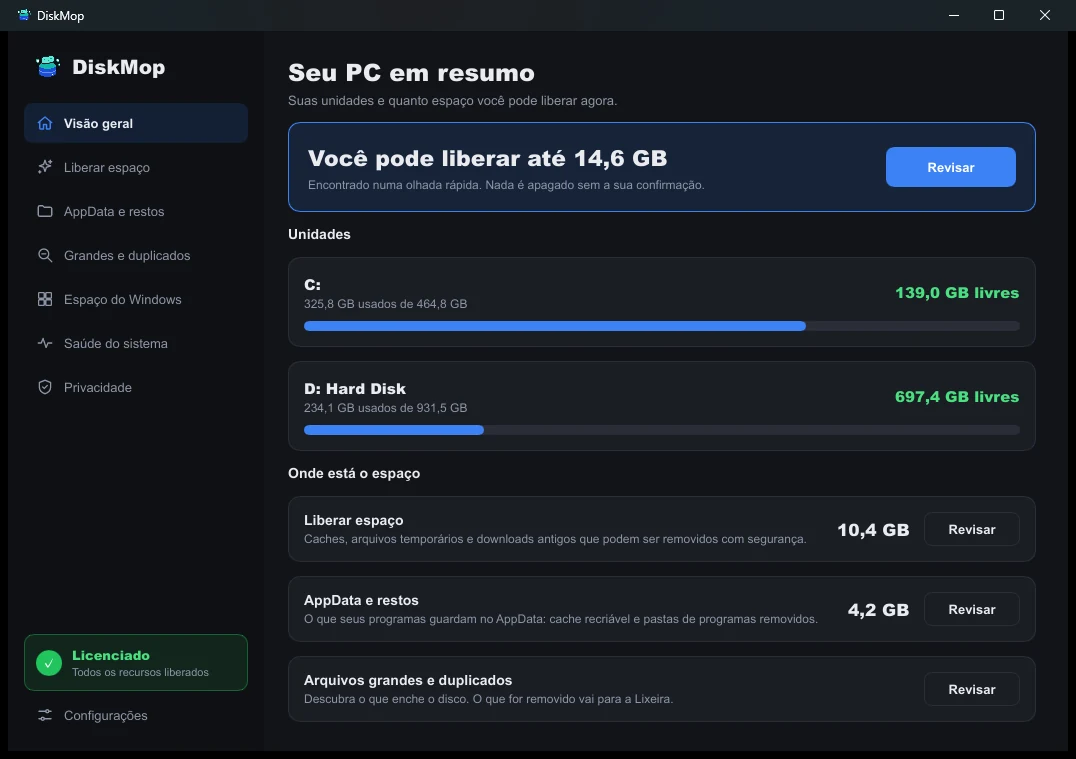
Como o DiskMop resolve isso: Visão Geral
Veja todo o uso do disco em uma única tela. Identifique instantaneamente as áreas que podem ser limpas.
Quando você deve guardar um dump
Guarde o dump mais recente se estiver no meio de uma investigação. Uma tela azul que se repete ou um programa que falha todos os dias é mais fácil de diagnosticar com um dump em mãos, e o suporte pode pedi-lo. Copie esse arquivo para outro lugar, como a pasta Documentos, antes de limpar.
Todo o resto pode ir embora. Se a falha foi um caso isolado e o programa voltou a funcionar, o dump do mês passado não tem valor algum. O mesmo vale para os relatórios em ReportArchive: eles descrevem eventos que já foram enviados ou já foram resolvidos.
Uma regra simples: guarde no máximo um dump por problema que você esteja investigando ativamente e apague o restante.
Excluir relatórios e dumps manualmente
Abra o Explorador de Arquivos e cole cada caminho na barra de endereços. Em %LOCALAPPDATA%\CrashDumps, selecione todos os arquivos e exclua. Em %LOCALAPPDATA%\Microsoft\Windows\WER, abra ReportArchive e ReportQueue e exclua o conteúdo. Faça o mesmo em C:\ProgramData\Microsoft\Windows\WER, onde o Windows pode pedir permissão de administrador. Exclua o conteúdo, não as pastas em si.
Para os dumps de tela azul, o caminho mais simples é a Limpeza de Disco. Procure por ela no menu Iniciar, escolha a unidade do sistema, selecione Limpar arquivos do sistema e marque Arquivos de despejo de memória de erro do sistema e Arquivos do Relatório de Erros do Windows. Isso limpa C:\Windows\MEMORY.DMP e a pasta Minidump juntos.
Se o Windows disser que um arquivo está em uso, ignore-o. Um relatório que está sendo gravado agora terá sumido na próxima passada.
Limpe tudo de uma vez com o Disk Mop
A página Liberar espaço do Disk Mop lista Relatórios de erros e Dumps de falhas como itens separados, com o tamanho e uma breve explicação do que a limpeza faz. Relatórios de erros abrange o arquivo e a fila de relatórios do WER no seu perfil e em ProgramData. Dumps de falhas abrange %LOCALAPPDATA%\CrashDumps e C:\Windows\Minidump.
Execute a verificação, marque os itens que quiser e confirme. O Disk Mop mostra o que encontrou antes de excluir qualquer coisa, e alguns itens, como os de nível do Windows, podem pedir direitos de administrador. A verificação é gratuita, então você pode ver quanto espaço esses arquivos ocupam antes de decidir. O Disk Mop não remove C:\Windows\MEMORY.DMP; use a Limpeza de Disco para esse arquivo.
Se quiser manter tudo limpo, a ferramenta de limpeza agendada pode executar em segundo plano, em um horário definido, os itens seguros de Liberar espaço.
Se as falhas continuarem voltando
A limpeza remove apenas as evidências. Se o mesmo programa falha toda semana, procure a causa. Atualize o programa e os drivers de vídeo e de armazenamento, confirme que o Windows está totalmente atualizado e verifique a integridade do disco, pois uma unidade com defeito pode causar falhas e telas azuis. Vale a pena executar um teste de memória se as falhas forem aleatórias.
Também ajuda manter espaço livre na unidade do sistema. O Windows precisa de espaço para gravar um dump e para executar atualizações, e uma unidade quase cheia faz as duas coisas falharem de maneiras confusas.
Perguntas frequentes
É seguro excluir os arquivos do Relatório de Erros do Windows?
Sim. Os arquivos nas pastas ReportArchive e ReportQueue do WER são registros de falhas que já aconteceram. O Windows não precisa deles para funcionar, e excluí-los apenas remove o histórico que você poderia enviar à Microsoft ou a um desenvolvedor.
Por que minha pasta CrashDumps está tão grande?
Um dump de falha contém um instantâneo da memória do programa no momento em que ele falhou, então um programa que usava muita memória grava um arquivo grande. Um programa que falha repetidamente grava um novo dump a cada vez, e o Windows não os limpa sozinho.
Excluir dumps de falhas impede falhas ou telas azuis?
Não. Dumps são um subproduto da falha, não a causa. Excluí-los libera espaço, mas não muda nada sobre o motivo pelo qual um programa ou o Windows falhou. Se as falhas continuarem, corrija a causa: atualize os drivers e verifique a integridade do disco e da memória.
Posso impedir que o Windows crie tantos dumps?
Você pode reduzi-los. Em Propriedades do Sistema, Avançado, Inicialização e Recuperação, escolha um despejo de memória pequeno em vez de um completo, de modo que uma tela azul grave um arquivo pequeno. Os dumps de programas em CrashDumps só aparecem quando a coleta de dumps está habilitada para aquele programa.
Veredito
Os arquivos do Relatório de Erros do Windows e os dumps de falhas são registros de falhas que já aconteceram; por isso, depois de copiar à parte qualquer dump que queira investigar, o restante pode ser excluído com segurança. A Limpeza de Disco cuida dos dumps de tela azul, e as pastas do seu perfil podem ser esvaziadas manualmente.
O Disk Mop reúne Relatórios de erros e Dumps de falhas em uma única verificação, ao lado de caches e arquivos temporários, mostra o tamanho de cada um e pergunta antes de excluir. A verificação é gratuita, então você pode ver quanto espaço as falhas antigas ocupam antes de decidir limpar.
Encontre e limpe relatórios de erros e dumps de falhas com o Disk Mop
O DiskMop analisa, identifica e limpa com segurança caches ocultos, sobras de aplicativos e lixo do sistema.