Como limpar o cache de miniaturas no Windows 11 e 10 (corrija miniaturas erradas ou ausentes)
Redefina o banco de dados oculto por trás das visualizações e dos ícones do Explorador de Arquivos
O cache de miniaturas do Windows é um conjunto de arquivos de banco de dados ocultos, thumbcache_*.db e iconcache_*.db, em %LOCALAPPDATA%\Microsoft\Windows\Explorer. O Explorador de Arquivos lê as visualizações a partir deles para que pastas cheias de imagens abram rápido. É seguro apagá-los: o Windows os recria conforme você navega, e limpá-los corrige miniaturas em branco, pretas ou desatualizadas e devolve o espaço que usavam.
Este guia explica o que o cache contém, por que ele dá problema, como limpá-lo com a Limpeza de Disco, manualmente ou com o Disk Mop, e o que esperar depois. O único efeito visível é que as pastas que você abrir em seguida carregarão as visualizações um pouco mais devagar, uma única vez.
Pontos principais
- O Windows guarda as visualizações das suas imagens, vídeos e documentos em arquivos thumbcache_*.db, e os ícones em arquivos iconcache_*.db, dentro de %LOCALAPPDATA%\Microsoft\Windows\Explorer.
- Apagar esses arquivos é seguro: o Windows os recria conforme você navega pelas pastas, e apenas a primeira exibição de cada pasta fica mais lenta.
- Limpar o cache corrige miniaturas e ícones em branco, pretos, desatualizados ou errados, e ainda devolve o espaço que o cache ocupava.
Limpe o cache de miniaturas e outros caches seguros com o Disk Mop
O DiskMop analisa, identifica e limpa com segurança caches ocultos, sobras de aplicativos e lixo do sistema.
Arquivos de cache de miniaturas e ícones na pasta Explorer
| Padrão do arquivo | O que contém | Recriado automaticamente? |
|---|---|---|
| thumbcache_32.db, thumbcache_96.db | Pequenas visualizações usadas na exibição em lista e em detalhes | Sim |
| thumbcache_256.db, thumbcache_1024.db | Visualizações médias e grandes usadas na exibição em ícones | Sim |
| thumbcache_idx.db e outros arquivos thumbcache_*.db | Índice e tamanhos adicionais do banco de dados de visualizações | Sim |
| iconcache_*.db | Ícones de programas e de tipos de arquivo em cache | Sim |
O que é o cache de miniaturas
Quando você abre uma pasta de fotos ou vídeos no Explorador de Arquivos, o Windows não decodifica cada imagem a cada vez. Ele cria uma pequena visualização uma só vez e a guarda em um banco de dados de cache. Na próxima vez que você abrir a pasta, ele lê as visualizações do banco de dados, e é por isso que uma pasta grande abre rápido.
Os bancos de dados de visualização são os arquivos thumbcache_*.db, nomeados de acordo com o tamanho de visualização que contêm, como thumbcache_96.db, thumbcache_256.db e thumbcache_1024.db, com thumbcache_idx.db como índice. Os ícones de programas e tipos de arquivo ficam em arquivos iconcache_*.db. Todos estão na pasta Explorer, dentro do AppData local.
Como os bancos de dados são apenas cópias de visualizações, eles podem ser recriados a partir dos seus originais a qualquer momento.
Por que as miniaturas dão problema
Um cache é tão bom quanto o momento em que foi gravado. Se o Windows travar enquanto o banco de dados é atualizado, se um erro de disco o danificar ou se um programa substituir arquivos sem avisar o Explorer, o banco de dados pode conter uma visualização errada ou vazia. O Explorer continua então exibindo a miniatura defeituosa, mesmo que o arquivo em si esteja intacto.
Os sinais habituais são miniaturas pretas ou em branco, um ícone genérico no lugar de uma imagem, uma visualização antiga que não corresponde ao arquivo ou uma pasta lenta para mostrar visualizações. Ícones que parecem errados depois de trocar um aplicativo padrão apontam para o cache de ícones.
Limpar o cache força o Windows a criar visualizações novas a partir dos arquivos, o que corrige todos esses problemas.
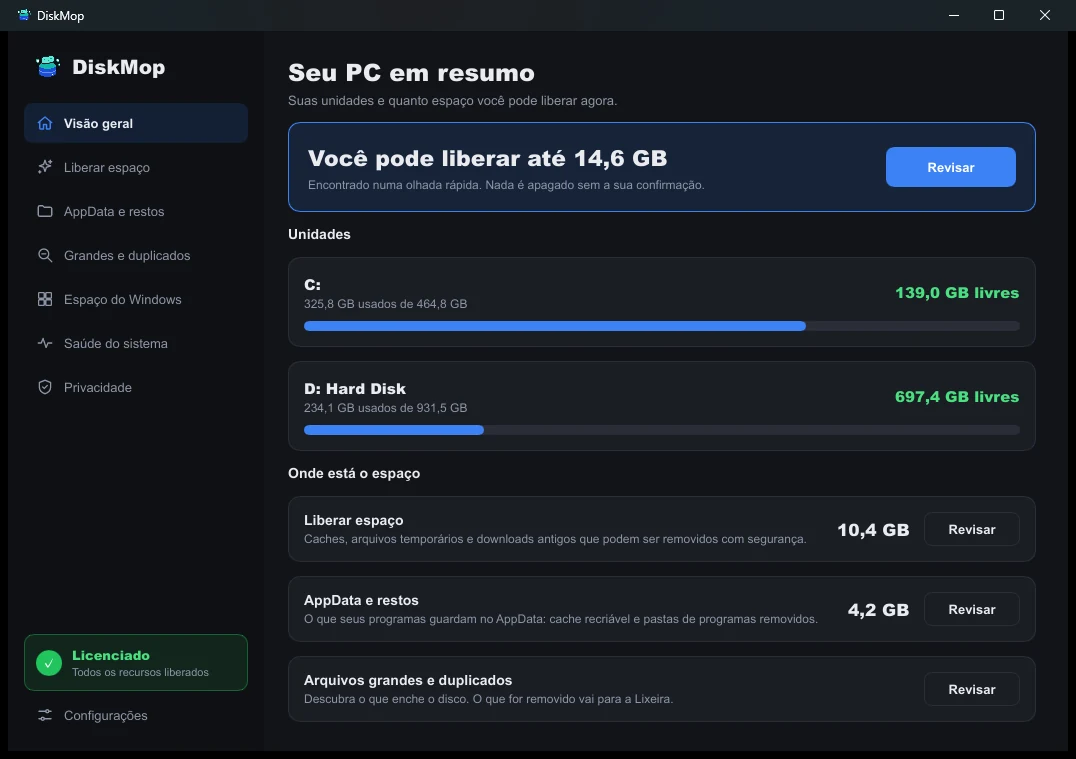
Como o DiskMop resolve isso: Visão Geral
Veja todo o uso do disco em uma única tela. Identifique instantaneamente as áreas que podem ser limpas.
Apague o cache com a Limpeza de Disco
A forma mais fácil é a Limpeza de Disco, porque ela consegue remover arquivos que o Explorador de Arquivos mantém abertos. Pesquise Limpeza de Disco, escolha a unidade do sistema, marque Miniaturas e escolha Excluir Arquivos. Você pode desmarcar os outros itens se quiser limpar apenas as visualizações.
O Windows 11 também oferece isso em Configurações > Sistema > Armazenamento > Arquivos temporários, onde Miniaturas aparece na lista de itens que você pode remover.
Depois da limpeza, abra uma pasta de imagens. A primeira exibição fica um pouco mais lenta enquanto o Windows recria as visualizações, e as seguintes voltam a ser rápidas.
Redefina o cache manualmente
Se uma miniatura continuar errada depois da Limpeza de Disco, exclua os arquivos você mesmo. Feche todas as janelas do Explorador de Arquivos, abra o Gerenciador de Tarefas, localize o Windows Explorer e escolha Reiniciar. Em seguida, abra %LOCALAPPDATA%\Microsoft\Windows\Explorer na barra de endereços, ative a exibição de itens ocultos e exclua os arquivos que começam com thumbcache_ e iconcache_.
Os arquivos que o Windows ainda mantém abertos são ignorados; exclua-os novamente depois de sair e entrar de novo na sua conta. Não exclua a própria pasta Explorer nem outros arquivos dentro dela.
Depois, reabra suas pastas e deixe as visualizações serem recriadas.
Limpe com o Disk Mop
A página Liberar espaço do Disk Mop lista o Cache de miniaturas como um único item, com o tamanho e uma breve explicação do que a limpeza faz. Ela abrange os arquivos de banco de dados thumbcache_ e iconcache_ na pasta Explorer e nada mais dessa pasta.
Execute a verificação, marque o item e confirme. O Disk Mop mostra o que encontrou antes de excluir qualquer coisa, e a verificação é gratuita, então você pode ver o tamanho primeiro. Os arquivos que o Explorer mantém abertos são ignorados, por isso feche as janelas extras do Explorer antes de começar.
O cache de miniaturas é apenas um de vários caches seguros na mesma página, então você pode limpar arquivos temporários e caches de navegadores na mesma passada.
Perguntas frequentes
É seguro apagar os arquivos thumbcache?
Sim. Um arquivo thumbcache é uma cópia de visualizações que o Windows pode gerar novamente a partir das suas imagens, vídeos e documentos originais. Apagá-lo não remove nem altera nenhum dos seus arquivos.
Por que minhas miniaturas aparecem pretas, em branco ou erradas no Explorador de Arquivos?
O cache é um banco de dados e pode ser corrompido ou ficar desatualizado, por exemplo após uma falha, um erro de disco ou um programa que altera arquivos sem o Windows perceber. O Windows continua então exibindo a visualização defeituosa até que o cache seja limpo.
Por que não consigo apagar diretamente os arquivos do cache de miniaturas?
O Explorador de Arquivos mantém os arquivos thumbcache abertos enquanto está em execução, e por isso o Windows se recusa a excluir alguns deles. Use a Limpeza de Disco ou feche as janelas do Explorador de Arquivos e reinicie o Windows Explorer antes de excluir os arquivos.
Qual é o tamanho do cache de miniaturas?
Depende de quantas imagens e vídeos você já navegou. Um PC típico tem de cerca de 100 MB a algumas centenas de megabytes de arquivos de cache de miniaturas e ícones, e uma grande biblioteca de fotos pode aumentar esse valor.
Veredito
O cache de miniaturas do Windows é um conjunto recriável de bancos de dados de visualizações e ícones. Limpá-lo com a Limpeza de Disco ou manualmente corrige miniaturas em branco, pretas ou erradas e devolve um pouco de espaço; o único custo é uma primeira exibição mais lenta de cada pasta.
O Disk Mop lista o Cache de miniaturas ao lado de outros caches seguros, mostra o tamanho e pergunta antes de excluir. A verificação é gratuita, então você pode ver o tamanho antes de decidir.
Limpe o cache de miniaturas e outros caches seguros com o Disk Mop
O DiskMop analisa, identifica e limpa com segurança caches ocultos, sobras de aplicativos e lixo do sistema.