Jak wyczyścić Dane systemowe na Macu: 6 bezpiecznych metod
Bezpieczny przewodnik po redukcji najbardziej tajemniczej kategorii pamięci w systemie macOS
Kategoria 'Dane systemowe' (System Data) w systemie macOS obejmuje pliki pamięci podręcznej, logi systemowe, pliki wymiany pamięci wirtualnej, lokalne migawki Time Machine oraz wszelkie dane niesklasyfikowane jako Dokumenty czy Aplikacje.
Aby bezpiecznie odzyskać tę przestrzeń, nie musisz ryzykować uszkodzenia systemu. W tym przewodniku znajdziesz 6 sprawdzonych kroków, które pozwolą uwolnić dziesiątki gigabajtów.
Najważniejsze wnioski
- Dane systemowe to zmienna kategoria obejmująca cache aplikacji, pliki swap oraz migawki Time Machine.
- Nigdy nie usuwaj całego folderu Library; selektywnie czyść jedynie podfoldery Caches i Logs.
- Stare kopie zapasowe iPhone'a i migawki Time Machine potrafią zająć od 20 do 50 GB miejsca.
- Ponowne uruchomienie Maca automatycznie czyści pliki wymiany swap i tymczasowe pamięci podręczne.
- DiskMop wizualizuje dysk Maca za pomocą mapy drzewa, błyskawicznie wykrywając ukryte olbrzymie foldery.
Odzyskaj pamięć masową Maca z programem DiskMop
DiskMop automatycznie skanuje, rozpoznaje i bezpiecznie czyści ukrytą pamięć podręczną, pozostałości po aplikacjach i systemowe śmieci.
Główne składniki Danych systemowych w macOS i metody ich czyszczenia
| Składnik | Typowy rozmiar | Lokalizacja | Bezpieczna metoda czyszczenia |
|---|---|---|---|
| Pamięć podręczna użytkownika | 10 – 30 GB | ~/Library/Caches | Skanowanie i czyszczenie przez DiskMop |
| Lokalne migawki Time Machine | 10 – 40 GB | /System/Volumes/Data | Uruchomienie 'tmutil deletelocalsnapshots' w Terminalu |
| Stare kopie zapasowe iOS | 15 – 50 GB | Pamięć masowa Maca | Ustawienia systemowe > Ogólne > Miejsce > Pliki iOS |
| Dzienniki i logi systemowe | 2 – 8 GB | ~/Library/Logs | Okresowe usuwanie starych logów |
| Pamięć wirtualna (Swap) | 4 – 16 GB | /var/vm | Restart komputera Mac |
Czym dokładnie są Dane systemowe w macOS?
Kategoria ta gromadzi wszystkie pliki, których system nie potrafi przypisać do muzyki, wideo, dokumentów czy programów.
Z biegiem miesięcy rozrasta się ona wskutek działania przeglądarek, środowisk programistycznych czy edytorów wideo.
Bezpieczne usuwanie pamięci podręcznej użytkownika
Modyfikowanie systemowego folderu /Library grozi awarią, lecz katalog ~/Library/Caches użytkownika zawiera dane odtwarzalne.
Zaleca się zamknięcie uruchomionych aplikacji przed czyszczeniem lub skorzystanie z dedykowanego narzędzia.
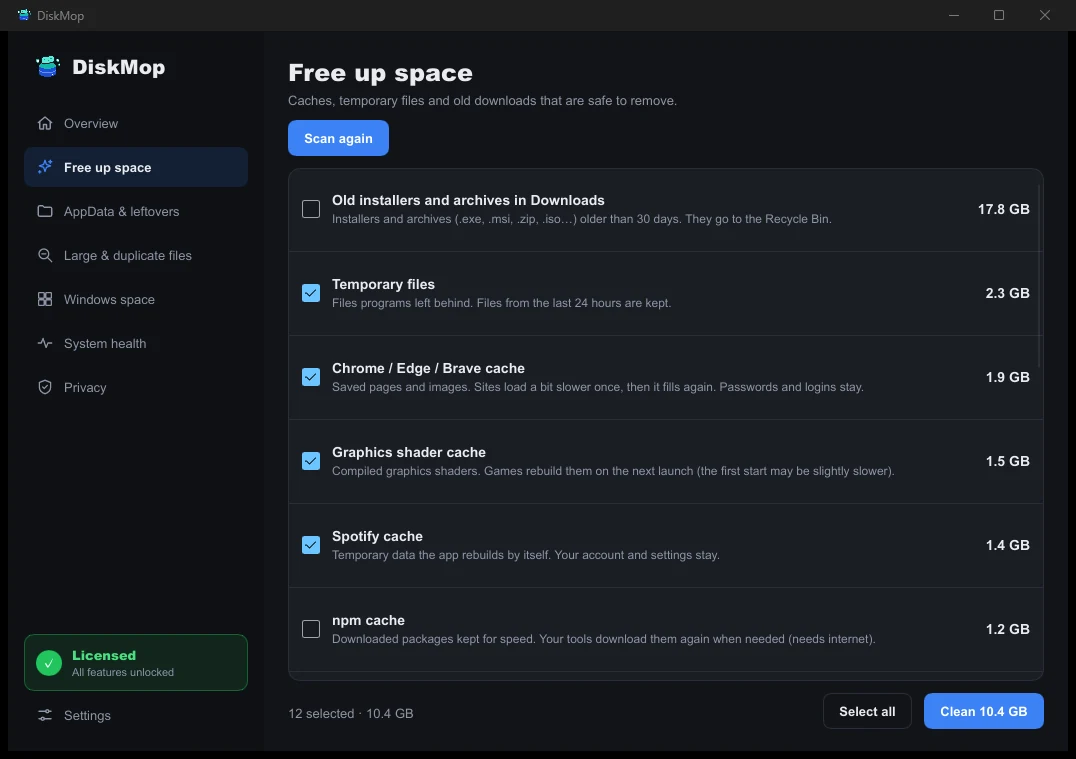
Jak DiskMop to rozwiązuje: Pamięć podręczna
Bezpiecznie usuwaj pliki pamięci podręcznej systemu i aplikacji. Odzyskaj gigabajty miejsca.
Zarządzanie migawkami Time Machine
Time Machine tworzy lokalne migawki na dysku wewnętrznym, gdy dysk zewnętrzny jest odłączony.
Usunięcie ich poleceniem w Terminalu natychmiast uwalnia olbrzymie ilości miejsca.
Najczęściej zadawane pytania
Czy mogę bezpiecznie skasować folder Library na Macu?
Nie! Skasowanie całego katalogu zniszczy ustawienia programów. Usuwaj wyłącznie zawartość Caches i Logs.
Czy restart Maca naprawdę zmniejsza Dane systemowe?
Tak, restart powoduje automatyczne zwolnienie plików wymiany (swapfile) oraz danych sleepimage.
Jaki jest prawidłowy rozmiar Danych systemowych?
Optymalna i typowa wielkość tej kategorii wynosi zazwyczaj od 15 do 25 GB.
Werdykt
Rozrastające się Dane systemowe nie muszą być problemem. Dzięki 6 prostym krokom odzyskasz kontrolę nad dyskiem bez ryzyka.
DiskMop dla macOS zapewnia kompleksowe czyszczenie pamięci podręcznej i usuwanie duplikatów w ramach licencji dożywotniej.
Odzyskaj pamięć masową Maca z programem DiskMop
DiskMop automatycznie skanuje, rozpoznaje i bezpiecznie czyści ukrytą pamięć podręczną, pozostałości po aplikacjach i systemowe śmieci.
Na Twoim iPhonie też kończy się miejsce?
DiskMop na iPhone’a znajduje w bibliotece zdjęć duplikaty, podobne ujęcia, zrzuty ekranu i duże filmy. Skanowanie jest bezpłatne, a zdjęcia są analizowane na urządzeniu.